 |
| Cách thay đổi địa chỉ Gmail trên điện thoại dễ dàng. |
Trước đây nhiều người đặt Gmail theo cảm hứng với những tên khá “ngẫu hứng”, nhưng sau một thời gian lại dùng cho công việc và lưu trữ dữ liệu quan trọng nên khó thay đổi tài khoản mới. Hiện Google đã hỗ trợ cập nhật hoặc thay đổi địa chỉ Gmail ngay trên điện thoại, giúp bạn làm mới email theo hướng chuyên nghiệp hơn. Nếu bạn đang muốn đổi, hãy xem hướng dẫn dưới đây nhé.
Cách thay đổi địa chỉ Gmail trên điện thoại nhanh chóng
Hướng dẫn dưới đây được thực hiện trên điện thoại Samsung, tuy nhiên cách thao tác trên iPhone cũng tương tự nên bạn có thể áp dụng linh hoạt theo các bước bên dưới.
Bước 1: Mở ứng dụng Google trên điện thoại, sau đó nhấn vào ảnh đại diện tài khoản ở góc trên bên phải màn hình. Tiếp theo chọn Quản lý Tài khoản Google của bạn để truy cập cài đặt.
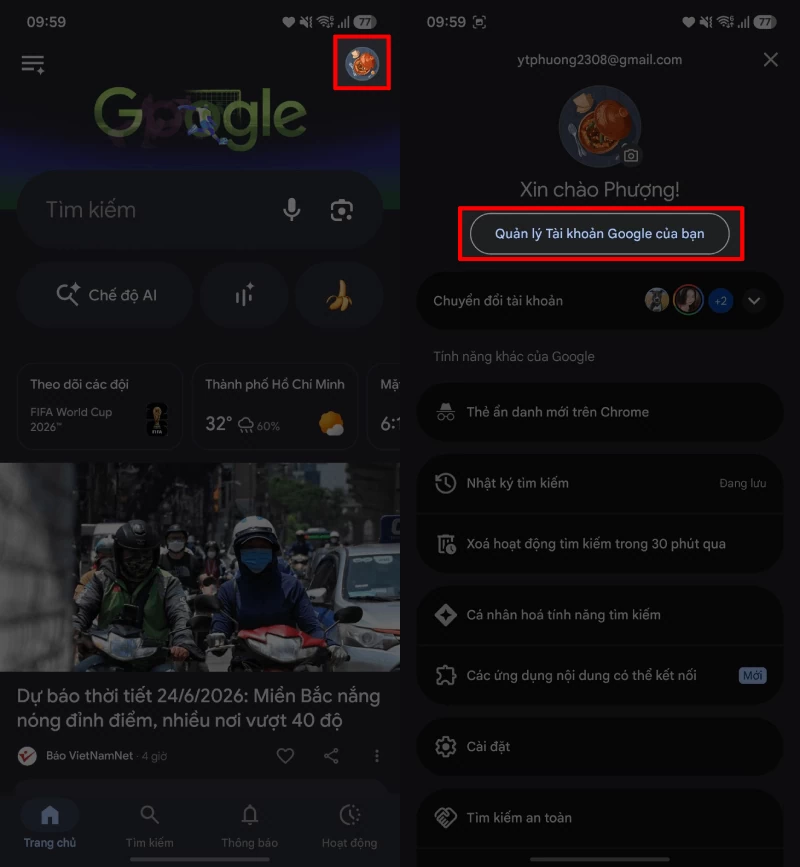 |
| Mở ứng dụng Google trên điện thoại. |
Bước 2: Trong giao diện quản lý tài khoản, chọn mục Thông tin cá nhân, rồi tìm đến phần Email để xem thông tin địa chỉ Gmail hiện tại.
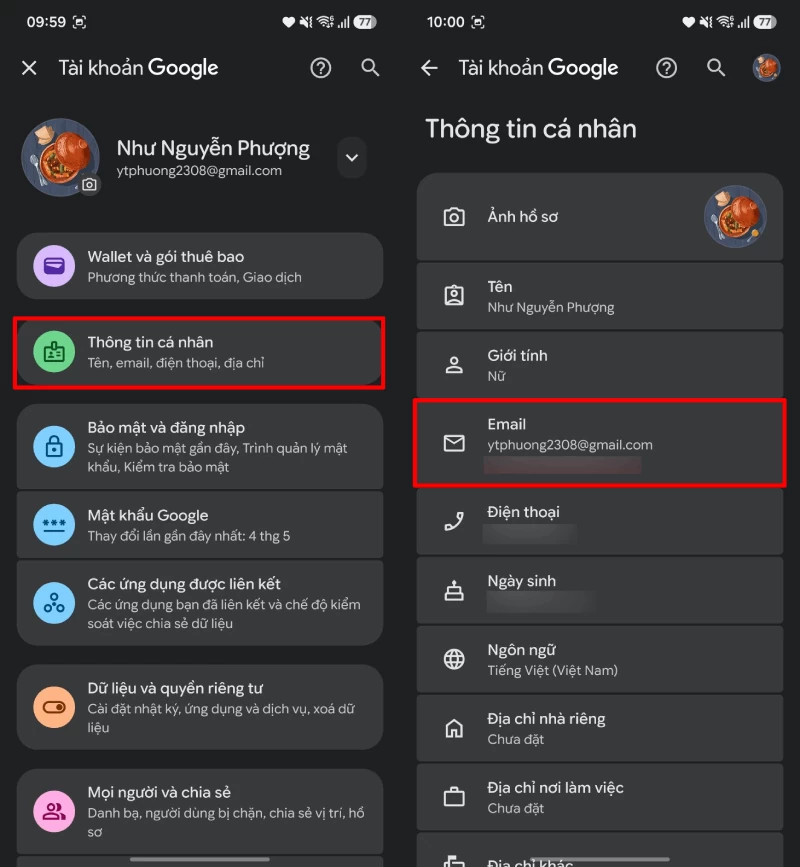 |
| Chọn mục Thông tin cá nhân. |
Bước 3: Nhấn vào Địa chỉ email của Tài khoản Google, chọn địa chỉ Gmail đang sử dụng và tiếp tục chọn Thay đổi email Tài khoản Google.
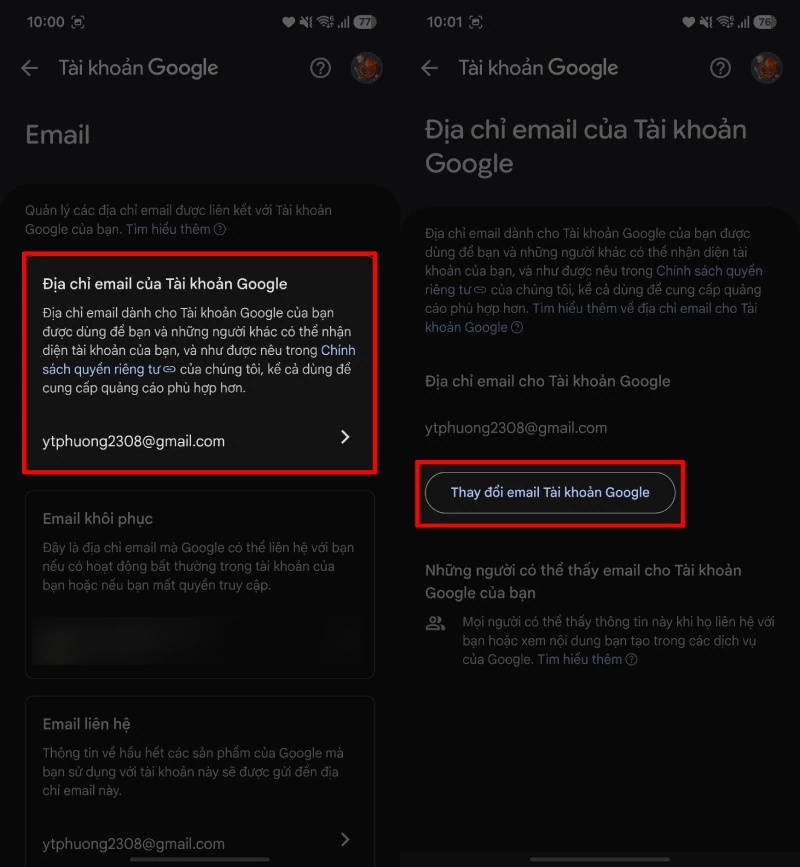 |
| Nhấn vào Địa chỉ email của Tài khoản Google. |
Bước 4: Nhập địa chỉ Gmail mới bạn muốn sử dụng vào ô trống, kiểm tra kỹ lại để tránh sai ký tự, sau đó nhấn Đổi email. Hệ thống sẽ hiển thị lại email cũ và email mới để bạn xác nhận lần cuối. Cuối cùng, chọn Có, đổi địa chỉ email để hoàn tất quá trình thay đổi.
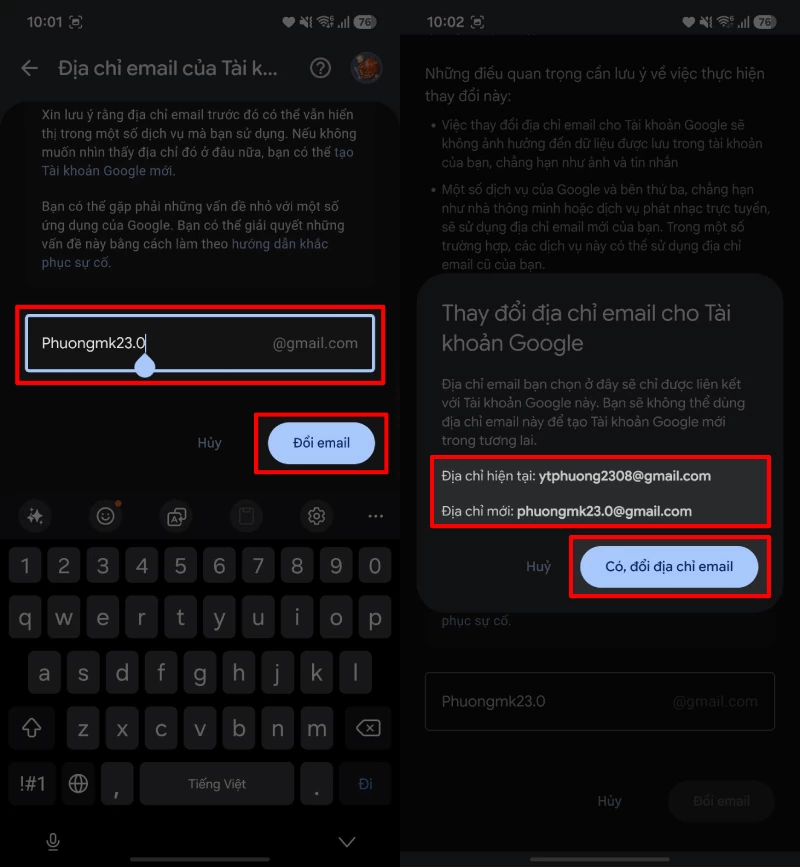 |
| Nhập địa chỉ Gmail mới bạn muốn sử dụng vào ô trống. |
Như vậy, chỉ với vài bước đơn giản, bạn đã có thể thay đổi địa chỉ Gmail sang tên mới phù hợp và chuyên nghiệp hơn. Sau khi hoàn tất, hãy kiểm tra lại tài khoản để đảm bảo mọi thông tin hoạt động bình thường. Hy vọng hướng dẫn trên sẽ giúp bạn thực hiện dễ dàng và nhanh chóng ngay trên điện thoại.
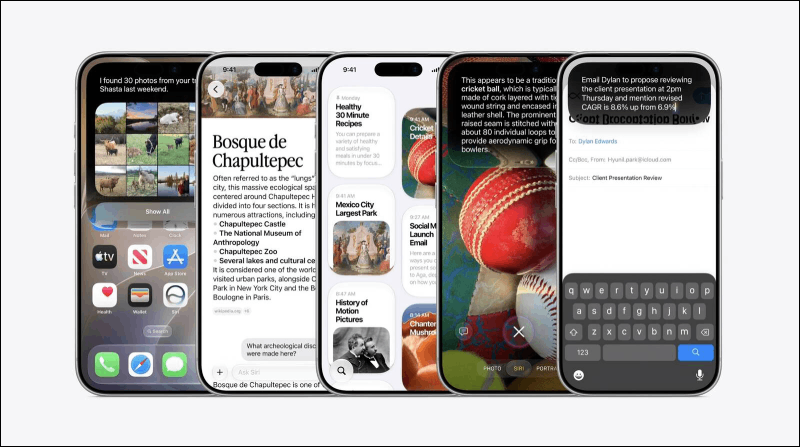
| Cách cập nhật iOS 27 Beta để trải nghiệm tính năng mới iOS 27 vừa ra mắt tại WWDC26 với nhiều tính năng mới hấp dẫn. Nếu muốn trải nghiệm sớm trên iPhone, hãy tham khảo cách ... |
| Cách bật AI lọc cuộc gọi rác trên Samsung để chặn số lạ làm phiền Cuộc gọi từ số lạ hay quảng cáo gây phiền toái. Trên Samsung One UI 8.5, AI sàng lọc cuộc gọi giúp nhận diện số ... |

| Cách tạo hình nền bằng Galaxy AI mà bạn nên biết One UI 8.5 mang đến nhiều tính năng AI mới, nổi bật là Studio sáng tạo giúp tạo hình nền bằng Galaxy AI nhanh chóng ... |
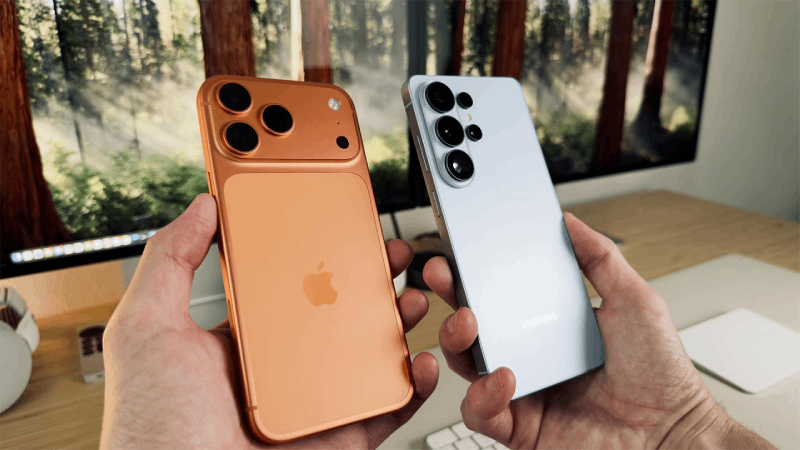
| Cách Airdrop giữa Vivo và iPhone, MacBook tiện lợi Giờ đây bạn có thể chuyển ảnh, video và tài liệu giữa điện thoại vivo với iPhone hoặc MacBook nhanh chóng mà không cần cáp ... |
| Sử dụng ứng dụng SOS ANTT để gửi tin khẩn cấp dễ dàng Ứng dụng SOS ANTT giúp người dân gửi phản ánh, báo tin khẩn và liên hệ cơ quan chức năng nhanh chóng ngay trên điện ... |