
 |
| Cách dọn dẹp bộ nhớ Zalo trên máy tính dễ dàng. |
Sau một thời gian sử dụng, Zalo trên máy tính sẽ tự động lưu lại khá nhiều ảnh, video, tệp tin cùng các dữ liệu tạm, khiến dung lượng bộ nhớ ngày càng tăng. Điều này không chỉ làm chiếm không gian lưu trữ mà còn có thể khiến ứng dụng hoạt động chậm hơn, kém ổn định trong quá trình sử dụng. Nếu bạn muốn giải phóng dung lượng và giúp Zalo chạy mượt mà hơn.
Hướng dẫn dọn dẹp bộ nhớ đệm Zalo trên máy tính nhanh chóng
Bước 1: Trước tiên, bạn hãy mở ứng dụng Zalo trên máy tính, sau đó nhấn vào biểu tượng Cài đặt nằm ở góc dưới bên trái màn hình và chọn mục Cài đặt để truy cập vào các tùy chọn quản lý dữ liệu.
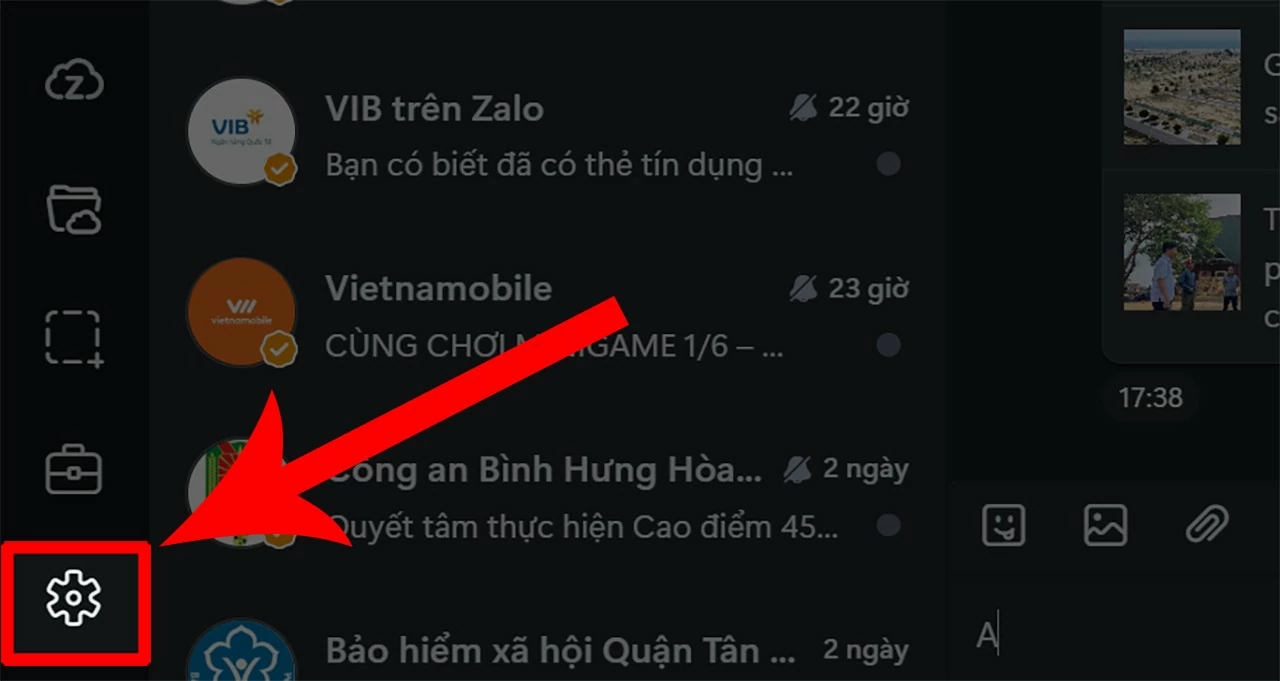 |
| Trước tiên, bạn hãy mở ứng dụng Zalo trên máy tính. |
Bước 2: Trong giao diện cài đặt, bạn tiếp tục chọn Quản lý dữ liệu, rồi tìm đến mục Bộ nhớ đệm. Đây là nơi Zalo lưu trữ các dữ liệu tạm thời nhằm giúp ứng dụng tải nội dung nhanh hơn trong quá trình sử dụng.
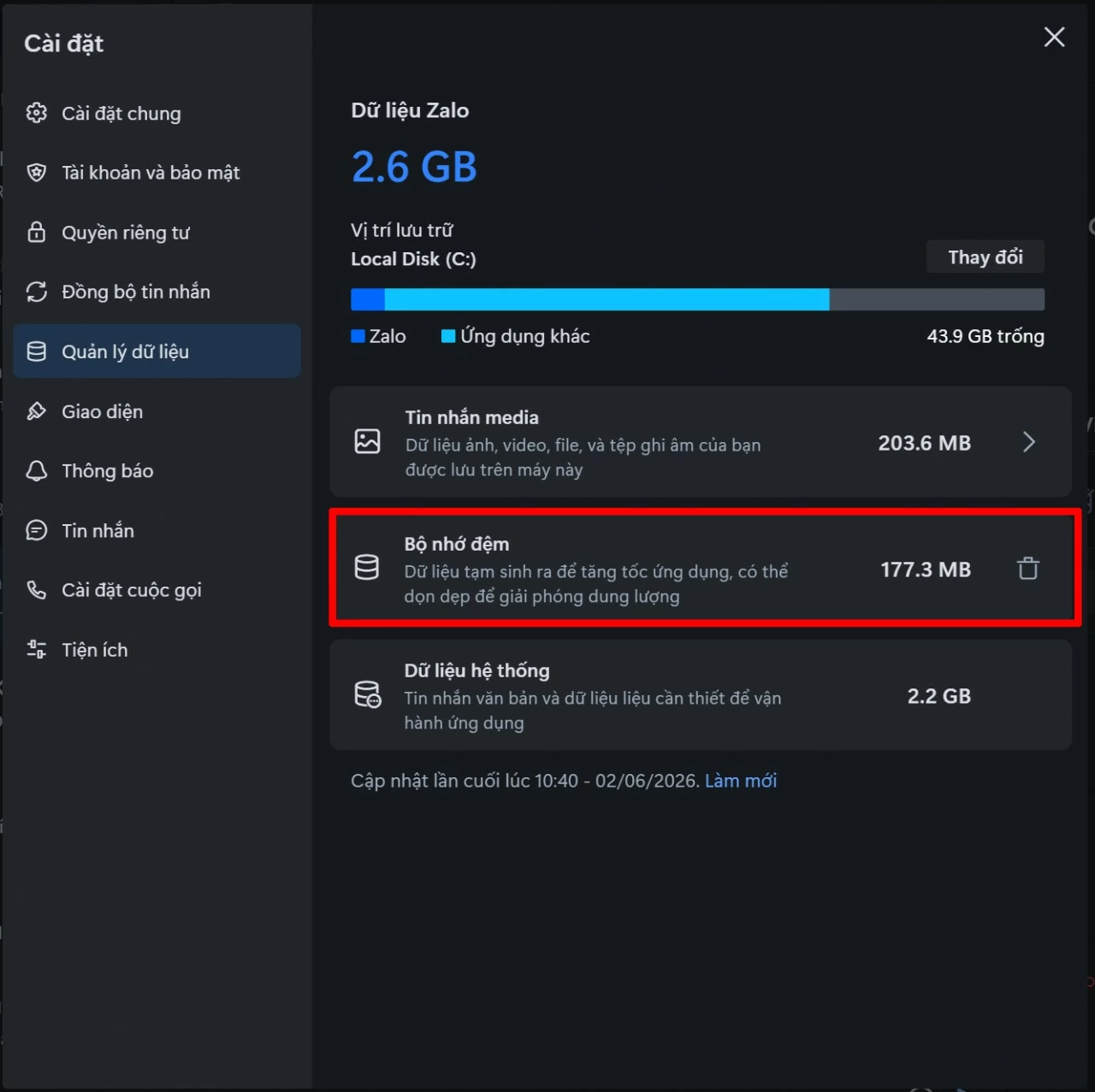 |
| Trong giao diện cài đặt, bạn tiếp tục chọn Quản lý dữ liệu. |
Bước 3: Cuối cùng, bạn nhấn vào biểu tượng thùng rác bên cạnh mục Bộ nhớ đệm, sau đó chọn Dọn dẹp để xác nhận. Thao tác này sẽ giúp giải phóng dung lượng bộ nhớ mà không làm ảnh hưởng đến tin nhắn hay dữ liệu trò chuyện của bạn.
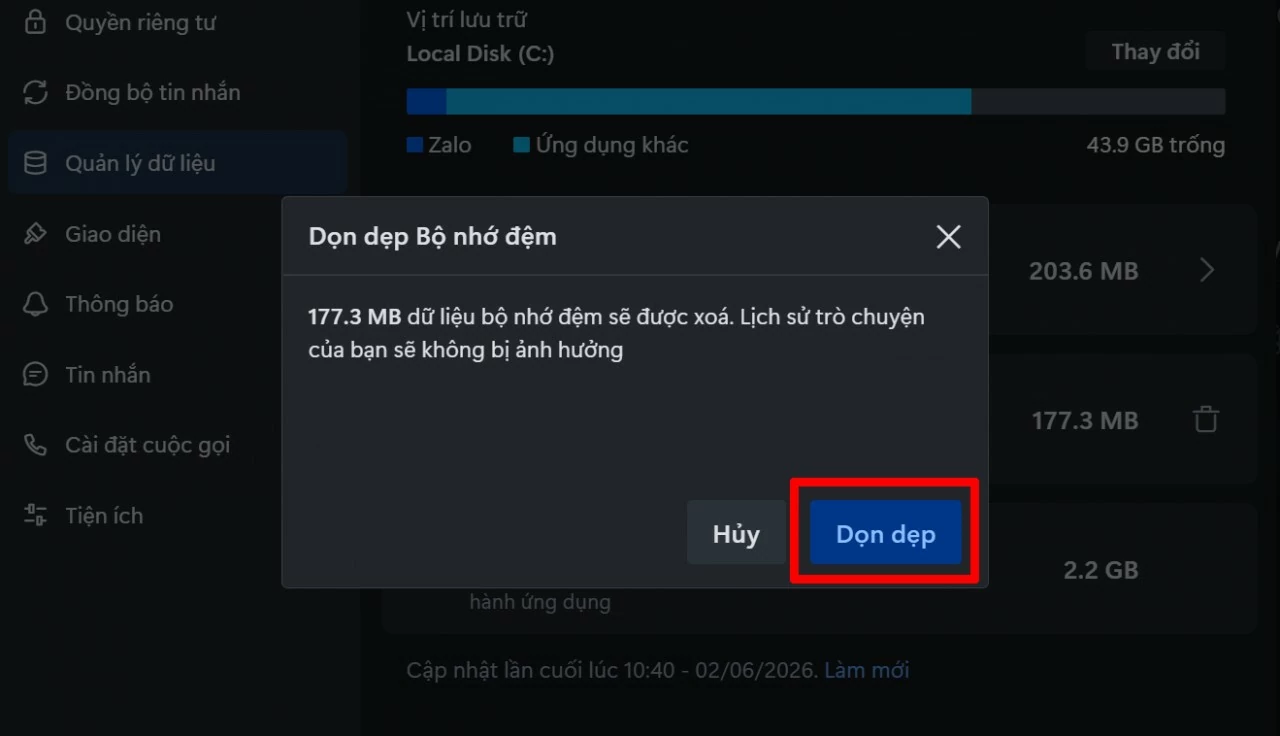 |
| Cuối cùng, bạn nhấn vào biểu tượng thùng rác bên cạnh mục Bộ nhớ đệm. |
Hướng dẫn dọn dẹp bộ nhớ Zalo trên máy tính hiệu quả
Bước 1: Trước hết, bạn mở ứng dụng Zalo trên máy tính, sau đó nhấn vào biểu tượng Cài đặt và chọn tiếp mục Cài đặt để truy cập hệ thống tùy chỉnh.
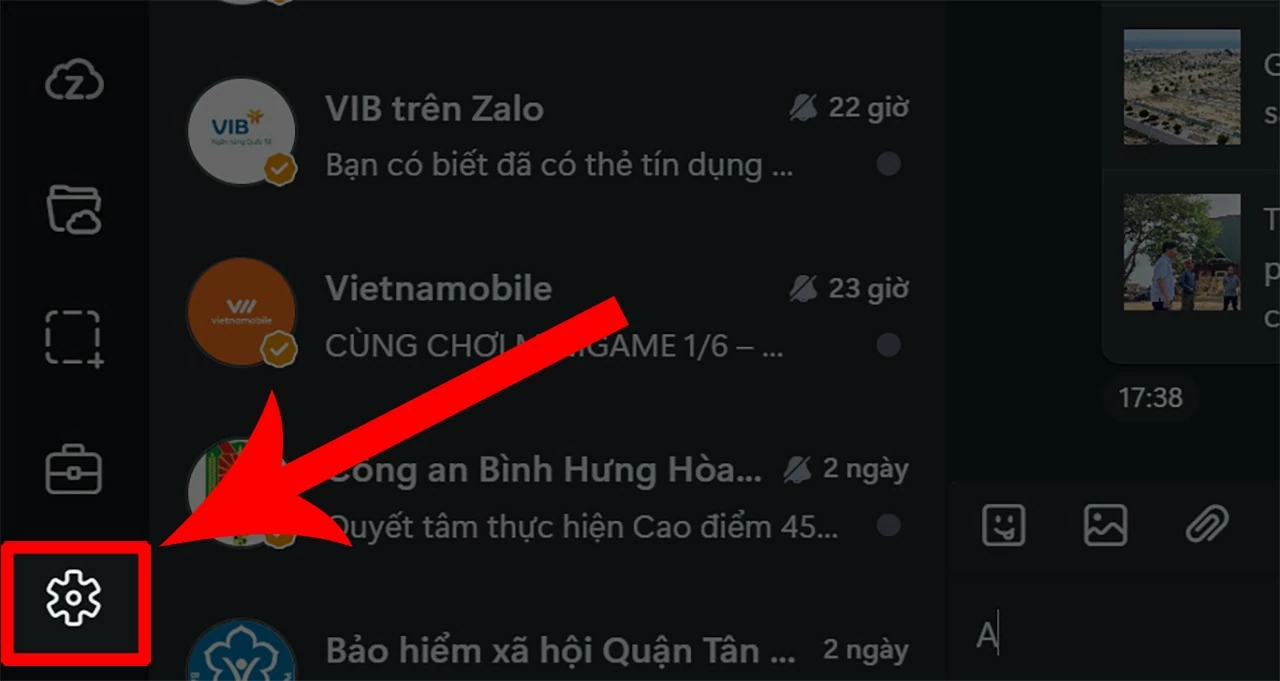 |
| Trước hết, bạn mở ứng dụng Zalo trên máy tính. |
Bước 2: Trong giao diện quản lý, bạn chọn Quản lý dữ liệu, rồi nhấn vào mục Tin nhắn media để xem toàn bộ ảnh, video và tệp đã được lưu trên thiết bị.
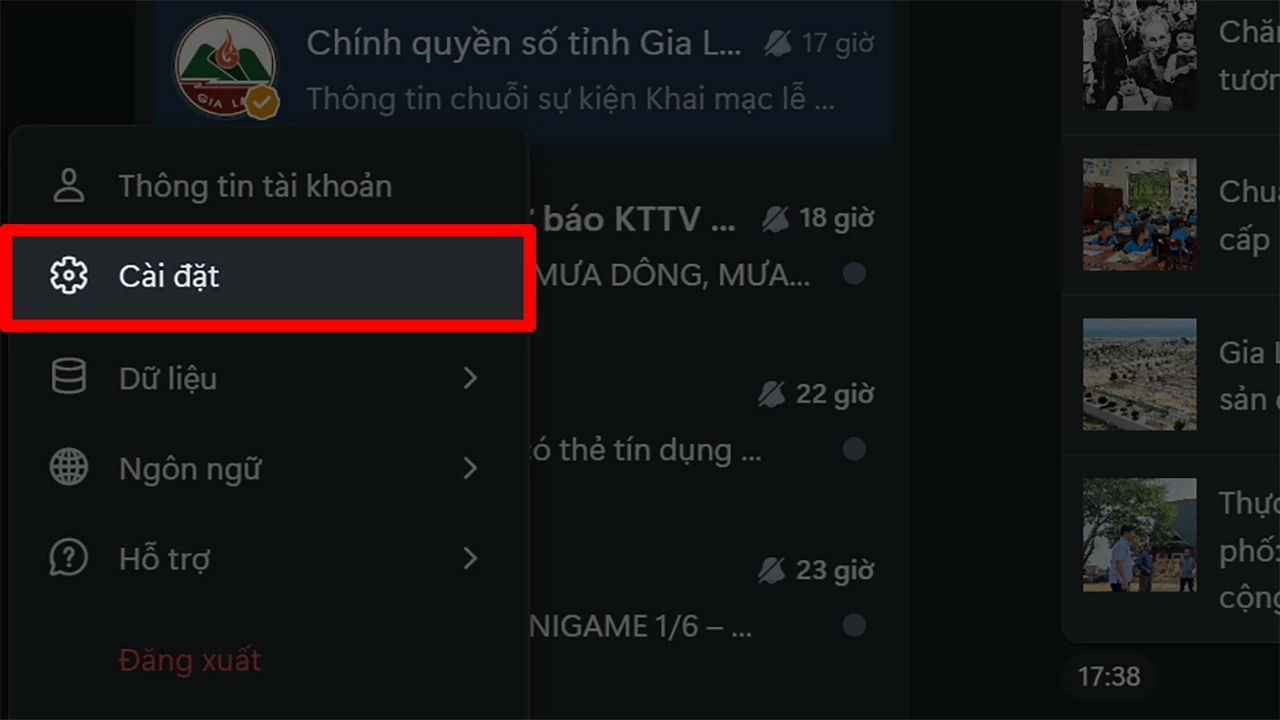 |
| Trong giao diện quản lý, bạn chọn Quản lý dữ liệu. |
Bước 3: Tại đây, bạn có thể sắp xếp dữ liệu theo các tiêu chí như Lớn nhất, Mới nhất hoặc Cũ nhất để dễ dàng xác định những tệp chiếm nhiều dung lượng.
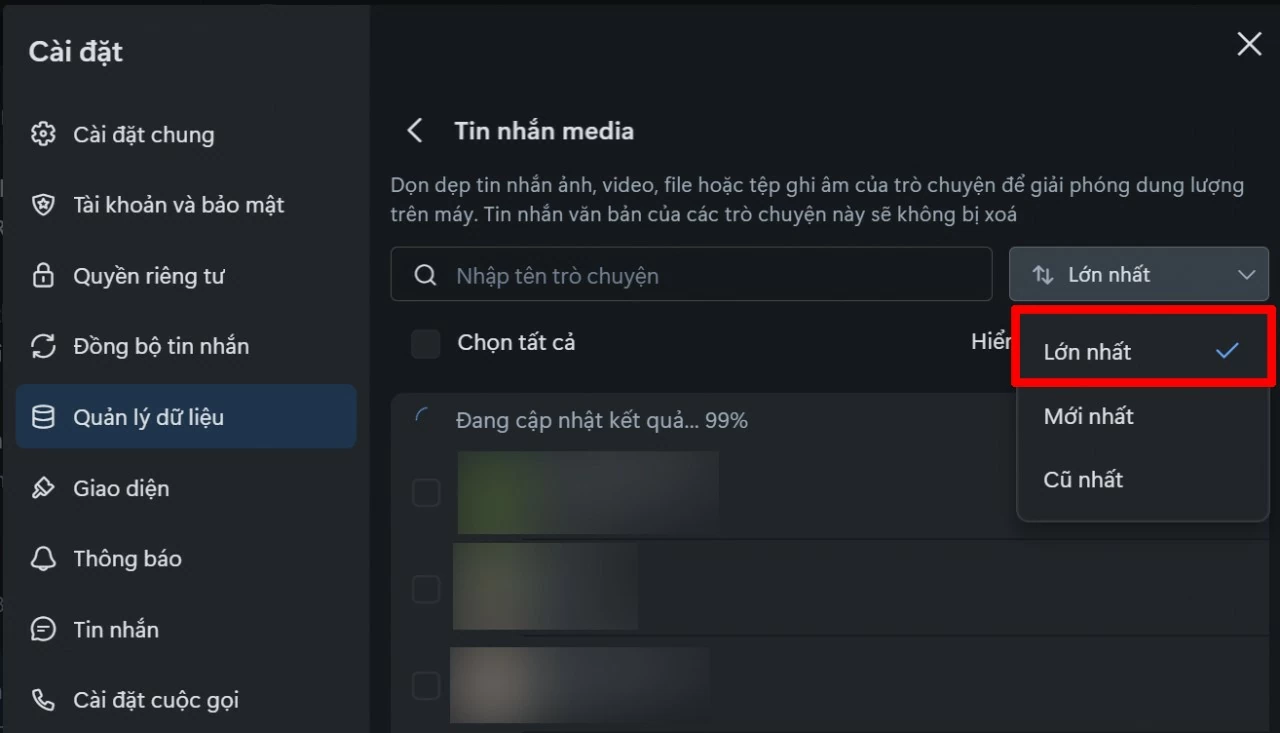 |
| Tại đây, bạn có thể sắp xếp dữ liệu theo các tiêu chí. |
Bước 4: Tiếp theo, bạn chọn các cuộc trò chuyện hoặc dữ liệu cần xóa, sau đó nhấn Xóa dữ liệu ở góc dưới màn hình để bắt đầu thao tác.
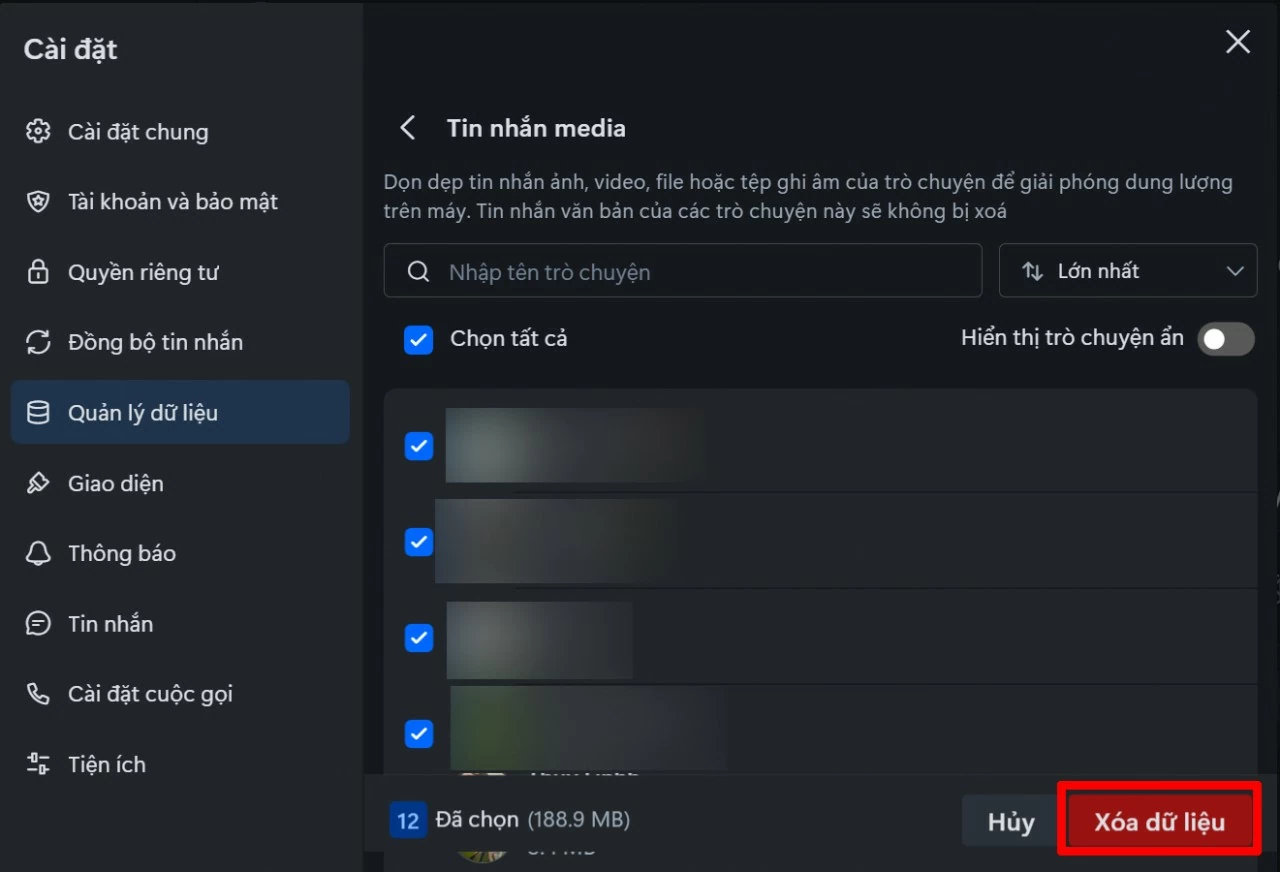 |
| Tiếp theo, bạn chọn các cuộc trò chuyện hoặc dữ liệu cần xóa. |
Bước 5: Cuối cùng, chọn loại dữ liệu muốn xóa như Ảnh, Video hoặc File và nhấn Xác nhận xóa dữ liệu để hoàn tất quá trình dọn dẹp bộ nhớ.
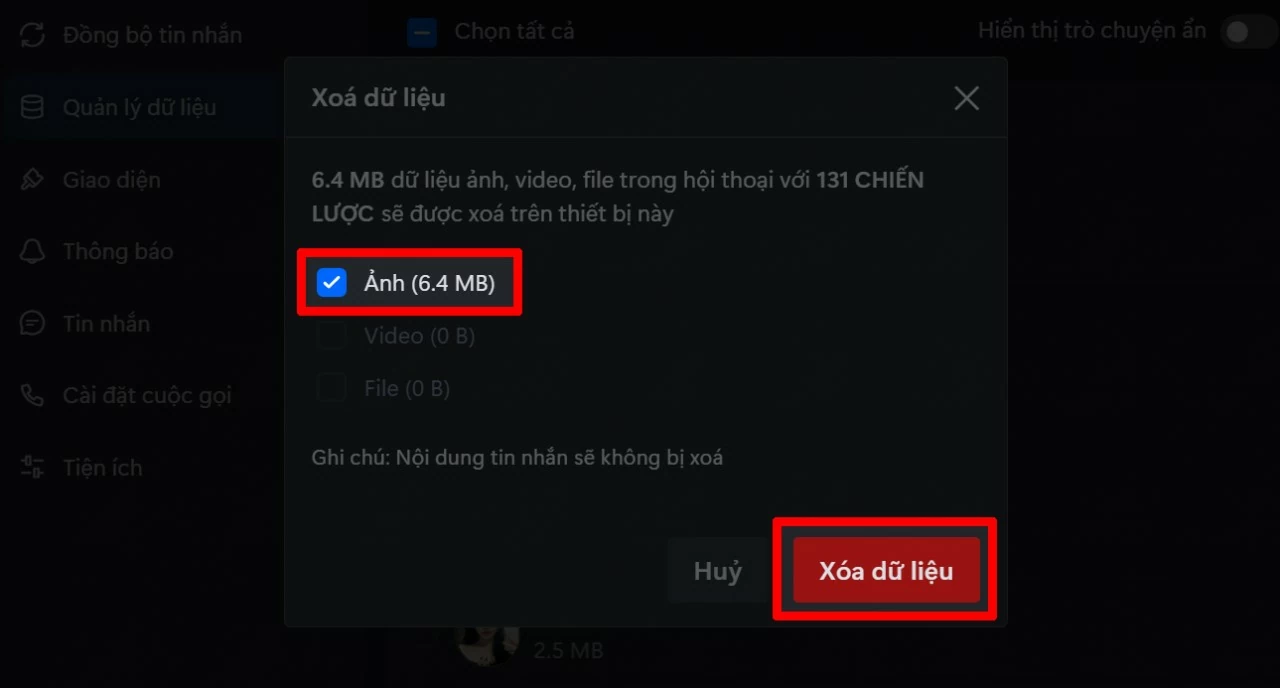 |
| Cuối cùng, chọn loại dữ liệu muốn xóa. |
Chỉ với vài thao tác đơn giản như trên, bạn đã có thể dọn dẹp bộ nhớ Zalo trên máy tính một cách nhanh chóng và hiệu quả. Việc thực hiện thường xuyên sẽ giúp giải phóng dung lượng, tối ưu hiệu suất và giúp ứng dụng hoạt động ổn định, mượt mà hơn trong quá trình sử dụng.

| Cách tạo hình nền bằng Galaxy AI mà bạn nên biết One UI 8.5 mang đến nhiều tính năng AI mới, nổi bật là Studio sáng tạo giúp tạo hình nền bằng Galaxy AI nhanh chóng ... |
| Cách Airdrop giữa Vivo và iPhone, MacBook tiện lợi Giờ đây bạn có thể chuyển ảnh, video và tài liệu giữa điện thoại vivo với iPhone hoặc MacBook nhanh chóng mà không cần cáp ... |

| Sử dụng ứng dụng SOS ANTT để gửi tin khẩn cấp dễ dàng Ứng dụng SOS ANTT giúp người dân gửi phản ánh, báo tin khẩn và liên hệ cơ quan chức năng nhanh chóng ngay trên điện ... |

| Cách kết bạn trên Locket làm quen thêm nhiều bạn mới đơn giản Cách kết bạn trên Locket rất đơn giản chỉ bằng link cá nhân hoặc danh bạ điện thoại, giúp bạn chia sẻ những khoảnh khắc ... |

| Hạ iOS 26.5 xuống iOS 26.4 chỉ trong vài bước đơn giản Nhiều người dùng iPhone đang muốn hạ từ iOS 26.5 xuống iOS 26.4 để máy hoạt động ổn định hơn và hạn chế lỗi ứng ... |


