
 |
| Cách chụp màn hình điện thoại realme đơn giản, hiệu quả. |
Bạn muốn lưu lại hình ảnh, tin nhắn hoặc nội dung quan trọng trên điện thoại realme? Bài viết sẽ hướng dẫn các cách chụp màn hình đơn giản, dễ thực hiện, giúp bạn ghi lại thông tin cần thiết nhanh chóng và thuận tiện trong quá trình sử dụng.
Hướng dẫn chụp ảnh màn hình trên điện thoại realme đơn giản
Khi cần lưu lại hình ảnh hoặc nội dung đang hiển thị trên điện thoại realme, bạn có thể sử dụng tổ hợp phím hoặc các tính năng có sẵn trên thiết bị. Dưới đây là cách thực hiện bằng phím cứng đơn giản và nhanh chóng.
Chụp màn hình realme bằng tổ hợp phím vật lý
Sử dụng các nút bấm trên điện thoại là phương pháp phổ biến, giúp bạn ghi lại nội dung trên màn hình chỉ với vài thao tác.
Bước 1: Truy cập vào trang thông tin, hình ảnh hoặc nội dung mà bạn muốn chụp lại trên điện thoại realme.
Bước 2: Nhấn đồng thời nút giảm âm lượng và nút nguồn. Giữ trong giây lát cho đến khi màn hình nháy sáng hoặc thiết bị phát ra âm thanh báo hiệu.
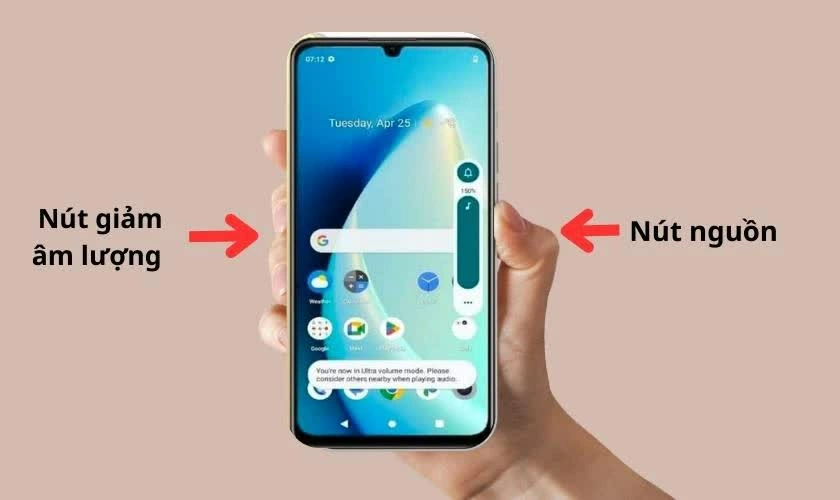 |
| Nhấn đồng thời nút giảm âm lượng và nút nguồn. |
Khi xuất hiện tín hiệu xác nhận, ảnh chụp màn hình đã được thực hiện thành công. Bạn có thể tìm lại hình ảnh trong thư viện ảnh của điện thoại.
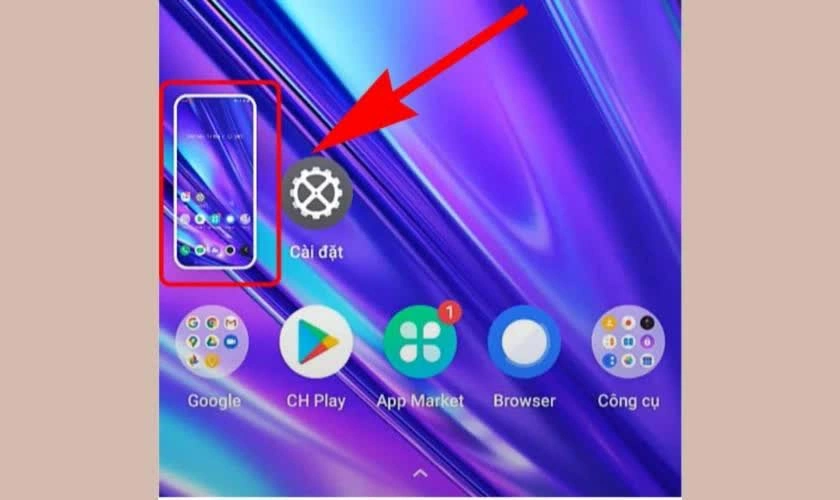 |
| Ảnh chụp màn hình đã được thực hiện thành công. |
Bên cạnh cách sử dụng phím cứng, realme còn cung cấp một số tính năng hỗ trợ chụp màn hình khác. Bạn có thể lựa chọn phương pháp phù hợp để thao tác thuận tiện hơn khi sử dụng thiết bị.
Chụp ảnh màn hình realme qua Trung tâm điều khiển
Ngoài tổ hợp phím vật lý, bạn cũng có thể sử dụng công cụ chụp màn hình tích hợp trong Trung tâm điều khiển của điện thoại realme. Các bước thực hiện như sau:
Bước 1: Mở nội dung, hình ảnh hoặc tài liệu mà bạn muốn lưu lại dưới dạng ảnh chụp màn hình.
Bước 2: Vuốt màn hình để mở Trung tâm điều khiển, sau đó nhấn vào biểu tượng chụp màn hình như hình minh họa để tiến hành thao tác.
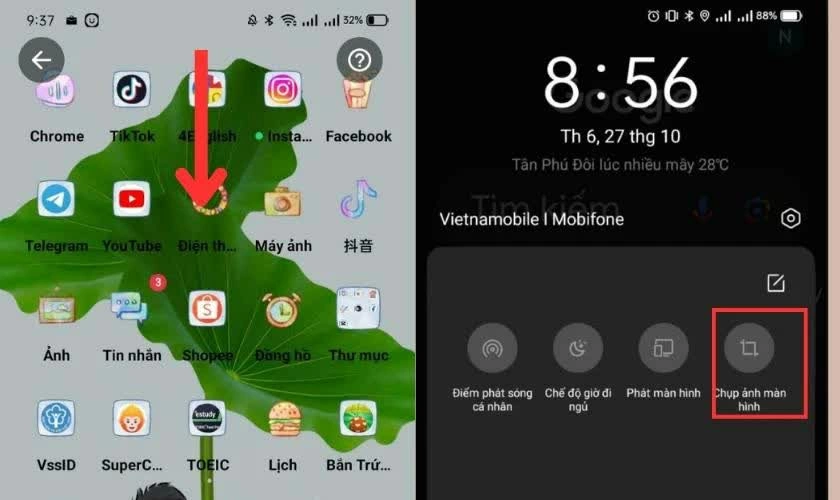 |
| Vuốt màn hình để mở Trung tâm điều khiển. |
Sau khi hoàn tất, ảnh chụp sẽ tự động được lưu vào bộ nhớ điện thoại realme. Bạn có thể truy cập thư viện ảnh để xem lại hoặc sử dụng khi cần.
Sử dụng Thanh bên thông minh để chụp màn hình realme
Nếu muốn chụp ảnh màn hình thuận tiện mà không cần nhấn các phím vật lý, bạn có thể tận dụng tính năng Thanh bên thông minh trên điện thoại realme. Tùy phiên bản realme UI, vị trí cài đặt tính năng này có thể có đôi chút khác biệt.
Bước 1: Truy cập Cài đặt trên điện thoại, sau đó tìm và chọn mục Công cụ tiện lợi.
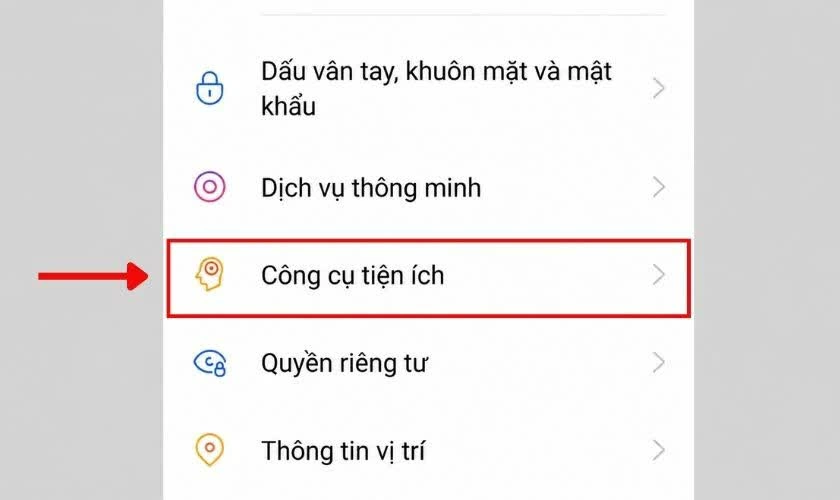 |
| Truy cập Cài đặt trên điện thoại. |
Bước 2: Nhấn vào Thanh bên thông minh rồi bật công tắc để kích hoạt tính năng.
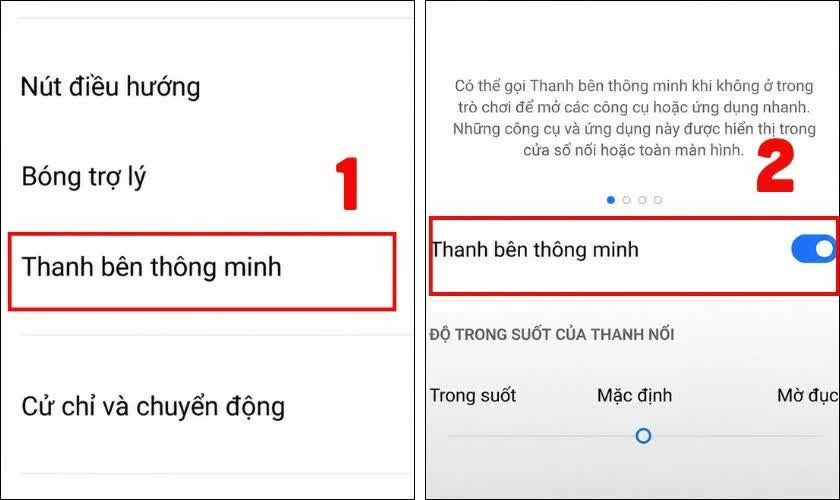 |
| Nhấn vào Thanh bên thông minh. |
Bước 3: Mở nội dung bạn muốn chụp, sau đó vuốt từ mép màn hình tại vị trí xuất hiện Thanh bên để mở bảng công cụ. Tiếp theo, chọn Chụp màn hình. Thiết bị sẽ tự động ghi lại nội dung đang hiển thị và lưu ảnh vào thư viện.
Với phương pháp này, bạn có thể chụp màn hình realme nhanh chóng thông qua bảng công cụ bên cạnh, không cần thao tác đồng thời với nút nguồn và nút giảm âm lượng.

| Cách đăng ký tài khoản định danh điện tử mức độ 2 hiệu quả Tìm hiểu cách đăng ký tài khoản định danh điện tử mức độ 2 với hướng dẫn chi tiết về thủ tục, giấy tờ cần ... |

| Cách bật NFC trên điện thoại Vivo nhanh chóng, dễ dàng Tìm hiểu cách bật NFC trên Vivo với hướng dẫn chi tiết, dễ thực hiện ngay trên điện thoại. Cùng khám phá cách kích hoạt, ... |

| Cách lấy tích xanh TikTok mà không phải ai cũng biết Đủ điều kiện xác minh, bạn có thể gửi yêu cầu nhận huy hiệu TikTok ngay trên ứng dụng. Cùng xem hướng dẫn chi tiết ... |

| Cách đánh số thứ tự trong Word tự động hiệu quả Không giống Excel, đánh số thứ tự trong Word trên bảng có sẵn thường cần nhiều thao tác hơn. Khám phá ngay các cách thực ... |

| Làm slide bằng AI với Gamma AI hiệu quả Khám phá cách làm slide bằng AI với Gamma AI để tạo bài thuyết trình nhanh chóng, đẹp mắt và chuyên nghiệp. Tìm hiểu các ... |


