
 |
| Cách tự động đánh số thứ tự trong Word hiệu quả. |
Việc đánh số thứ tự trong Word trên bảng có sẵn thường không thuận tiện như Excel, nhất là khi phải nhập từng số thủ công. Để rút ngắn thời gian thao tác, bạn có thể áp dụng một số phương pháp đánh số tự động ngay trong Word. Bài viết dưới đây sẽ hướng dẫn các cách thực hiện đơn giản và hiệu quả.
Đánh số tự động cho một cột trong bảng Word
Khi trong bảng Word chỉ cần đánh số theo một cột, bạn có thể tận dụng tính năng Numbering để tạo dãy số tự động thay vì nhập từng số thủ công. Cách thực hiện gồm các bước sau:
Thiết lập định dạng số thứ tự
Bước 1: Đặt con trỏ vào ô đầu tiên cần đánh số trong bảng. Sau đó, mở thẻ Home trên thanh công cụ. Tại nhóm Paragraph, nhấn biểu tượng Numbering rồi chọn Define New Number Format…
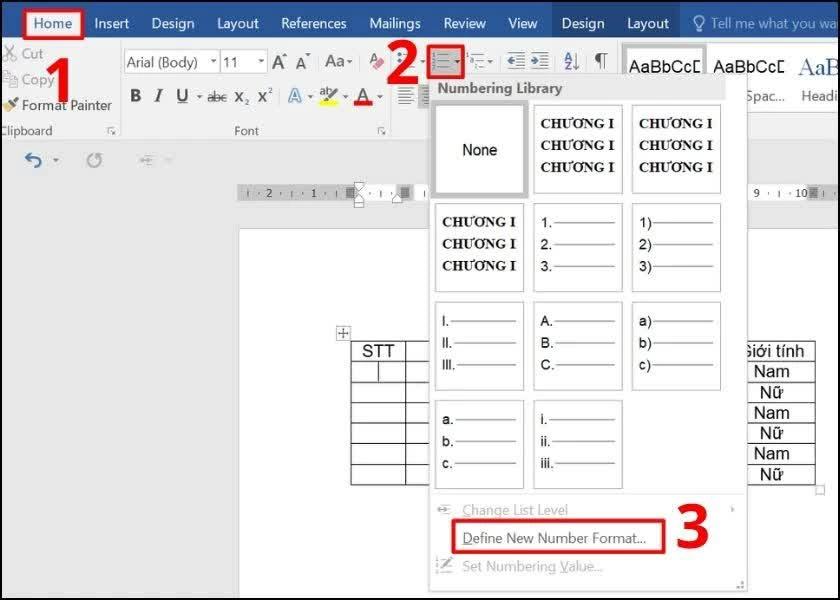 |
| Đặt con trỏ vào ô đầu tiên cần đánh số trong bảng. |
Bước 2: Khi hộp thoại Define New Number Format xuất hiện, bạn có thể điều chỉnh một số tùy chọn:
- Number style: Chọn kiểu số 1, 2, 3… để sử dụng làm số thứ tự.
- Number format: Xóa các ký tự không cần thiết và chỉ giữ lại phần số. Chẳng hạn, bạn có thể bỏ dấu “.” phía sau số 1.
- Alignment: Thiết lập vị trí hiển thị số gồm Left (trái), Centered (giữa) hoặc Right (phải).
Sau khi hoàn tất tùy chỉnh, nhấn OK để lưu định dạng vừa thiết lập.
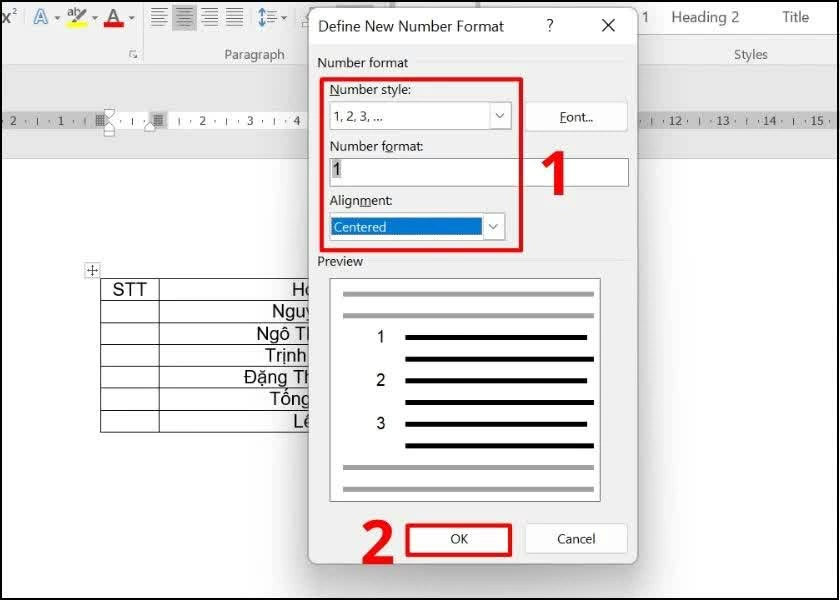 |
| Khi hộp thoại Define New Number Format xuất hiện. |
Áp dụng số thứ tự cho các ô trong bảng
Bước 3: Sau khi tạo định dạng, ô đặt con trỏ ban đầu sẽ hiển thị số 1. Tiếp theo, bôi đen các ô hoặc cột mà bạn muốn đánh số. Mở thẻ Home, chọn Numbering rồi nhấn vào định dạng số thứ tự vừa tạo.
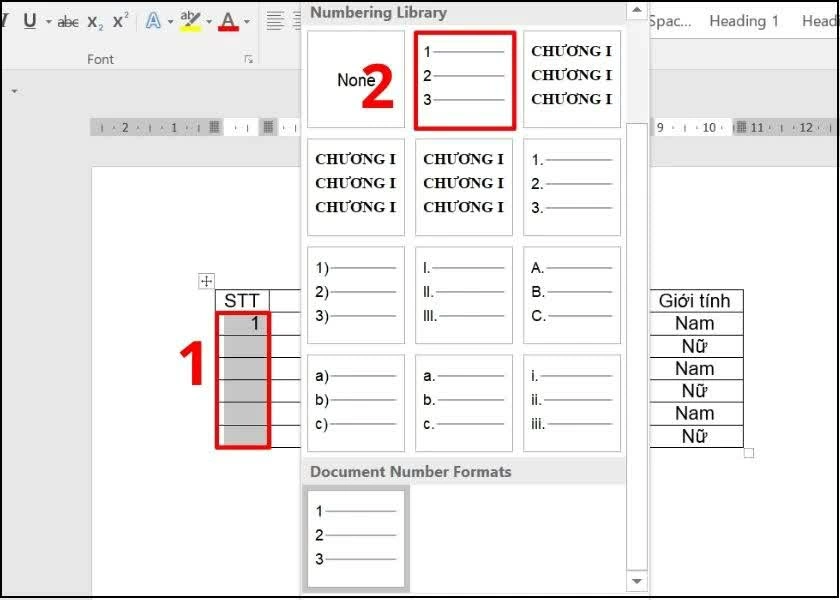 |
| Sau khi tạo định dạng, ô đặt con trỏ ban đầu sẽ hiển thị số 1. |
Lúc này, Word sẽ tự động điền dãy số theo thứ tự vào các ô đã chọn. Nhờ tận dụng tính năng Numbering, bạn có thể hoàn thành việc đánh số thứ tự bảng Word nhanh chóng mà không phải nhập từng số bằng tay.
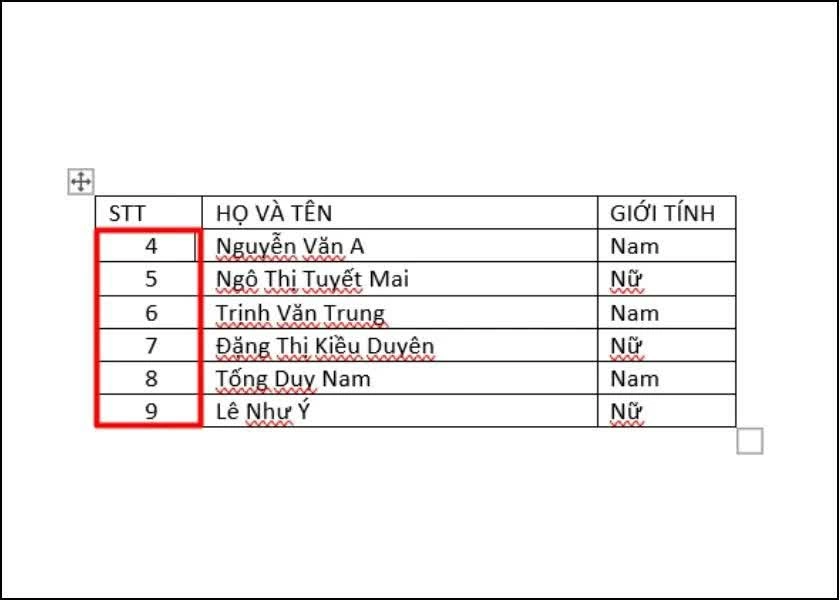 |
| Lúc này, Word sẽ tự động điền dãy số theo thứ tự vào các ô đã chọn. |
Thiết lập dãy số Word bắt đầu theo số mong muốn
Không nhất thiết phải bắt đầu dãy số từ 1, Word cho phép bạn lựa chọn một số khác làm mốc khởi đầu. Sau khi hoàn thành các bước thiết lập Numbering như phần trước, bạn có thể thay đổi số bắt đầu theo hướng dẫn dưới đây.
Bước 1: Thực hiện đến Bước 3 theo hướng dẫn ở phần 2.1. Sau đó, nhấn chuột phải vào một số bất kỳ trong bảng và chọn Set Numbering Value…
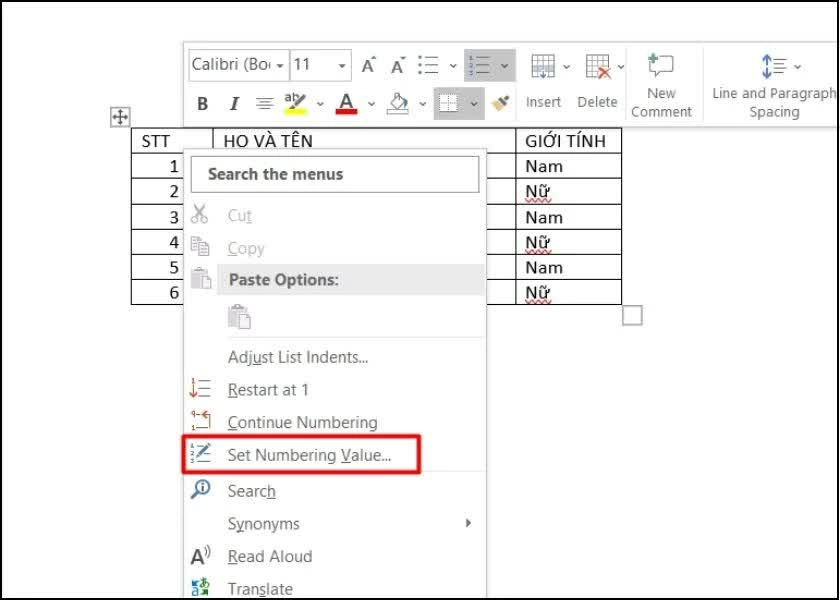 |
| Thực hiện đến Bước 3 theo hướng dẫn ở phần 2.1. |
Bước 2: Hộp thoại thiết lập sẽ xuất hiện. Tại mục Set value to, nhập số mà bạn muốn dùng để bắt đầu dãy thứ tự. Cuối cùng, nhấn OK để lưu thay đổi.
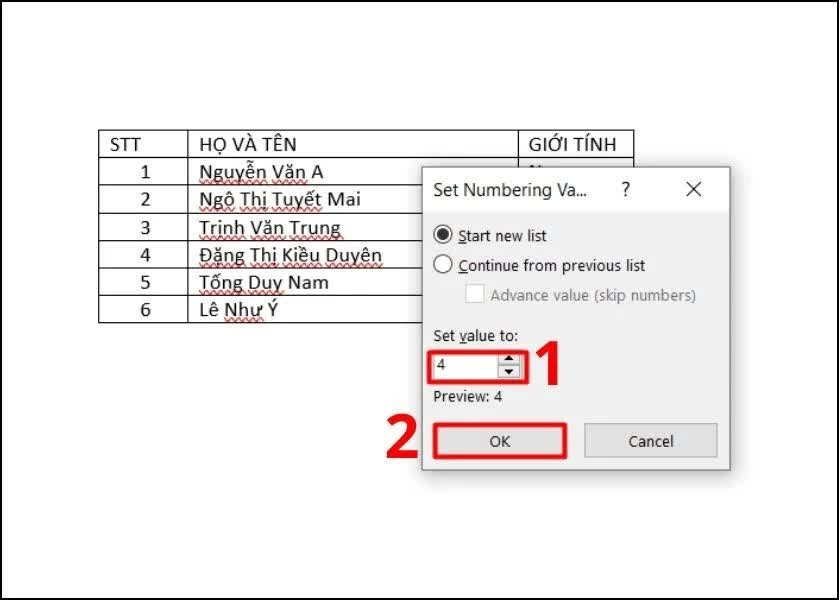 |
| Hộp thoại thiết lập sẽ xuất hiện. |
Sau khi hoàn tất, dãy số trong bảng sẽ được cập nhật theo số bắt đầu mà bạn vừa thiết lập. Nhờ vậy, bạn có thể nhanh chóng tạo các dãy số theo nhu cầu mà không phải nhập thủ công từng số.
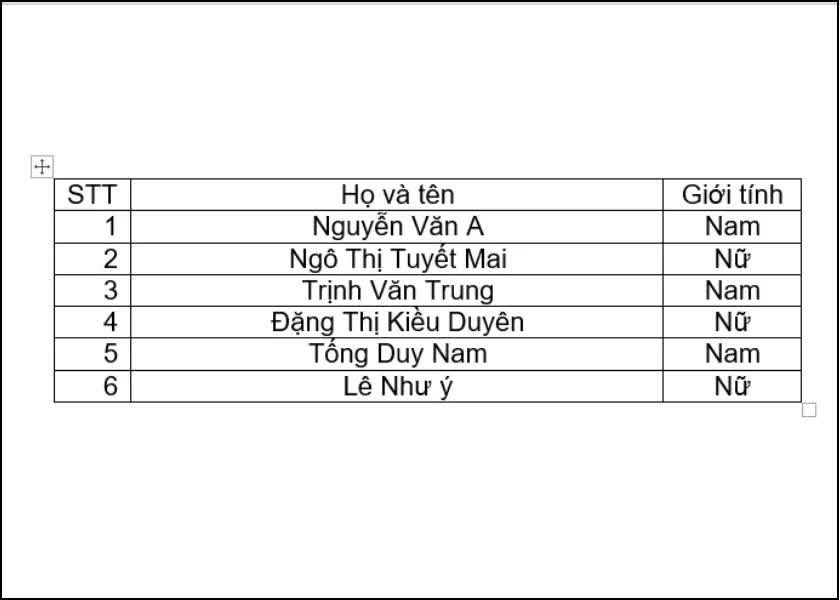 |
| Sau khi hoàn tất, dãy số trong bảng sẽ được cập nhật. |
Với tính năng Numbering, việc đánh số thứ tự trong bảng Word trở nên nhanh chóng và thuận tiện hơn. Bạn có thể dễ dàng thay đổi số bắt đầu theo nhu cầu mà không cần nhập thủ công từng dòng, giúp tiết kiệm thời gian và hạn chế sai sót trong quá trình soạn thảo.
| Cách đánh số thứ tự trong Excel tự động đơn giản, dễ dàng Biết cách đánh số thứ tự trong Excel giúp bạn nhập dữ liệu nhanh hơn, hạn chế sai sót. Cùng khám phá những cách tự ... |

| Đổi số điện thoại trên VneID hiệu quả, tiện lợi Số điện thoại đăng ký VNeID không còn dùng? Hãy đổi sang số mới để nhận OTP và sử dụng ứng dụng thuận tiện hơn. ... |

| Cách hiển thị số người theo dõi trên Facebook hiệu quả Muốn hiển thị số người theo dõi trên Facebook nhưng chưa biết thiết lập? Khám phá cách bật follower trên điện thoại và máy tính ... |

| Cách tải Excel miễn phí về máy tính nhanh chóng, dễ dàng Muốn dùng Excel miễn phí? Bạn có thể chọn Excel Online để chỉnh sửa bảng tính cơ bản hoặc dùng Microsoft 365 nếu cần cài ... |

| Cách đổi IP máy tính trên Windows 10 và 11 đơn giản Muốn đổi IP máy tính trên Windows 10, 11? Bạn có thể thực hiện dễ dàng theo từng phương pháp cụ thể. Cùng xem hướng ... |


