
 |
| Cách đổi IP máy tính trên Windows 10 và 11 đơn giản. |
Việc đổi IP máy tính trên Windows 10 và 11 không quá phức tạp nếu thực hiện đúng các bước. Tùy phiên bản hệ điều hành, bạn có thể áp dụng phương pháp phù hợp để thay đổi địa chỉ IP nhanh chóng. Dưới đây là hướng dẫn chi tiết cách thực hiện trên cả Windows 10 và Windows 11.
Thiết lập địa chỉ IP trên Windows 11
Người dùng Windows 11 có thể điều chỉnh địa chỉ IP trực tiếp trong phần Settings. Nhờ giao diện được bố trí trực quan, quá trình thiết lập mạng cũng khá dễ thực hiện theo từng bước.
Bước 1: Truy cập Settings trên máy tính, chọn Network & internet tại thanh menu bên trái rồi nhấn WiFi.
Lưu ý: Nếu đang kết nối mạng bằng dây, bạn có thể chọn Ethernet và thực hiện các bước tương tự.
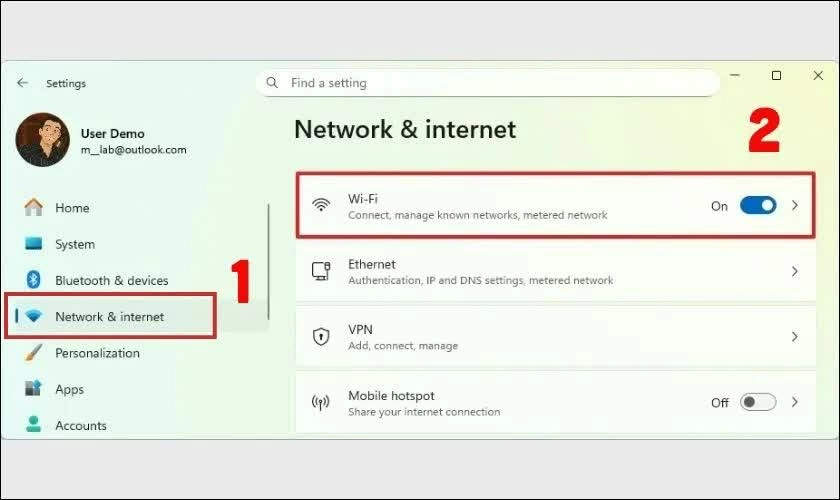 |
| Truy cập Settings trên máy tính. |
Bước 2: Chọn tên WiFi mà bạn muốn thay đổi địa chỉ IP.
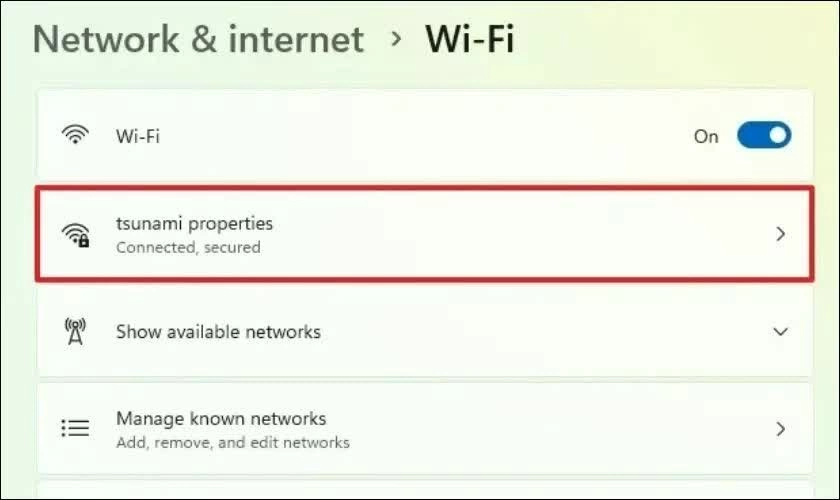 |
| Chọn tên WiFi mà bạn muốn thay đổi địa chỉ IP. |
Bước 3: Cuộn xuống tìm IP assignment, sau đó nhấn Edit để mở phần chỉnh sửa.
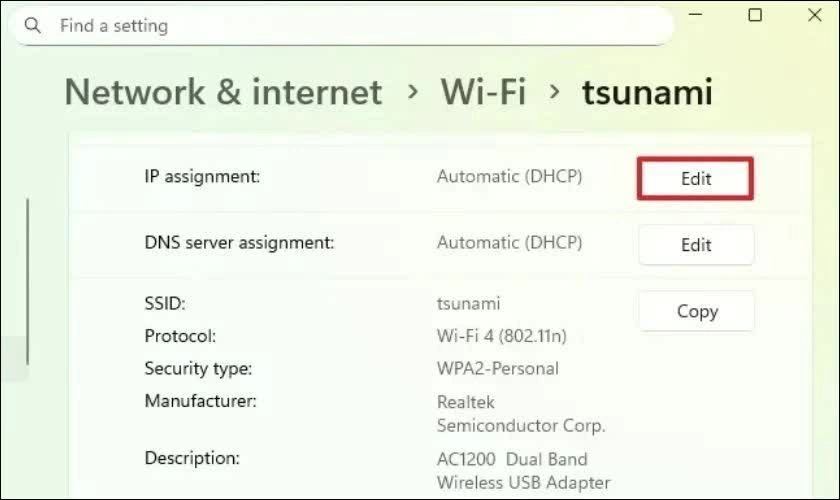 |
| Cuộn xuống tìm IP assignment, sau đó nhấn Edit để mở phần chỉnh sửa. |
Bước 4: Trong cửa sổ mới, mở menu thả xuống và chọn Manual (Thủ công). Tiếp theo, bật công tắc IPv4.
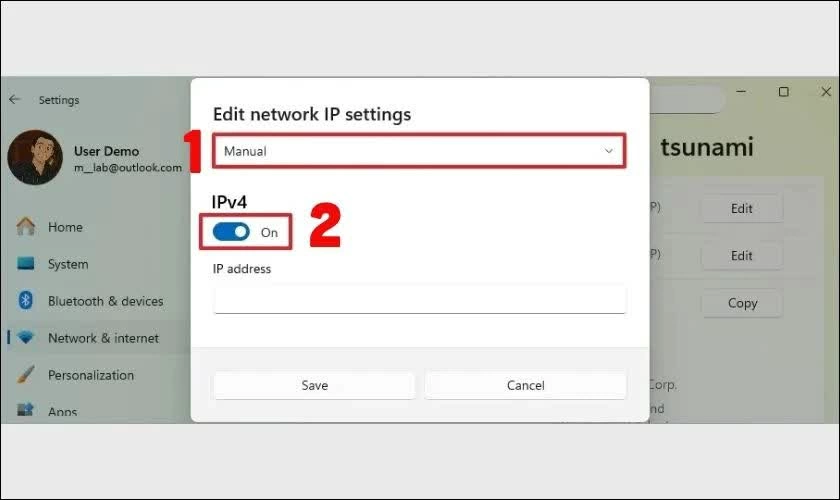 |
| Trong cửa sổ mới, mở menu thả xuống và chọn Manual (Thủ công). |
Bước 5: Nhập các thông tin cần thiết gồm Địa chỉ IP, Subnet mask, Gateway và Preferred DNS. Sau cùng, nhấn Save để lưu cấu hình.
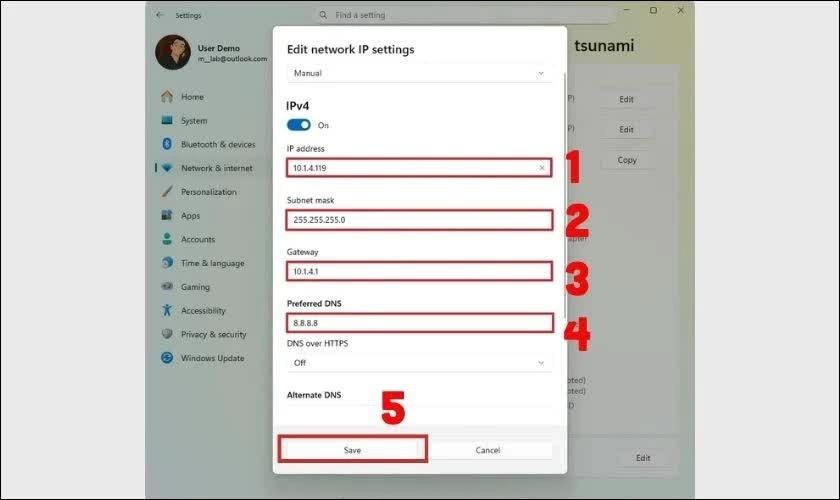 |
| Nhập các thông tin cần thiết gồm Địa chỉ IP. |
Hoàn thành 5 bước trên, bạn đã có thể thiết lập lại IP trên Windows 11 theo nhu cầu. Phương pháp này đặc biệt hữu ích khi cần sử dụng địa chỉ IP tĩnh để quản lý hệ thống mạng hoặc xử lý một số vấn đề liên quan đến kết nối.
Điều chỉnh IP mạng trên Windows 10
Với Windows 10, quá trình thay đổi địa chỉ IPv4 được thực hiện thông qua phần cài đặt kết nối mạng. Bạn có thể thao tác lần lượt như sau:
Bước 1: Mở Control Panel, truy cập Network and Internet > Network and Sharing Center.
Bước 2: Tại phần View your active networks, tìm kết nối WiFi hoặc Ethernet mà máy đang sử dụng rồi nhấn vào đó. Khi cửa sổ trạng thái kết nối xuất hiện, chọn Properties.
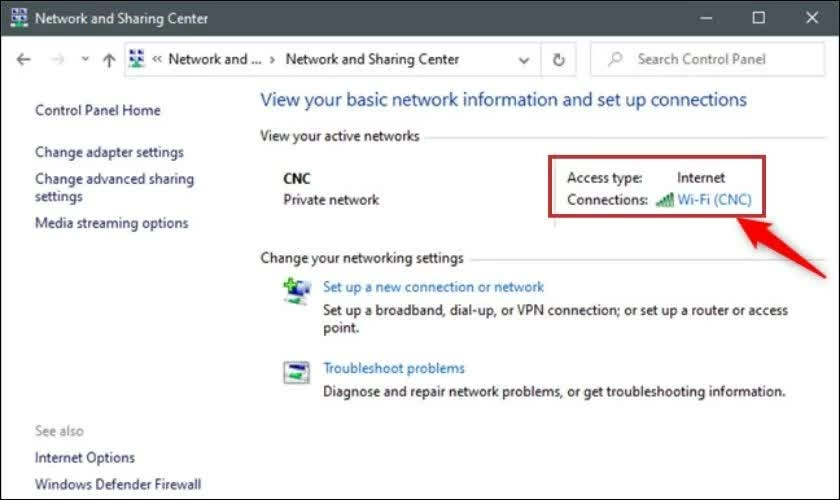 |
| Tại phần View your active networks. |
Bước 3: Trong danh sách thuộc tính, tìm Internet Protocol Version 4 (TCP/IPv4), chọn mục này rồi nhấn Properties.
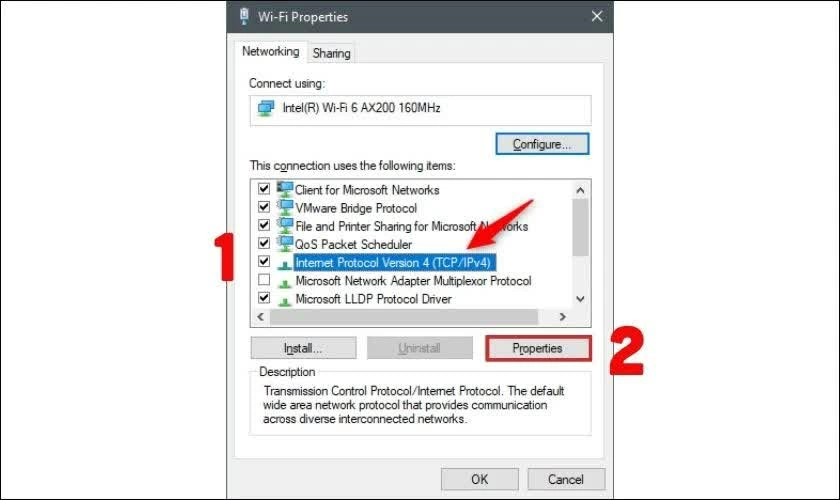 |
| Chọn mục này rồi nhấn Properties. |
Bước 4: Tại cửa sổ cấu hình IPv4, bạn có thể chọn một trong hai phương án:
- Nhận IP tự động: Chọn Obtain an IP address automatically để Windows lấy địa chỉ IP từ router thông qua DHCP. Trường hợp muốn DNS được cấp tự động, tích thêm Obtain DNS server address automatically, sau đó nhấn OK để lưu.
- Đặt IP thủ công: Chọn Use the following IP address, rồi lần lượt nhập IP address, Subnet mask và Default gateway theo cấu hình của mạng hiện tại. Nếu cần thiết lập DNS riêng, chọn Use the following DNS server addresses và điền Preferred DNS server cùng Alternate DNS server.
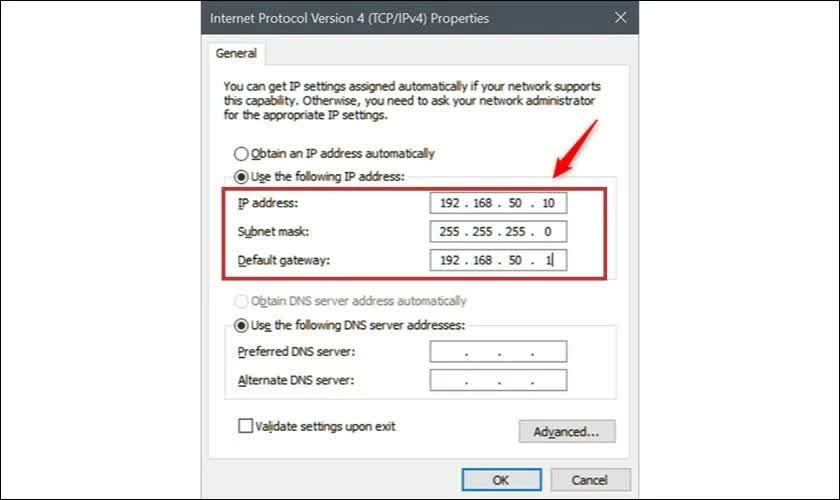 |
| Tại cửa sổ cấu hình IPv4, bạn có thể chọn một trong hai phương án. |
Bước 5: Kiểm tra lại thông tin đã nhập, nhấn OK rồi đóng các cửa sổ còn lại để hệ thống áp dụng cấu hình mới.
Lưu ý: Khi sử dụng IP tĩnh, địa chỉ được chọn cần cùng lớp mạng với router và không trùng với IP của thiết bị khác. Trước khi thiết lập, bạn có thể mở Command Prompt, nhập lệnh ipconfig để kiểm tra IPv4 Address, Subnet Mask và Default Gateway hiện tại.
Cách đổi IP máy tính trên Windows 10 và 11 có thể thực hiện qua phần cài đặt mạng với các thao tác tương đối đơn giản. Tùy phiên bản Windows và nhu cầu sử dụng, bạn có thể chọn nhận IP tự động hoặc thiết lập IP tĩnh để quản lý kết nối phù hợp hơn.

| Cách chia sẻ kết nối 4G từ điện thoại qua máy tính đơn giản Không có Wi-Fi, bạn vẫn có thể truy cập Internet trên máy tính bằng cách chia sẻ kết nối 4G từ điện thoại. Cùng khám ... |

| Bật mí cách tăng follow Instagram tự nhiên nhanh chóng, tiện lợi Muốn Instagram thu hút nhiều người theo dõi hơn? Cách tăng follow Instagram tự nhiên sẽ giúp tài khoản phát triển hiệu quả. Xem ngay ... |

| Cách xóa tài khoản TikTok tạm thời, vĩnh viễn dễ dàng Khi bạn không còn nhu cầu sử dụng TikTok? Bạn có thể xóa tài khoản để bảo vệ thông tin cá nhân. Cách thực hiện ... |

| Chuyển thiết kế Canva sang tài khoản khác dễ dàng Canva chưa hỗ trợ chuyển hàng loạt thiết kế giữa các tài khoản, nhưng bạn vẫn có thể chia sẻ hoặc chuyển từng file nhanh ... |

| Tải video từ YouTube trên điện thoại, máy tính đơn giản Muốn xem video YouTube khi không có mạng, bạn có thể tải nội dung về thiết bị bằng nhiều cách khác nhau. Bài viết sẽ ... |


