
 |
| Cách xóa tài khoản TikTok tạm thời, vĩnh viễn dễ dàng. |
Khi không còn nhu cầu dùng TikTok, bạn có thể xóa tài khoản để bảo vệ thông tin cá nhân. Cách thực hiện khá đơn giản và hỗ trợ trên nhiều thiết bị. Hãy cùng tham khảo hướng dẫn chi tiết sau đây.
Hướng dẫn tạm ngưng tài khoản TikTok nhanh chóng
Nếu chưa muốn sử dụng TikTok trong một thời gian, bạn có thể chọn vô hiệu hóa tài khoản thay vì xóa vĩnh viễn. TikTok cho phép người dùng tạm ngưng tài khoản và kích hoạt lại khi có nhu cầu sử dụng tiếp.
Bước 1: Truy cập phần quản lý tài khoản
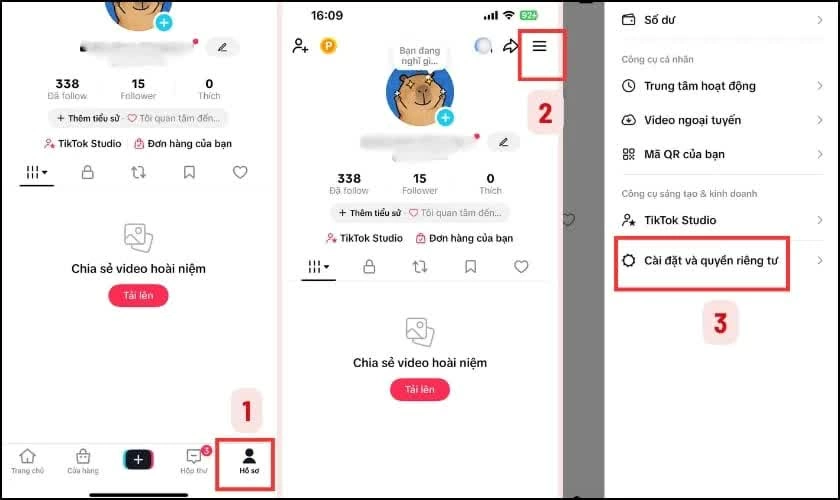
Trước tiên, hãy mở ứng dụng TikTok và đăng nhập vào tài khoản muốn tạm ngưng. Từ giao diện chính, chọn Hồ sơ ở phía dưới màn hình rồi nhấn biểu tượng ba dấu gạch ngang ở góc trên.
 |
| Truy cập phần quản lý tài khoản. |
Tiếp đó, chọn Cài đặt và quyền riêng tư để mở khu vực quản lý tài khoản. Tại đây có nhiều tùy chọn liên quan đến bảo mật và thông tin cá nhân. Bạn nên kiểm tra đúng tài khoản trước khi tiếp tục thao tác.
Bước 2: Chuyển sang chế độ vô hiệu hóa
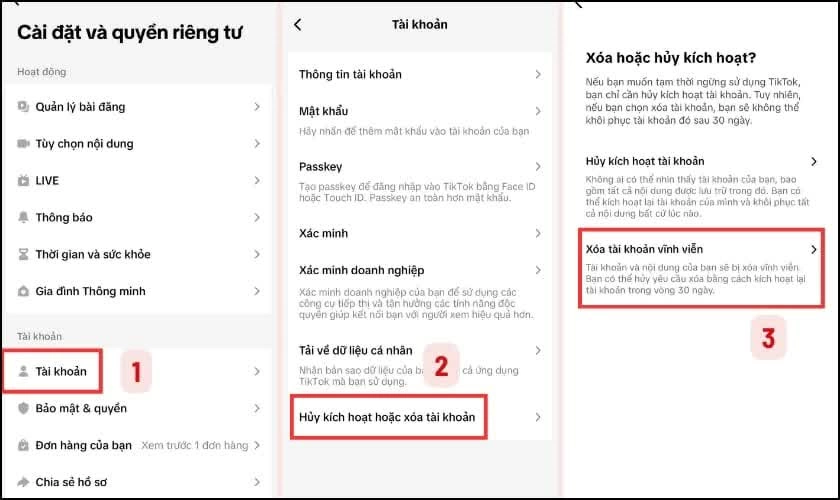
Trong Cài đặt và quyền riêng tư, hãy tìm và chọn mục Tài khoản. Sau đó, nhấn Hủy kích hoạt hoặc xóa tài khoản để xem các lựa chọn mà TikTok cung cấp.
 |
| Chuyển sang chế độ vô hiệu hóa. |
Nếu chỉ muốn tạm dừng sử dụng, hãy chọn Hủy kích hoạt tài khoản thay vì xóa vĩnh viễn. TikTok sẽ hiển thị thông tin liên quan đến việc vô hiệu hóa để bạn kiểm tra trước khi xác nhận.
Bước 3: Xác minh và hoàn tất yêu cầu
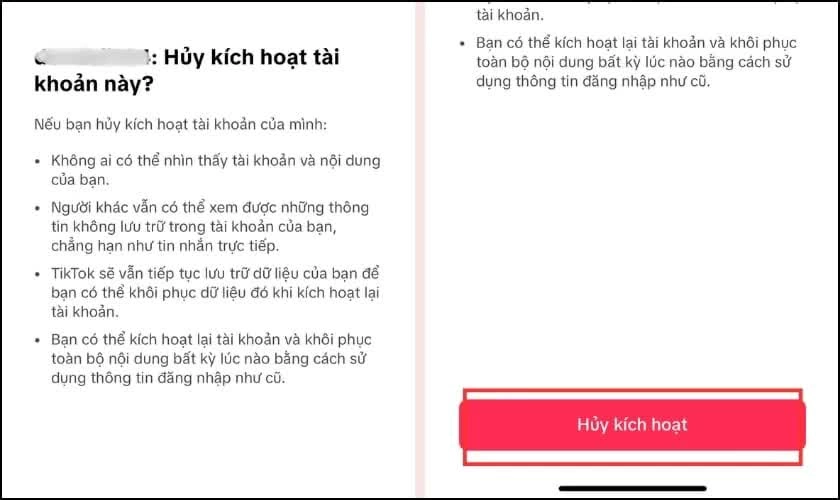
Sau khi chọn vô hiệu hóa, TikTok có thể yêu cầu xác nhận danh tính tài khoản. Bạn chỉ cần thực hiện theo hướng dẫn xuất hiện trên màn hình, sau đó kiểm tra lại thông tin trước khi gửi yêu cầu.
 |
| Xác minh và hoàn tất yêu cầu. |
Khi mọi thông tin đã chính xác, nhấn Hủy kích hoạt để hoàn tất. Tài khoản sẽ được tạm ngưng và bạn nên ghi nhớ thông tin đăng nhập để thuận tiện khôi phục khi cần.
Bước 4: Khôi phục tài khoản khi muốn sử dụng lại
Việc vô hiệu hóa chỉ mang tính tạm thời nên bạn vẫn có thể quay lại TikTok khi muốn sử dụng tiếp. Hãy mở ứng dụng và đăng nhập bằng thông tin tài khoản đã sử dụng trước đó. TikTok sẽ hiển thị tùy chọn Kích hoạt lại để bạn khôi phục tài khoản.
Chọn Kích hoạt lại và làm theo hướng dẫn được cung cấp trên màn hình. Sau khi hoàn tất, tài khoản sẽ được khôi phục để bạn tiếp tục sử dụng TikTok như trước.
Hướng dẫn xóa tài khoản TikTok vĩnh viễn
Khi không còn nhu cầu sử dụng TikTok, bạn có thể gửi yêu cầu xóa tài khoản để bảo vệ thông tin cá nhân. Quá trình này được thực hiện trực tiếp trên ứng dụng và không quá phức tạp. Dưới đây là các bước cụ thể bạn có thể tham khảo.
Bước 1: Truy cập khu vực quản lý tài khoản
Đầu tiên, mở TikTok trên điện thoại và đăng nhập vào tài khoản muốn xóa. Tại giao diện chính, nhấn Hồ sơ ở góc dưới màn hình.
Sau đó, chọn biểu tượng ba dấu gạch ngang để mở menu tùy chọn. Tiếp tục nhấn Cài đặt và quyền riêng tư để đi đến khu vực quản lý tài khoản.
Bước 2: Gửi yêu cầu xóa tài khoản
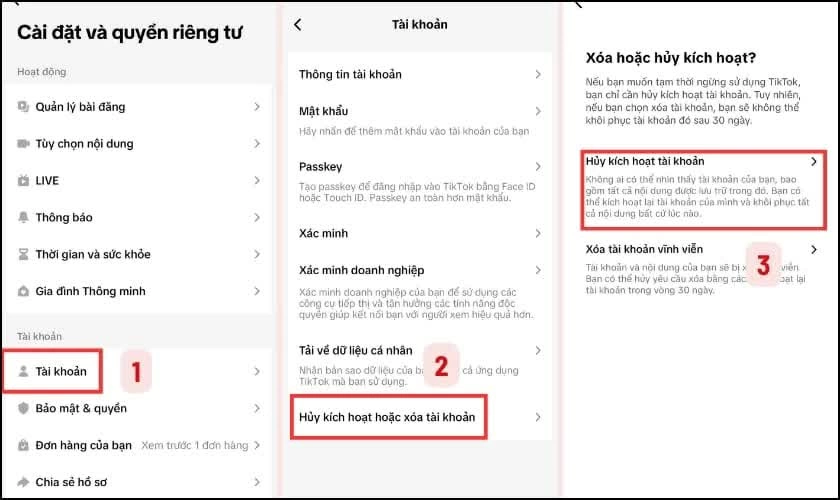
Trong phần Cài đặt và quyền riêng tư, chọn Tài khoản để xem các tùy chọn liên quan. Tiếp theo, nhấn Hủy kích hoạt hoặc xóa tài khoản để mở danh sách lựa chọn của TikTok.
 |
| Gửi yêu cầu xóa tài khoản. |
Nếu muốn xóa hoàn toàn, hãy chọn Xóa tài khoản vĩnh viễn. TikTok có thể yêu cầu bạn chọn lý do xóa, bạn có thể chọn nguyên nhân phù hợp hoặc bỏ qua nếu được phép. Trước khi tiếp tục, hãy đảm bảo điện thoại đang có kết nối mạng ổn định.
Bước 3: Xác minh và xác nhận thao tác
TikTok sẽ cung cấp một số thông tin cần lưu ý trước khi tài khoản được xóa. Bạn nên đọc kỹ nội dung này, sau đó nhấn Tiếp tục và thực hiện bước xác minh theo yêu cầu.
Tùy từng tài khoản, hệ thống có thể yêu cầu nhập mật khẩu hoặc mã xác nhận. Khi hoàn tất xác minh, chọn Xóa tài khoản để gửi yêu cầu. Tài khoản sẽ chuyển sang trạng thái chờ xóa theo chính sách của TikTok, vì vậy bạn không nên đăng nhập lại trong thời gian này.
Xóa tài khoản TikTok là thao tác khá đơn giản nếu bạn thực hiện đúng các bước trên ứng dụng. Trước khi xác nhận, hãy kiểm tra kỹ thông tin và cân nhắc những dữ liệu có thể bị mất sau khi xóa. Nếu đã chắc chắn, bạn chỉ cần hoàn tất xác minh và gửi yêu cầu để TikTok xử lý.

| Bật NFC trên điện thoại Realme Muốn dùng NFC trên Realme nhưng chưa biết cách kích hoạt? Bài viết sẽ hướng dẫn bật NFC, giải thích tính năng này và chia ... |
| Bong bóng chat Messenger bị mất hoặc không hiện Bong bóng chat Messenger giúp nhắn tin nhanh khi đang dùng app khác, nhưng đôi lúc bị lỗi hoặc biến mất. Xem ngay cách khắc ... |
| Thả biểu tượng cảm xúc tin nhắn bằng ảnh chụp trên Messenger Messenger cho phép react tin nhắn bằng ảnh chụp, giúp cuộc trò chuyện trở nên sinh động và cá nhân hơn. Xem ngay cách thực ... |

| Dễ dàng bật NFC trên điện thoại Samsung Muốn tận dụng thanh toán không chạm và kết nối nhanh trên Samsung, bạn cần bật NFC trong cài đặt. Tùy phiên bản One UI, ... |

| Chỉnh kích thước biểu tượng ứng dụng trên ColorOS 16 Trên ColorOS 16, bạn dễ dàng điều chỉnh kích thước biểu tượng ứng dụng để hiển thị thêm nhiều lối tắt hữu ích, giúp thao ... |


