
 |
| Cách xoá bộ nhớ đệm trên iPhone đơn giản và tiện lợi. |
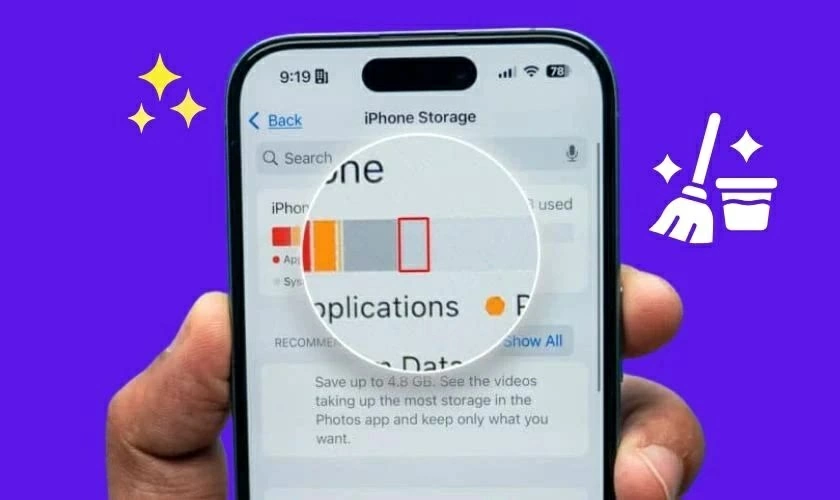
Trong quá trình sử dụng, iPhone liên tục lưu trữ các tệp tạm thời để ứng dụng và trang web tải nội dung nhanh hơn. Tuy nhiên, khi bộ nhớ đệm tích tụ quá nhiều, thiết bị có thể bị chiếm dụng dung lượng không cần thiết. Vì vậy, việc dọn dẹp cache định kỳ sẽ giúp bạn quản lý bộ nhớ hiệu quả và tối ưu không gian lưu trữ.
1. Dọn dẹp cache Safari để giải phóng dung lượng iPhone
Trong quá trình truy cập Internet, Safari thường tự động lưu lại hình ảnh, tệp tạm và dữ liệu của các trang web. Nhờ đó, những website từng truy cập sẽ tải nhanh hơn trong những lần sử dụng tiếp theo. Tuy nhiên, lượng dữ liệu này có thể tăng dần theo thời gian và chiếm khá nhiều bộ nhớ trên iPhone. Vì vậy, bạn nên xóa cache Safari định kỳ để giải phóng dung lượng và giúp trình duyệt hoạt động ổn định hơn.
Bước 1: Truy cập ứng dụng Cài đặt trên iPhone, sau đó cuộn xuống và chọn Safari.
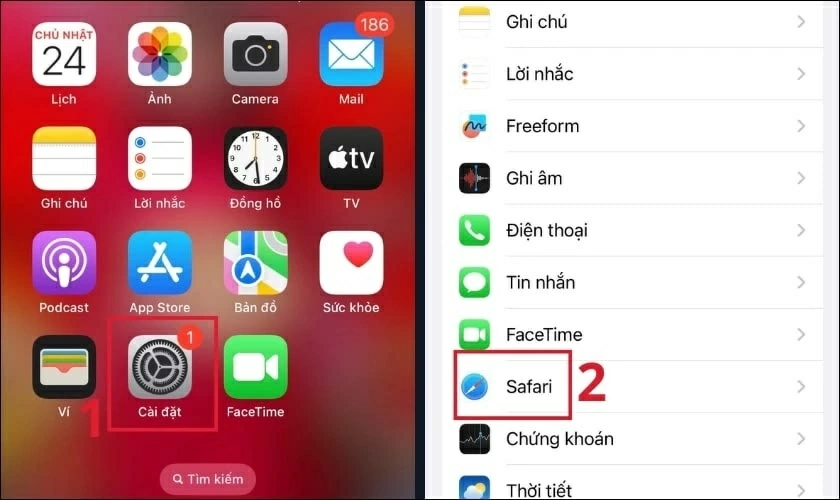 |
| Truy cập ứng dụng Cài đặt trên iPhone. |
Bước 2: Tìm đến mục Xóa lịch sử và dữ liệu trang web, nhấn chọn để tiến hành dọn dẹp bộ nhớ đệm.
 |
| Tìm đến mục Xóa lịch sử và dữ liệu trang web. |
Lưu ý: Thao tác này có thể khiến bạn bị đăng xuất khỏi các tài khoản đã đăng nhập trên Safari. Đồng thời, lịch sử duyệt web và những địa chỉ URL được lưu trước đó cũng sẽ bị xóa.
2. Xóa dữ liệu tạm của Safari mà không mất lịch sử duyệt web
Nếu muốn giải phóng bộ nhớ nhưng vẫn giữ lại lịch sử truy cập và Cookie, bạn có thể lựa chọn cách xóa dữ liệu trang web trong phần cài đặt nâng cao của Safari. Phương pháp này giúp bạn dọn dẹp các dữ liệu được lưu trữ mà không cần xóa toàn bộ lịch sử duyệt web.
Bước 1: Mở Cài đặt trên iPhone, sau đó tìm và nhấn vào mục Safari.
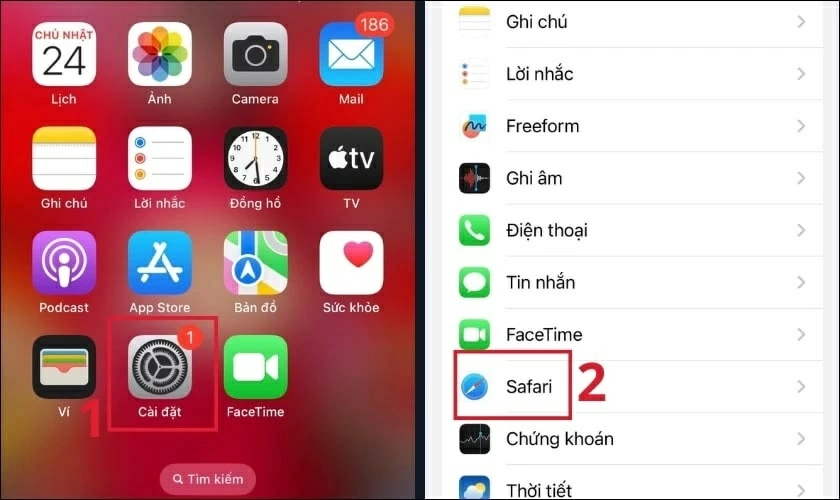 |
| Mở Cài đặt trên iPhone, sau đó tìm và nhấn vào mục Safari. |
Bước 2: Cuộn xuống cuối giao diện, chọn Nâng cao, tiếp tục nhấn vào Dữ liệu trang web.
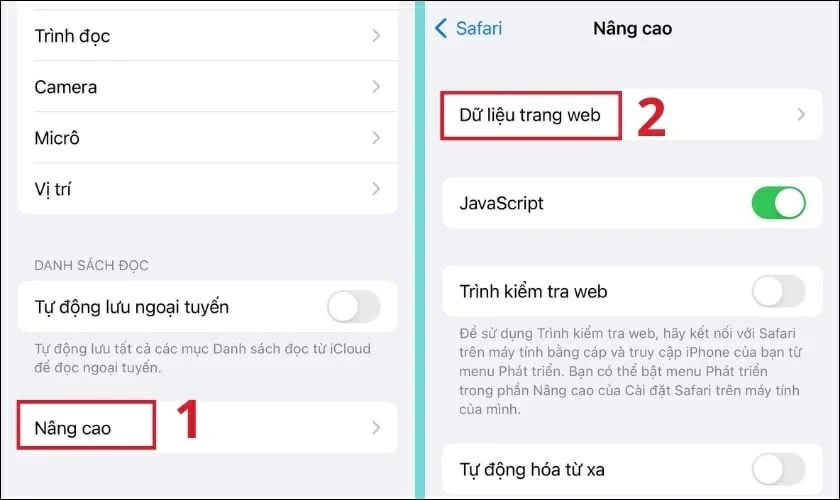 |
| Cuộn xuống cuối giao diện, chọn Nâng cao. |
Bước 3: Chờ hệ thống tải danh sách dữ liệu, sau đó kéo xuống phía dưới và chọn Xóa tất cả dữ liệu trang web để hoàn tất.
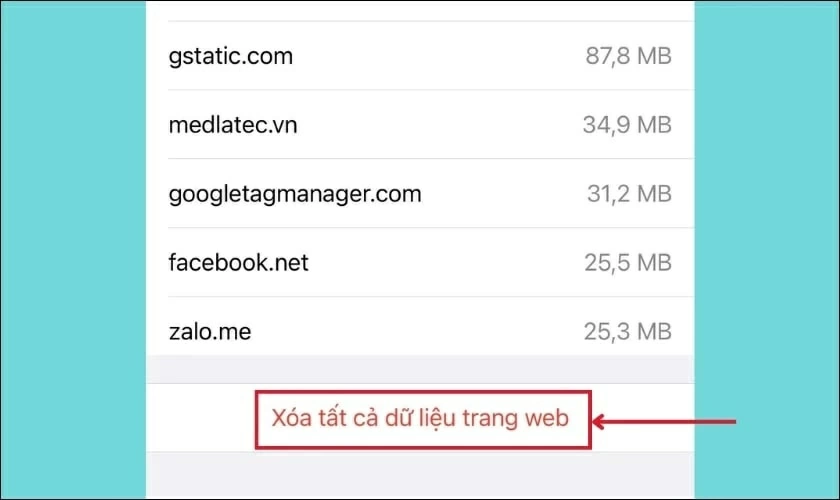 |
| Chờ hệ thống tải danh sách dữ liệu. |
Với cách này, lịch sử duyệt web vẫn được giữ lại, nhưng dữ liệu trang web đã lưu sẽ bị xóa. Bạn cần lưu ý rằng Cookie và thông tin đăng nhập được lưu trên website có thể bị ảnh hưởng, tùy thuộc vào loại dữ liệu bị xóa.
3. Kiểm tra và giải phóng bộ nhớ ứng dụng trên iPhone
Các ứng dụng được cài đặt trên iPhone thường lưu trữ nhiều dữ liệu trong quá trình sử dụng, khiến dung lượng thiết bị ngày càng bị thu hẹp. Đặc biệt, với những mẫu iPhone có bộ nhớ thấp như 16GB, tình trạng đầy dung lượng càng dễ xảy ra. Để khắc phục, bạn có thể kiểm tra mức dung lượng của từng ứng dụng và gỡ bỏ những ứng dụng không còn cần thiết theo hướng dẫn sau:
Bước 1: Mở ứng dụng Cài đặt trên iPhone, sau đó nhấn vào mục Cài đặt chung.
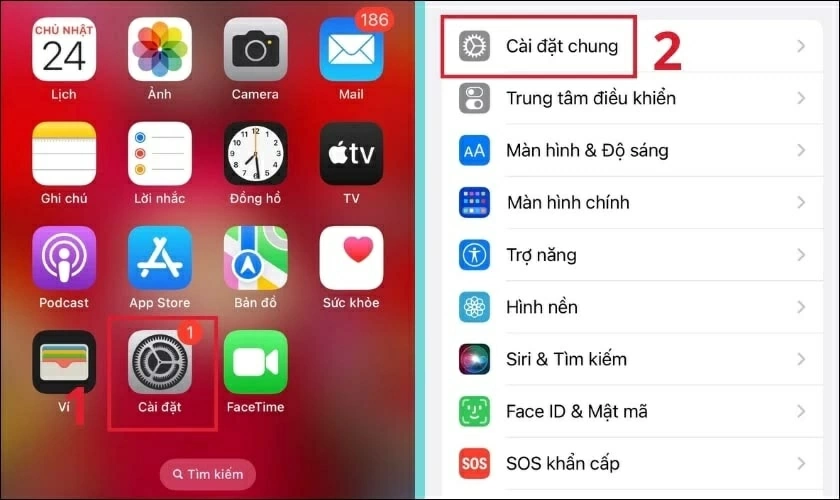 |
| Mở ứng dụng Cài đặt trên iPhone. |
Bước 2: Chọn Dung lượng iPhone để xem danh sách ứng dụng cùng dung lượng lưu trữ tương ứng.
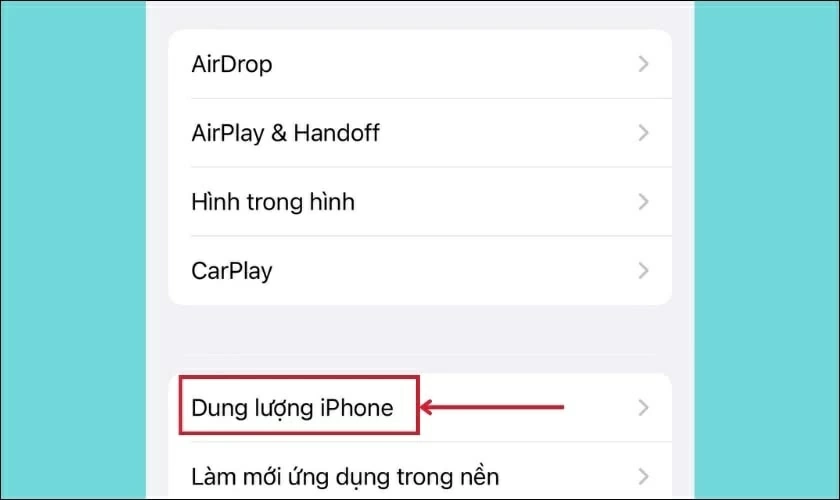 |
| Chọn Dung lượng iPhone để xem danh sách ứng dụng. |
Bước 3: Nhấn vào ứng dụng muốn dọn dẹp, sau đó chọn Gỡ bỏ ứng dụng để giải phóng bộ nhớ.
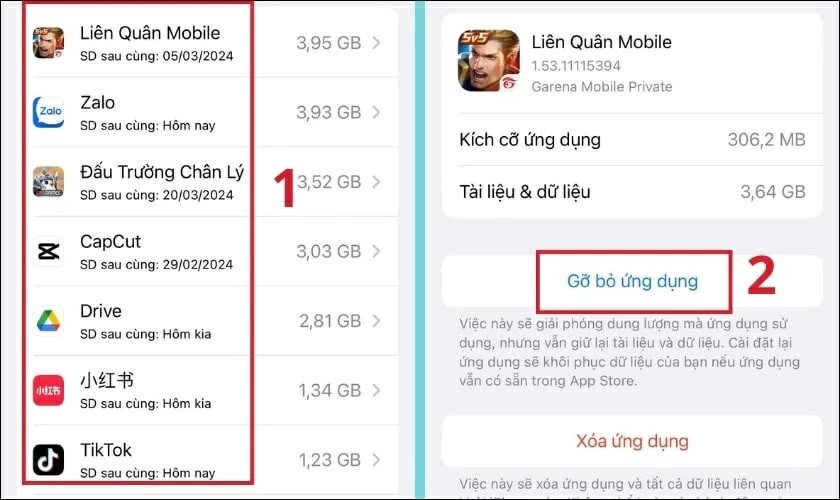 |
| Sau đó chọn Gỡ bỏ ứng dụng để giải phóng bộ nhớ. |
Lưu ý: Bạn nên kiểm tra kỹ trước khi thực hiện. Tùy chọn Gỡ bỏ ứng dụng sẽ xóa phần ứng dụng nhưng giữ lại tài liệu và dữ liệu liên quan. Nếu chọn Xóa ứng dụng, toàn bộ ứng dụng cùng dữ liệu được lưu trữ bên trong có thể bị xóa khỏi thiết bị. Vì vậy, hãy cân nhắc lựa chọn phù hợp để tránh mất những thông tin quan trọng.
Xóa bộ nhớ đệm trên iPhone thường xuyên là cách đơn giản giúp giải phóng dung lượng và quản lý dữ liệu hiệu quả hơn. Tùy vào nhu cầu, bạn có thể dọn dẹp cache Safari hoặc kiểm tra, gỡ bỏ những ứng dụng không cần thiết. Hãy lựa chọn phương pháp phù hợp và thực hiện cẩn thận để tránh làm mất các dữ liệu quan trọng trong quá trình sử dụng nhé!

| Chặn quảng cáo Facebook trên iPhone, Android, máy tính Muốn lướt Facebook ít bị làm phiền bởi quảng cáo? Khám phá ngay cách chặn quảng cáo trên iPhone, Android và máy tính với những ... |

| Thêm khuôn mặt thứ hai vào Face ID trên iPhone tiện lợi Muốn mở khóa iPhone bằng hai khuôn mặt khác nhau? Tìm hiểu cách thêm khuôn mặt thứ hai vào Face ID để sử dụng thiết ... |
| Vài bước đơn giản bật NFC trên Xiaomi Bật NFC trên Xiaomi giúp bạn kết nối thiết bị, thanh toán không tiếp xúc và sử dụng nhiều tiện ích hiện đại. Khám phá ... |

| Tạo ảnh bìa Facebook theo tên mình online đơn giản Tạo ảnh bìa Facebook theo tên mình online giúp trang cá nhân thêm nổi bật và mang đậm dấu ấn riêng. Khám phá cách thực ... |

| Cách xóa cột trong Excel trên máy tính, điện thoại tiện lợi Cách xóa cột trong Excel trên máy tính và điện thoại giúp bạn chỉnh sửa bảng tính gọn gàng, nhanh chóng. Khám phá các bước ... |


