
 |
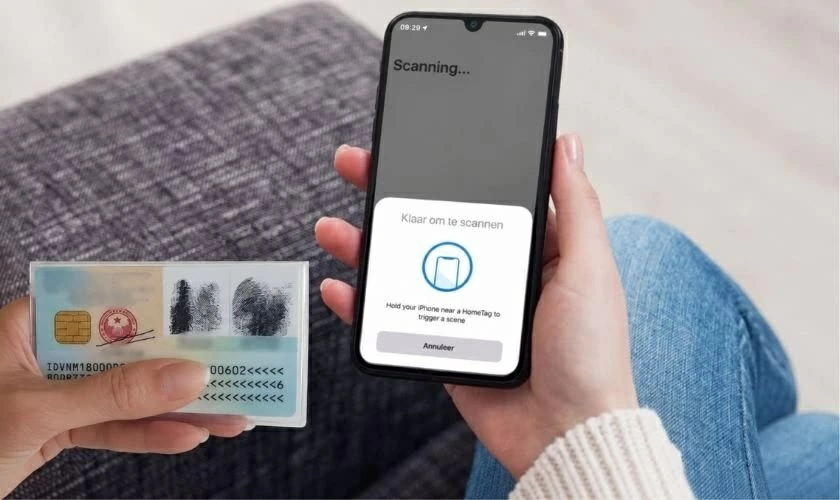
| Cách bật NFC trên Xiaomi chỉ trong vài bước đơn giản. |
NFC là công nghệ kết nối không dây tầm ngắn, hỗ trợ điện thoại Xiaomi trao đổi dữ liệu với các thiết bị tương thích chỉ bằng thao tác chạm gần. Tính năng này còn được ứng dụng trong thanh toán không tiếp xúc, xác thực và kết nối phụ kiện tiện lợi.
Nếu chưa biết cách kích hoạt NFC trên điện thoại, bạn có thể thực hiện ngay trong phần cài đặt hệ thống. Bài viết sẽ hướng dẫn các bước bật NFC đơn giản, đồng thời giúp bạn kiểm tra khả năng hỗ trợ của thiết bị.
Bước 1: Truy cập phần thiết lập trên Xiaomi
Trước tiên, bạn hãy mở ứng dụng Cài đặt (Settings) từ màn hình chính hoặc danh sách ứng dụng trên điện thoại Xiaomi. Đây là khu vực tập trung các thiết lập về kết nối, bảo mật và những tính năng hoạt động của hệ thống.
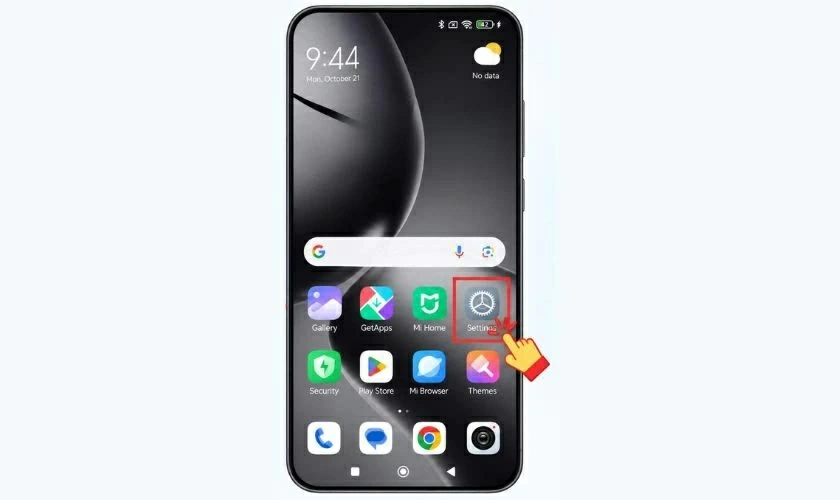 |
| Truy cập phần thiết lập trên Xiaomi. |
Sau khi vào giao diện Cài đặt, bạn cần tìm nhóm tùy chọn quản lý kết nối không dây để tiếp tục quá trình kích hoạt NFC.
Bước 2: Xác định vị trí cài đặt NFC
Tùy theo dòng máy và phiên bản hệ điều hành, vị trí của NFC trên điện thoại Xiaomi có thể không hoàn toàn giống nhau. Bạn có thể tìm tính năng này bằng một trong hai cách:
- Truy cập mục Kết nối & chia sẻ hoặc Tùy chọn kết nối khác trong phần Cài đặt.
- Nhấn vào thanh tìm kiếm ở phía trên giao diện Cài đặt, sau đó nhập từ khóa NFC để hệ thống hiển thị kết quả liên quan.
Nếu thiết bị được trang bị công nghệ NFC, tùy chọn tương ứng sẽ xuất hiện trong danh sách để bạn tiếp tục thiết lập. Trường hợp không tìm thấy, có thể mẫu điện thoại đang sử dụng không hỗ trợ tính năng này.
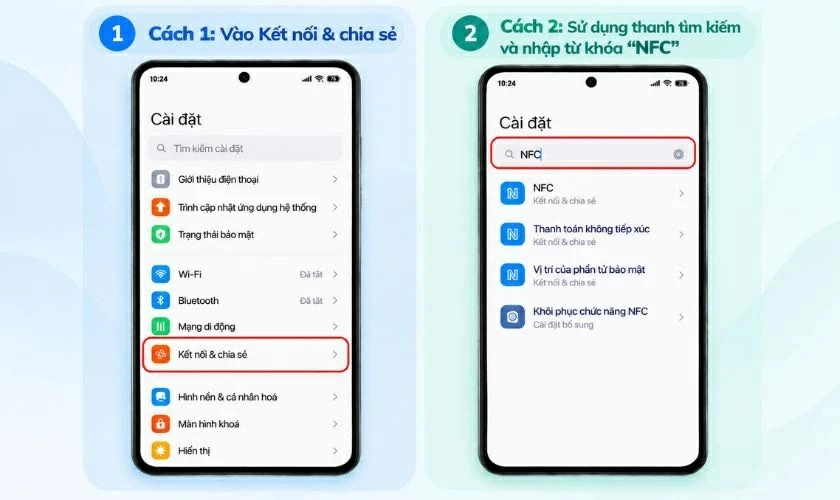 |
| Xác định vị trí cài đặt NFC. |
Bước 3: Kích hoạt NFC và tùy chỉnh các tùy chọn liên quan
Khi đã truy cập được giao diện NFC, bạn chỉ cần nhấn hoặc gạt công tắc sang trạng thái Bật để kích hoạt tính năng trên điện thoại Xiaomi.
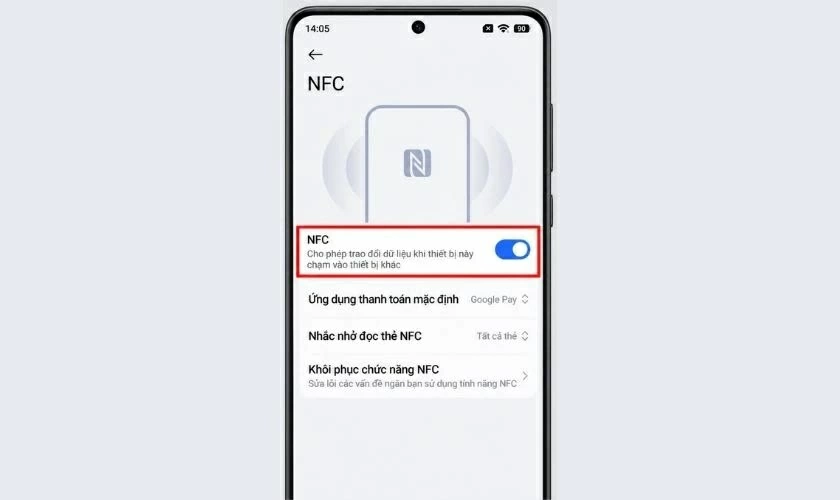 |
| Kích hoạt NFC và tùy chỉnh các tùy chọn liên quan. |
Ngoài thao tác bật NFC, một số mẫu máy còn cung cấp thêm các thiết lập để người dùng tùy chỉnh theo nhu cầu, chẳng hạn:
- Cho phép thực hiện thanh toán không tiếp xúc.
- Lựa chọn ứng dụng thanh toán mặc định.
- Điều chỉnh phương thức sử dụng NFC theo các tùy chọn được hỗ trợ.
Sau khi hoàn tất thiết lập, NFC sẽ được kích hoạt và có thể sử dụng với những thiết bị hoặc dịch vụ tương thích.
Bước 4: Thử kết nối để xác nhận NFC hoạt động
Để chắc chắn tính năng đã được bật thành công, bạn có thể đưa điện thoại Xiaomi lại gần một thiết bị có hỗ trợ NFC hoặc thử thực hiện giao dịch bằng ứng dụng thanh toán không tiếp xúc tương thích.
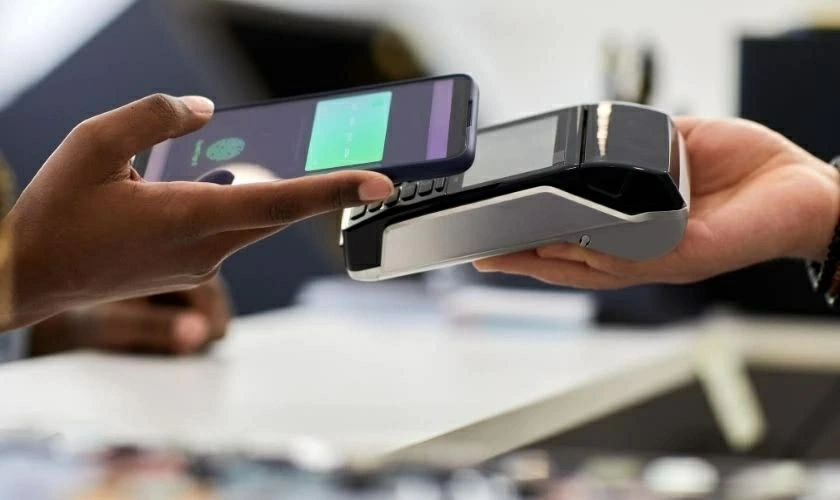 |
| Thử kết nối để xác nhận NFC hoạt động. |
Nếu hai thiết bị nhận diện và kết nối thành công, điều đó cho thấy NFC đang hoạt động bình thường. Trong trường hợp không có phản hồi, hãy kiểm tra lại trạng thái NFC, vị trí đặt điện thoại và khả năng hỗ trợ của thiết bị còn lại.
Nhìn chung, việc kích hoạt NFC trên Xiaomi khá đơn giản, chỉ cần thực hiện một vài thao tác trong phần Cài đặt. Tuy nhiên, vị trí tùy chọn và các chức năng đi kèm có thể thay đổi tùy dòng máy, phiên bản hệ điều hành cũng như khu vực sử dụng.

| Tạo ảnh bìa Facebook theo tên mình online đơn giản Tạo ảnh bìa Facebook theo tên mình online giúp trang cá nhân thêm nổi bật và mang đậm dấu ấn riêng. Khám phá cách thực ... |

| Cách xóa cột trong Excel trên máy tính, điện thoại tiện lợi Cách xóa cột trong Excel trên máy tính và điện thoại giúp bạn chỉnh sửa bảng tính gọn gàng, nhanh chóng. Khám phá các bước ... |

| Bật mí cách quét mã QR trên máy tính nhanh chóng, hiệu quả Quét mã QR trên máy tính giúp bạn truy cập liên kết, mở thông tin nhanh chóng mà không cần dùng điện thoại. Khám phá ... |
| Cách chụp màn hình điện thoại realme đơn giản, hiệu quả Khám phá cách chụp màn hình điện thoại realme nhanh chóng, dễ thực hiện với nhiều thao tác tiện lợi. Hướng dẫn chi tiết giúp ... |
| Kết nối AirPods với iPhone, MacBook đơn giản, hiệu quả Kết nối AirPods với iPhone, MacBook giúp bạn nghe nhạc, gọi điện thuận tiện hơn. Khám phá ngay các bước ghép đôi đơn giản để ... |


