 |
| Cách thêm video vào Word bằng thao tác kéo thả đơn giản. |
Microsoft Word không chỉ hỗ trợ soạn thảo văn bản mà còn cho phép bạn kết hợp nội dung đa phương tiện để tăng tính trực quan. Việc chèn video phù hợp sẽ giúp tài liệu trở nên sinh động, dễ hiểu và thu hút người đọc hơn. Hãy cùng tìm hiểu các cách thực hiện đơn giản, thuận tiện ngay sau đây.
Lưu ý: Khi chèn video vào Word bằng thao tác kéo thả, bạn sẽ không thể xem và phát video trực tiếp ngay trong giao diện tài liệu. Thay vào đó, bạn cần nhấn đúp chuột vào video đã chèn. Lúc này, video sẽ được mở trong một cửa sổ riêng để bạn theo dõi nội dung.
Cách thêm video vào Word nhanh chóng bằng thao tác kéo thả
Kéo thả là một trong những phương pháp đơn giản giúp bạn đưa video vào tài liệu Word mà không cần thực hiện nhiều thao tác thiết lập. Cách này đặc biệt phù hợp khi bạn muốn bổ sung video minh họa cho nội dung văn bản và tệp video đã có sẵn trên máy tính. Để thực hiện, bạn hãy làm theo các bước hướng dẫn dưới đây.
Bước 1: Trước hết, bạn mở thư mục đang lưu video muốn chèn vào Word. Tiếp theo, hãy nhấn vào biểu tượng hai ô vuông ở góc trên bên phải cửa sổ để thu nhỏ kích thước cửa sổ thư mục. Thao tác này giúp bạn dễ dàng quan sát đồng thời cả thư mục chứa video và tài liệu Word đang soạn thảo.
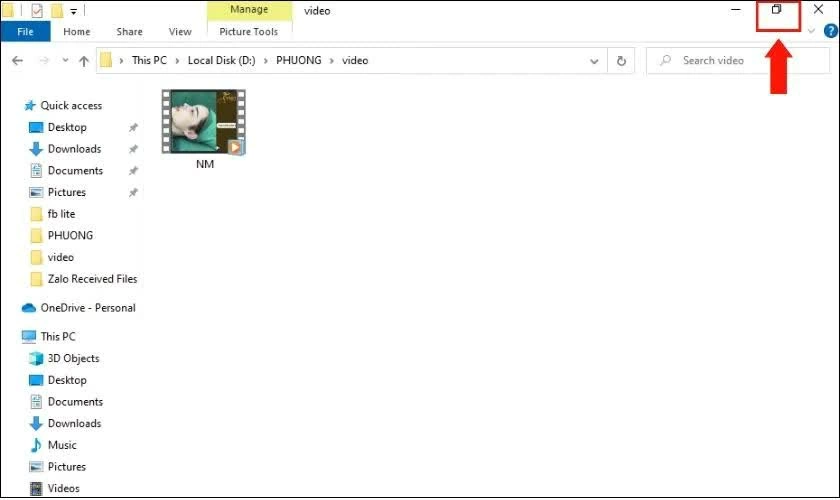 |
| rước hết, bạn mở thư mục đang lưu video muốn chèn vào Word. |
Bước 2: Sau khi thu nhỏ cửa sổ, bạn tìm đến video cần sử dụng. Tiếp đó, nhấn giữ chuột trái vào tệp video, kéo video sang cửa sổ Word đang mở rồi thả chuột tại vị trí phù hợp trong văn bản. Khi hoàn tất, video sẽ được thêm vào tài liệu để bạn tiếp tục điều chỉnh theo nhu cầu.
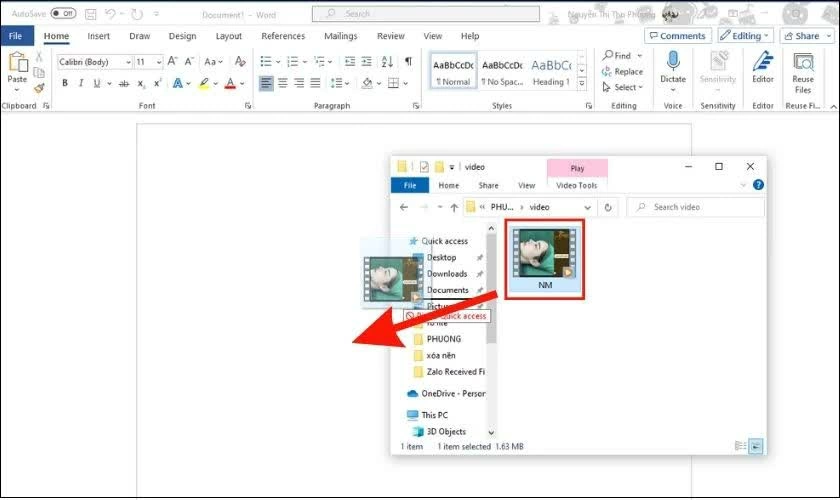 |
| Sau khi thu nhỏ cửa sổ, bạn tìm đến video cần sử dụng. |
Bước 3: Khi video đã xuất hiện trong Word, bạn có thể thay đổi kích thước để phù hợp với bố cục và nội dung xung quanh. Hãy nhấn đúp chuột vào video, sau đó kéo các góc của đối tượng để phóng to hoặc thu nhỏ. Bạn nên cân đối kích thước sao cho tài liệu trông gọn gàng, dễ theo dõi mà vẫn thuận tiện khi thao tác với video.
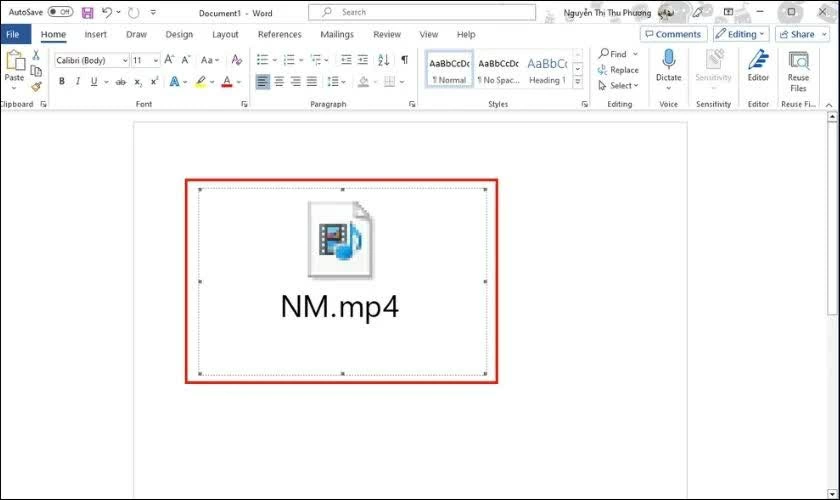 |
| Khi video đã xuất hiện trong Word, bạn có thể thay đổi kích thước. |
Chỉ với ba bước trên, bạn đã có thể chèn video vào Word bằng cách kéo thả một cách nhanh chóng và dễ dàng. Phương pháp này không yêu cầu thực hiện nhiều thiết lập phức tạp, phù hợp với những ai muốn bổ sung video minh họa vào tài liệu. Tuy nhiên, bạn cần lưu ý rằng cách làm này chỉ áp dụng cho các video đã được lưu trong thư mục trên máy tính. Sau khi chèn, video cũng không phát trực tiếp trong Word mà cần được mở bằng thao tác nhấn đúp chuột.

| Cách cập nhật Google Chrome lên phiên bản mới dễ dàng Cập nhật Google Chrome giúp trình duyệt hoạt động ổn định, mượt mà và an toàn hơn. Khám phá cách cập nhật Chrome trên điện ... |
| Cách sửa camera bị ngược trên iPhone nhanh chóng, tiện lợi Camera iPhone bị ngược khiến hình ảnh hiển thị sai chiều? Khám phá ngay các cách khắc phục đơn giản, giúp bạn điều chỉnh khung ... |

| Cách đăng ký tài khoản định danh điện tử mức độ 2 hiệu quả Tìm hiểu cách đăng ký tài khoản định danh điện tử mức độ 2 với hướng dẫn chi tiết về thủ tục, giấy tờ cần ... |

| Cách bật NFC trên điện thoại Vivo nhanh chóng, dễ dàng Tìm hiểu cách bật NFC trên Vivo với hướng dẫn chi tiết, dễ thực hiện ngay trên điện thoại. Cùng khám phá cách kích hoạt, ... |

| Cách lấy tích xanh TikTok mà không phải ai cũng biết Đủ điều kiện xác minh, bạn có thể gửi yêu cầu nhận huy hiệu TikTok ngay trên ứng dụng. Cùng xem hướng dẫn chi tiết ... |