
 |
| Cách đổi ảnh đại diện Facebook trên máy tính, điện thoại đơn giản. |
Việc thay ảnh đại diện Facebook có thể thực hiện nhanh chóng trên cả điện thoại lẫn máy tính. Bạn cũng có thể tùy chỉnh quyền riêng tư, đổi avatar mà không đăng thông báo hoặc giữ nguyên chất lượng hình ảnh sau khi cập nhật.
Hướng dẫn thay ảnh đại diện Facebook bằng điện thoại hiệu quả
Việc cập nhật ảnh đại diện Facebook trên smartphone không quá phức tạp. Bạn chỉ cần truy cập trang cá nhân và thực hiện lần lượt các thao tác sau:
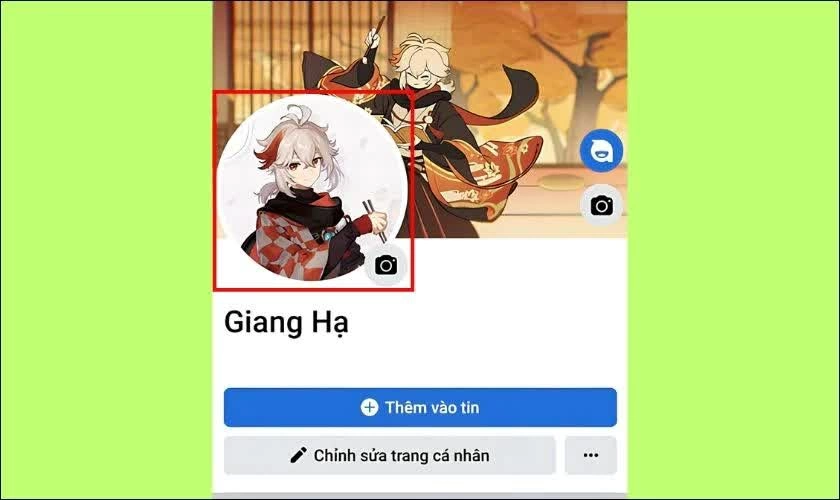
Bước 1: Mở trang cá nhân và chọn avatar
Trước tiên, mở Facebook rồi đi đến trang cá nhân của bạn. Tại đây, nhấn vào ảnh đại diện hiện tại để mở các tùy chọn liên quan đến avatar.
 |
| Mở trang cá nhân và chọn avatar. |
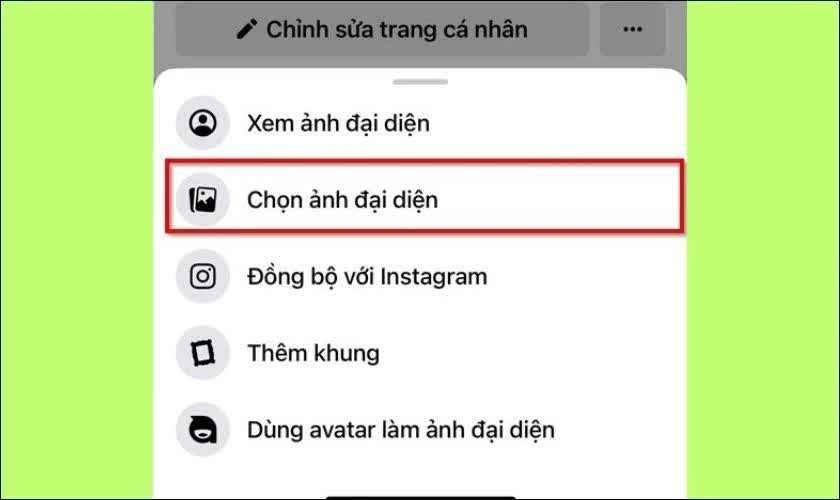
Bước 2: Nhấn chọn tùy chọn thay ảnh
Trong danh sách xuất hiện, tìm và chọn Chọn ảnh đại diện để bắt đầu cập nhật hình ảnh mới.
Lưu ý: Tùy từng phiên bản Facebook, tên gọi hoặc vị trí của tùy chọn này có thể được sắp xếp khác nhau.
 |
| Nhấn chọn tùy chọn thay ảnh. |
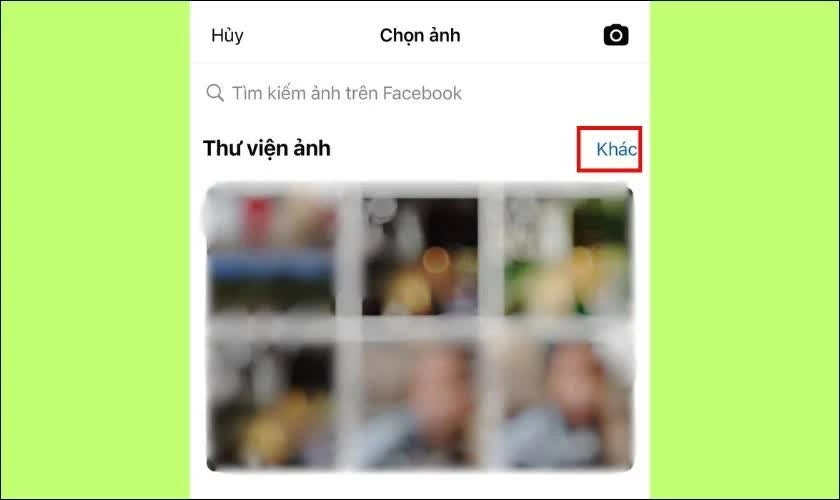
Bước 3: Chọn hình ảnh muốn đặt làm avatar
Tiếp theo, Facebook sẽ cung cấp nhiều lựa chọn để bạn tìm ảnh mới. Nhấn Khác bên cạnh mục phù hợp nếu muốn xem thêm hình ảnh, sau đó chọn tấm ảnh mà bạn yêu thích.
 |
| Chọn hình ảnh muốn đặt làm avatar. |
Một số lựa chọn thường có gồm Thư viện ảnh, ảnh gợi ý, khung ảnh đại diện, ảnh đã tải lên, ảnh có mặt bạn và nhiều tùy chọn khác.
Bước 4: Căn chỉnh và hoàn tất thay đổi
Sau khi chọn ảnh, bạn có thể kéo hoặc điều chỉnh vị trí để hình ảnh hiển thị đúng như mong muốn. Khi đã hoàn tất, nhấn Lưu để xác nhận.
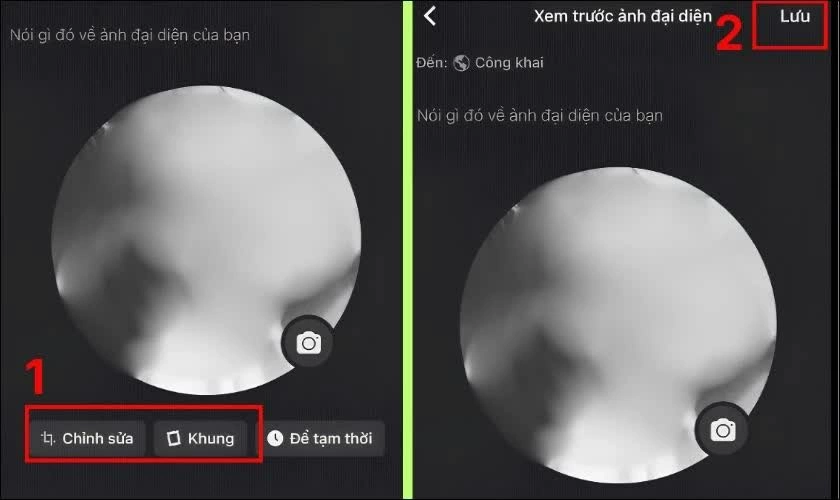 |
| Căn chỉnh và hoàn tất thay đổi. |
Facebook sẽ xử lý và cập nhật hình ảnh mới, sau đó avatar vừa chọn sẽ được hiển thị trên trang cá nhân.
Hướng dẫn cập nhật ảnh đại diện Facebook trên máy tính dễ dàng
Nếu đang sử dụng Facebook trên laptop hoặc PC, bạn vẫn có thể thay avatar trực tiếp qua trình duyệt web. Các thao tác thực hiện khá nhanh, gồm những bước sau:
Bước 1: Mở trang cá nhân và truy cập tùy chọn đổi ảnh
Truy cập Facebook bằng trình duyệt, sau đó đi đến trang cá nhân và nhấp vào ảnh đại diện hiện tại. Một cửa sổ nhỏ sẽ xuất hiện với hai lựa chọn Xem ảnh đại diện và Chọn ảnh đại diện. Để sử dụng hình mới, bạn chọn Chọn ảnh đại diện.
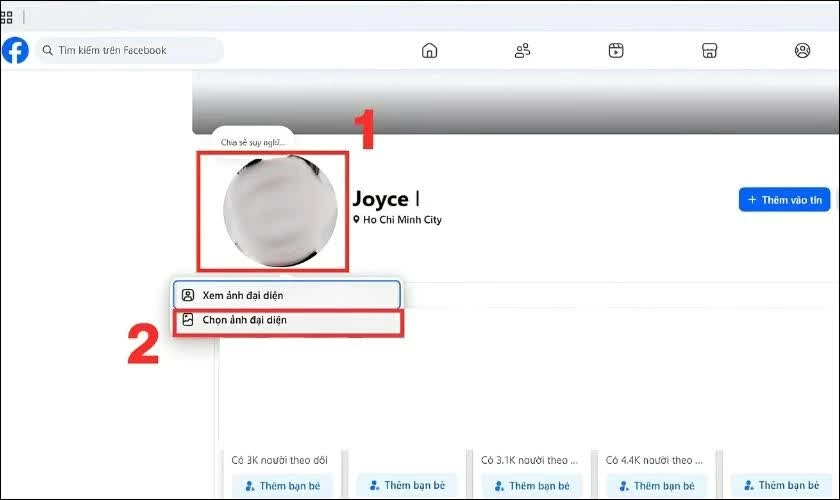 |
| Mở trang cá nhân và truy cập tùy chọn đổi ảnh. |
Ngay sau đó, giao diện lựa chọn ảnh đại diện sẽ được mở ra.
Bước 2: Chọn ảnh có sẵn hoặc tải hình từ máy tính
Trong cửa sổ mới, Facebook cho phép bạn sử dụng những hình ảnh đã được đăng tải trước đó. Nếu muốn lấy ảnh trực tiếp từ máy tính, hãy chọn Tải ảnh lên.
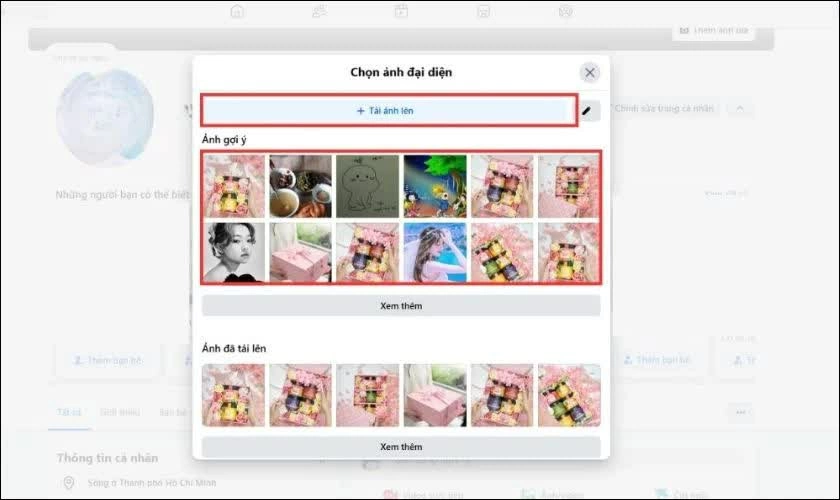 |
| Chọn ảnh có sẵn hoặc tải hình từ máy tính. |
Tiếp theo, tìm đến hình ảnh cần sử dụng trên thiết bị rồi nhấp đúp chuột vào ảnh để tải lên Facebook.
Bước 3: Căn chỉnh hình ảnh và xác nhận thay đổi
Khi ảnh đã được tải lên, bạn có thể kéo hình ảnh để thay đổi vị trí hiển thị. Ngoài ra, sử dụng thanh điều chỉnh để phóng to hoặc thu nhỏ ảnh sao cho phù hợp.
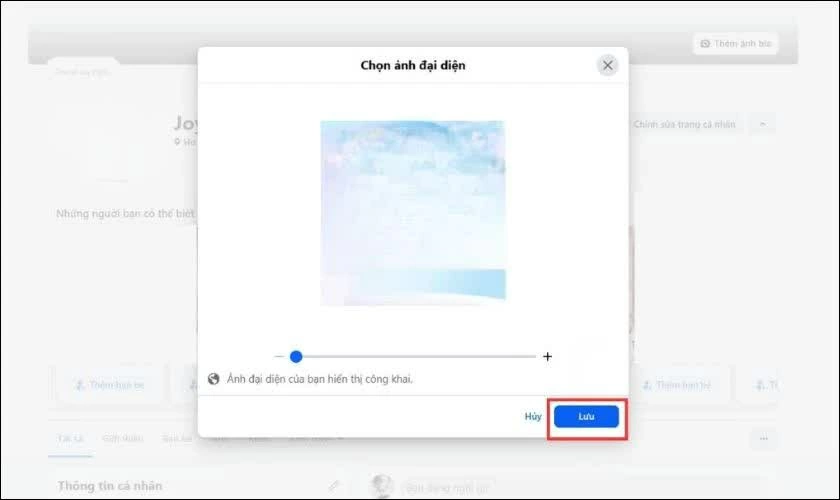 |
| Căn chỉnh hình ảnh và xác nhận thay đổi. |
Sau khi kiểm tra bố cục và đảm bảo chủ thể không bị che mất các chi tiết quan trọng, nhấn Lưu để hoàn tất. Do ảnh đại diện Facebook thường hiển thị theo dạng hình vuông, bạn nên căn chỉnh cẩn thận trước khi xác nhận.
Facebook sẽ cập nhật avatar mới ngay sau đó. Bạn có thể tải lại trang cá nhân để kiểm tra hình ảnh vừa thay đổi.
Cách đổi ảnh đại diện Facebook trên điện thoại và máy tính đều khá đơn giản, chỉ mất vài phút để hoàn tất. Bạn có thể lựa chọn hình ảnh yêu thích, căn chỉnh kích thước và vị trí phù hợp trước khi lưu. Hy vọng những hướng dẫn trên sẽ giúp bạn dễ dàng cập nhật avatar mới theo đúng mong muốn.

| File Word chưa lưu lỡ xoá vẫn lấy lại dễ dàng Lỡ đóng Word mà chưa lưu file? Đừng quá lo, bạn vẫn có thể khôi phục tài liệu chưa lưu bằng một số cách đơn ... |
| Kết nối chuột không dây với laptop tiện lợi, dễ dàng Không cần dây cáp rườm rà, bạn vẫn có thể kết nối chuột không dây với laptop qua USB Receiver hoặc Bluetooth. Cùng tìm hiểu ... |
| Cách đánh số thứ tự trong Excel tự động đơn giản, dễ dàng Biết cách đánh số thứ tự trong Excel giúp bạn nhập dữ liệu nhanh hơn, hạn chế sai sót. Cùng khám phá những cách tự ... |

| Đổi số điện thoại trên VneID hiệu quả, tiện lợi Số điện thoại đăng ký VNeID không còn dùng? Hãy đổi sang số mới để nhận OTP và sử dụng ứng dụng thuận tiện hơn. ... |

| Cách hiển thị số người theo dõi trên Facebook hiệu quả Muốn hiển thị số người theo dõi trên Facebook nhưng chưa biết thiết lập? Khám phá cách bật follower trên điện thoại và máy tính ... |


