
 |
| Cách hiển thị số người theo dõi trên Facebook hiệu quả. |
Không thấy số lượng follower xuất hiện trên trang cá nhân Facebook? Bạn có thể điều chỉnh một số thiết lập để hiển thị số người theo dõi trên Facebook cả bằng điện thoại lẫn máy tính. Cùng tìm hiểu các bước thực hiện chi tiết để dễ dàng bật tính năng này nhé!
Bật hiển thị follower Facebook trên điện thoại
Trên điện thoại, bạn có thể điều chỉnh quyền hiển thị người theo dõi ngay trong phần Cài đặt của Facebook. Chỉ cần thay đổi đúng tùy chọn, số người theo dõi có thể được hiển thị trên trang cá nhân theo nhu cầu.
Bước 1: Vào phần cài đặt tài khoản
Trước hết, mở ứng dụng Facebook trên điện thoại và đăng nhập vào tài khoản cần thay đổi. Tại giao diện chính, nhấn biểu tượng Menu ở góc màn hình. Tiếp đó, chọn Settings & privacy (Cài đặt & quyền riêng tư) rồi nhấn Settings (Cài đặt) để mở khu vực quản lý tài khoản.
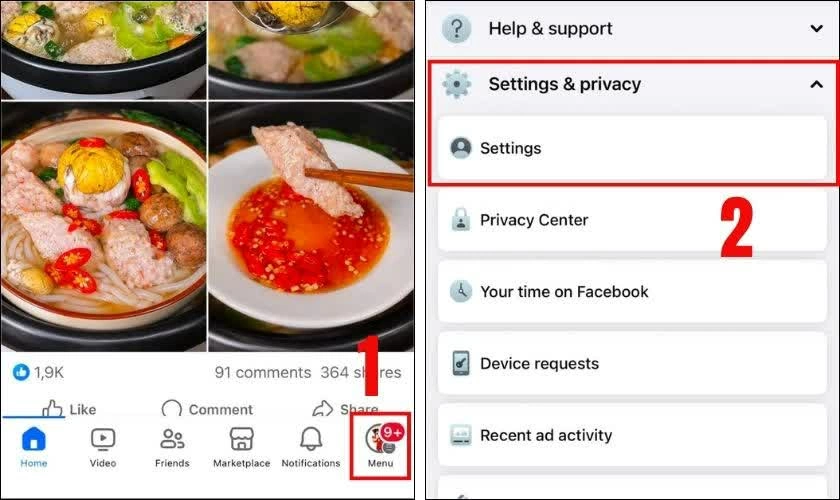 |
| Vào phần cài đặt tài khoản. |
Bước 2: Tìm phần quản lý người theo dõi
Trong giao diện cài đặt, cuộn xuống và chọn Followers and public content (Người theo dõi và nội dung công khai). Đây là nơi Facebook cung cấp các tùy chọn liên quan đến quyền theo dõi tài khoản.
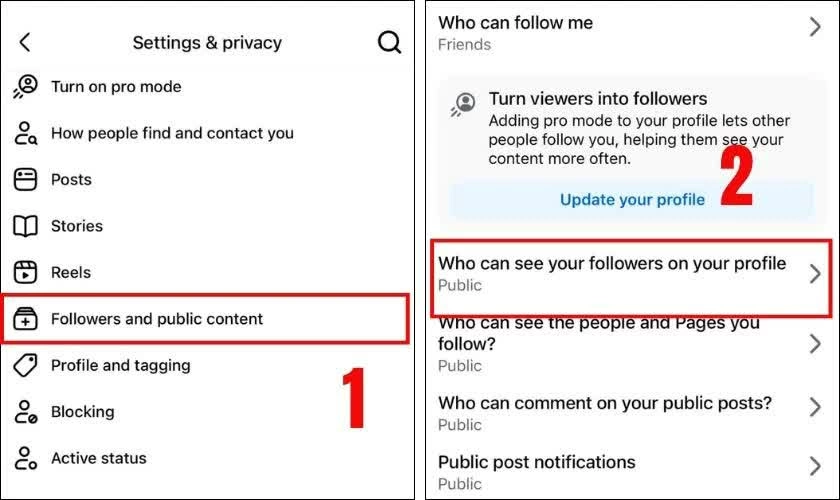 |
| Tìm phần quản lý người theo dõi. |
Tiếp theo, tìm mục Who can see your follower on your profile (Ai có thể xem những người theo dõi bạn trên trang cá nhân của bạn) và kiểm tra thiết lập đối tượng đang được áp dụng.
Bước 3: Cho phép công khai người theo dõi
Để số người theo dõi có thể được nhìn thấy, chọn Public (Công khai). Thiết lập này cho phép cả những người không nằm trong danh sách bạn bè theo dõi các nội dung công khai trên tài khoản của bạn.
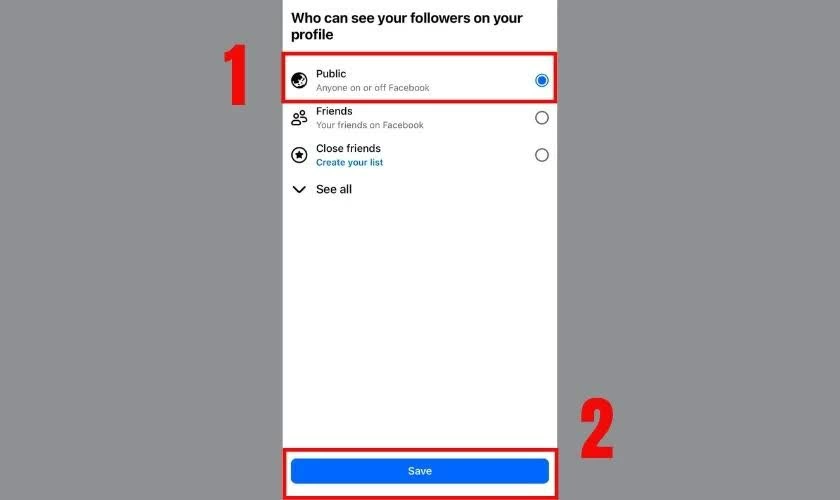 |
| Cho phép công khai người theo dõi. |
Sau khi hoàn tất lựa chọn, nhấn Save (Lưu) để Facebook ghi nhận thay đổi. Cuối cùng, trở lại Profile (Trang cá nhân) và kiểm tra khu vực giới thiệu để xem thông tin người theo dõi đã được hiển thị hay chưa.
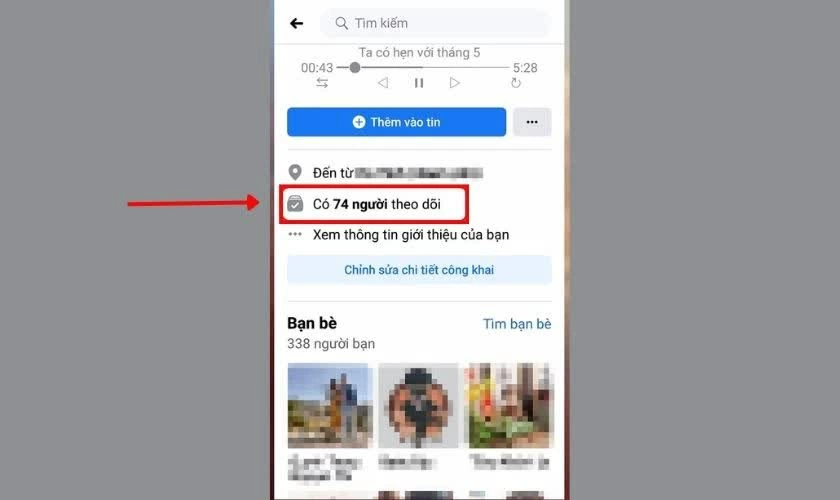 |
| Sau khi hoàn tất lựa chọn, nhấn Save (Lưu) để Facebook ghi nhận thay đổi. |
Như vậy, chỉ với một vài thao tác trong phần cài đặt, bạn đã có thể chủ động điều chỉnh việc hiển thị số người theo dõi trên Facebook bằng điện thoại. Nếu sử dụng máy tính, các bước thiết lập cũng tương tự và sẽ được hướng dẫn ở phần tiếp theo.
Bật số người theo dõi Facebook trên máy tính hiệu quả
Khi sử dụng Facebook trên máy tính, bạn cũng có thể điều chỉnh quyền hiển thị follower ngay trong phần thiết lập tài khoản. Thao tác này được thực hiện trực tiếp trên trình duyệt với các bước khá đơn giản.
Bước 1: Mở khu vực cài đặt tài khoản
Trước tiên, truy cập Facebook bằng trình duyệt trên máy tính và đăng nhập vào tài khoản muốn thiết lập. Tại trang chính, nhấn ảnh đại diện ở góc trên bên phải để mở menu tài khoản.
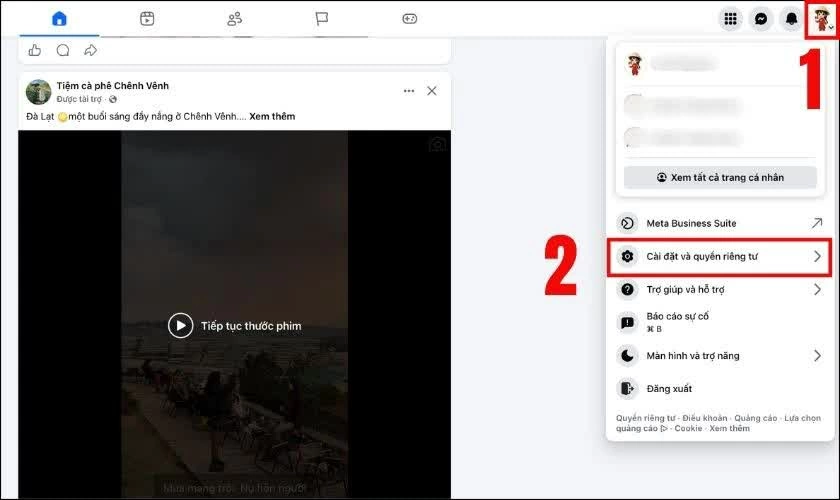 |
| Mở khu vực cài đặt tài khoản. |
Sau đó, chọn Settings & privacy (Cài đặt & quyền riêng tư). Tại đây, bạn có thể tìm thấy các tùy chọn quản lý tài khoản, quyền riêng tư và hoạt động trên Facebook.
Bước 2: Truy cập phần quản lý người theo dõi
Từ menu vừa mở, nhấn Settings (Cài đặt) để chuyển đến trang thiết lập. Tiếp tục tìm và chọn Followers and public content (Người theo dõi và nội dung công khai).
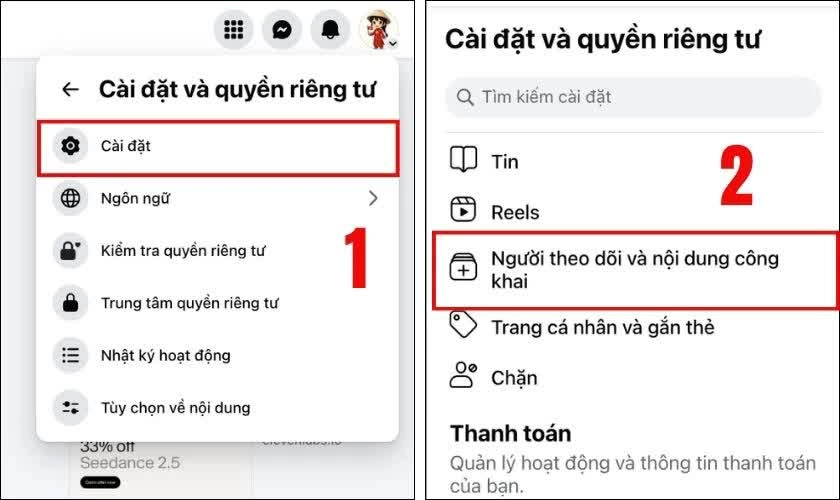 |
| Truy cập phần quản lý người theo dõi. |
Khu vực này cung cấp các tùy chọn liên quan đến người có thể theo dõi tài khoản cũng như cách người khác tương tác với những nội dung được chia sẻ công khai trên trang cá nhân.
Bước 3: Cho phép hiển thị follower ở chế độ công khai
Tại phần Who can see your follower on your profile (Ai có thể xem những người theo dõi bạn trên trang cá nhân của bạn), thay đổi thiết lập sang Public (Công khai).
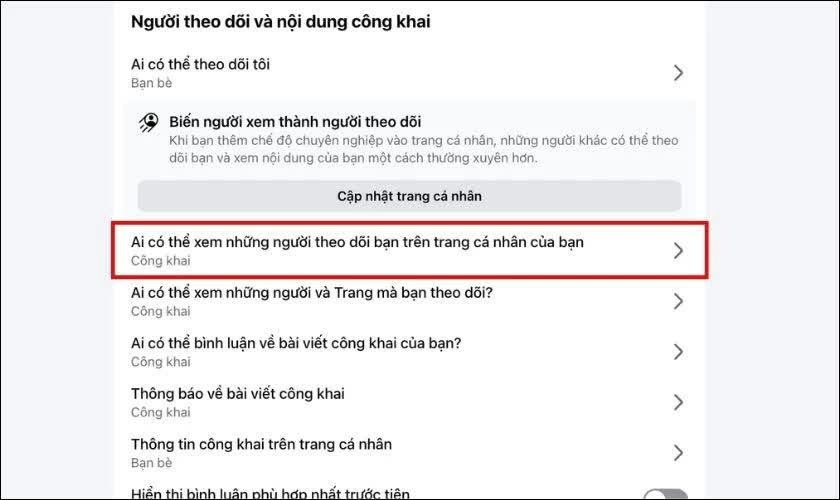 |
| Cho phép hiển thị follower ở chế độ công khai. |
Sau khi kiểm tra lại các tùy chọn, nhấn Save (Lưu) để hoàn tất. Tiếp đó, quay về trang cá nhân và kiểm tra thông tin hiển thị.
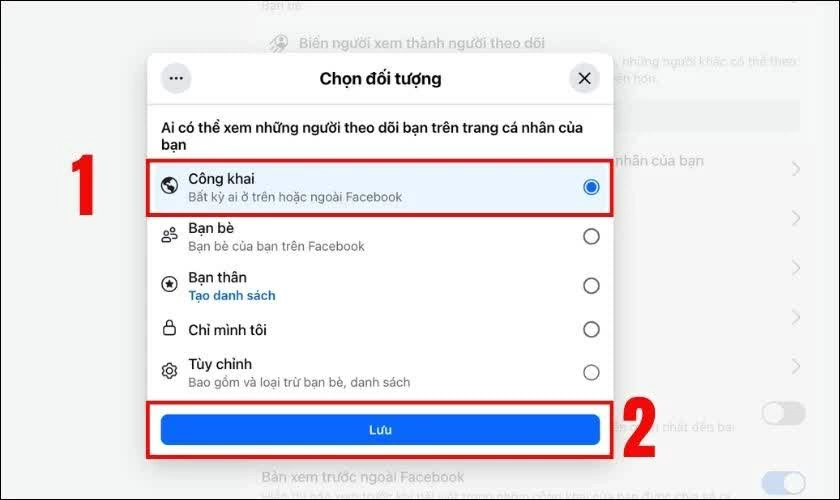 |
| Sau khi kiểm tra lại các tùy chọn, nhấn Save (Lưu) để hoàn tất. |
Hoàn thành các bước trên, số người theo dõi sẽ được hiển thị theo thiết lập mới trên Facebook. Việc công khai thông tin này cũng giúp người khác dễ dàng nhận biết lượng follower trên trang cá nhân của bạn.
Cách hiển thị số người theo dõi trên Facebook có thể thực hiện nhanh chóng trên cả điện thoại và máy tính thông qua phần cài đặt tài khoản. Chỉ cần điều chỉnh quyền hiển thị sang Công khai, bạn có thể dễ dàng cho người khác xem số lượng follower trên trang cá nhân.

| Cách tải Excel miễn phí về máy tính nhanh chóng, dễ dàng Muốn dùng Excel miễn phí? Bạn có thể chọn Excel Online để chỉnh sửa bảng tính cơ bản hoặc dùng Microsoft 365 nếu cần cài ... |

| Cách đổi IP máy tính trên Windows 10 và 11 đơn giản Muốn đổi IP máy tính trên Windows 10, 11? Bạn có thể thực hiện dễ dàng theo từng phương pháp cụ thể. Cùng xem hướng ... |

| Cách đăng ký kết hôn online trên Dịch vụ công tiện lợi Đăng ký kết hôn online giúp bạn thực hiện thủ tục nhanh chóng, hạn chế thời gian chờ đợi. Cùng tìm hiểu các bước nộp ... |

| Cách tải ChatGPT về máy tính đơn giản, hiệu quả Muốn làm việc với ChatGPT thuận tiện hơn? Tải ChatGPT về máy tính giúp bạn truy cập nhanh, thao tác mượt mà và tiết kiệm ... |

| Hủy đơn hàng trên Shopee tiện lợi, dễ dàng Đặt nhầm đơn trên Shopee? Bạn có thể hủy đơn để xử lý nhanh chóng, nhưng khả năng hủy còn tùy trạng thái đơn. Cùng ... |


