
 |
| Bật mí cách ẩn ứng dụng trên iPhone tăng cường tính bảo mật. |
Muốn tăng khả năng bảo mật cho các ứng dụng riêng tư trên iPhone, bạn có thể áp dụng nhiều cách ẩn app khác nhau. Tính năng này vừa hạn chế người khác truy cập vừa giúp màn hình chính gọn gàng hơn. Tùy phiên bản iOS, hãy lựa chọn phương pháp phù hợp để thực hiện nhanh chóng.
Khóa và giấu ứng dụng bằng Face ID
Trên những iPhone hỗ trợ tính năng này, bạn có thể vừa khóa vừa đưa ứng dụng ra khỏi Màn hình chính bằng Face ID. Phương pháp này áp dụng cho iPhone chạy iOS 18 trở lên và yêu cầu thiết bị có Face ID hoặc Touch ID.
Bước 1: Từ Màn hình chính, xác định ứng dụng muốn ẩn rồi nhấn giữ biểu tượng cho đến khi bảng tùy chọn xuất hiện.
Bước 2: Nhấn Yêu cầu Face ID, tiếp tục chọn Ẩn và yêu cầu Face ID. Sau đó, xác thực bằng Face ID và nhấn Ẩn ứng dụng để hoàn tất.
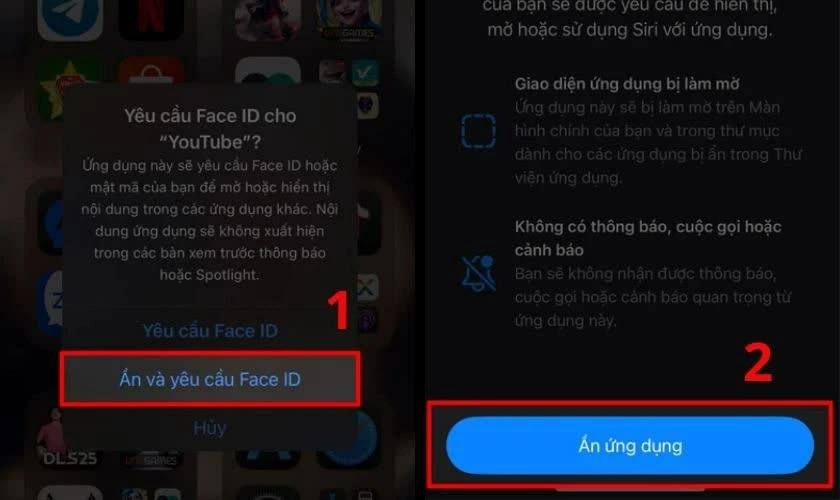 |
| Nhấn Yêu cầu Face ID, tiếp tục chọn Ẩn và yêu cầu Face ID. |
Khi thao tác xong, app sẽ được chuyển vào thư mục Bị ẩn trong Thư viện ứng dụng và không còn xuất hiện trên Màn hình chính.
Lưu ý: Tính năng này không áp dụng cho tất cả ứng dụng. Một số app được tích hợp sẵn trên iPhone có thể không hỗ trợ ẩn.
Đưa ứng dụng vào thư mục để che khỏi Màn hình chính
Nếu không muốn sử dụng Face ID, bạn có thể sắp xếp ứng dụng vào một Thư mục rồi chuyển sang các trang phía sau để giảm khả năng nhìn thấy. Cách làm này khá đơn giản, không cần xác thực Face ID và có thể áp dụng trên nhiều phiên bản iOS.
Bước 1: Nhấn giữ biểu tượng của ứng dụng mà bạn muốn giấu trên Màn hình chính.
Bước 2: Kéo app lên biểu tượng của một ứng dụng khác để tạo Thư mục mới. Trường hợp đã có thư mục phù hợp, chỉ cần kéo ứng dụng trực tiếp vào đó.
Bước 3: Truy cập thư mục vừa tạo, nhấn giữ ứng dụng cần giấu rồi kéo biểu tượng sang mép phải để đưa app sang trang thứ hai.
Bước 4: Nếu muốn ứng dụng khó được phát hiện hơn, tiếp tục kéo sang các trang tiếp theo trong thư mục. Sau đó, chạm vào khu vực trống trên màn hình để lưu lại thay đổi.
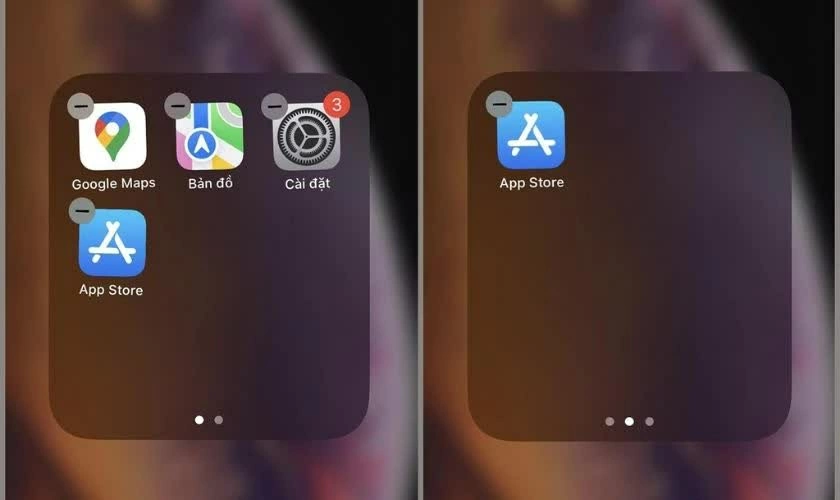 |
| Nếu muốn ứng dụng khó được phát hiện hơn. |
Phương pháp này chỉ giúp che vị trí hiển thị của ứng dụng chứ không thiết lập khóa bằng mật khẩu hoặc Face ID. Để tăng mức độ bảo mật, bạn có thể kết hợp với tùy chọn Ẩn và yêu cầu Face ID trên iOS 18 trở lên.
Giấu ứng dụng bằng cách ẩn trang Màn hình chính
Nếu muốn ẩn cùng lúc nhiều ứng dụng mà không cần gỡ cài đặt, bạn có thể ẩn cả một trang trên Màn hình chính. Phương pháp này thích hợp để sắp xếp giao diện gọn gàng hoặc tạm thời che các app ít sử dụng.
Bước 1: Trước tiên, nhấn giữ vào một khoảng trống trên Màn hình chính cho đến khi các biểu tượng bắt đầu rung.
Bước 2: Nhấn vào dãy chấm trang nằm phía dưới màn hình để mở phần quản lý các trang Màn hình chính.
Bước 3: Xác định trang đang chứa ứng dụng muốn ẩn, sau đó bỏ dấu tích bên dưới trang đó.
Bước 4: Nhấn Xong ở góc trên bên phải để lưu lại thiết lập.
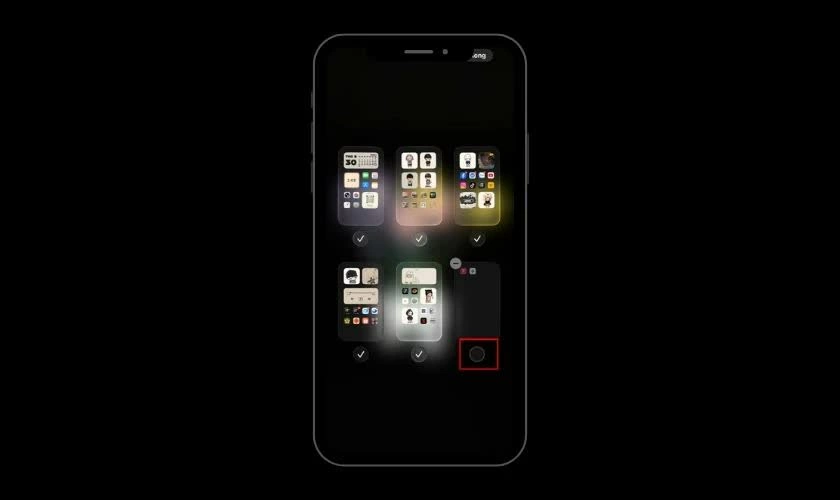 |
| Nhấn Xong ở góc trên bên phải để lưu lại thiết lập. |
Ngay sau đó, trang được chọn sẽ không còn xuất hiện trên Màn hình chính. Tuy nhiên, những ứng dụng bên trong vẫn nằm trên iPhone và có thể mở thông qua Thư viện ứng dụng. Khi muốn đưa trang trở lại, hãy thực hiện lại các bước trên rồi tích chọn trang cần khôi phục.
Hạn chế ứng dụng xuất hiện trong Siri và Tìm kiếm
Để giảm khả năng một ứng dụng được hiển thị khi tìm kiếm hoặc nhận đề xuất từ Siri, bạn có thể điều chỉnh các tùy chọn liên quan trong phần cài đặt. Cách này phù hợp khi muốn hạn chế app xuất hiện trong kết quả Tìm kiếm và những vị trí gợi ý trên iPhone.
Bước 1: Mở Cài đặt trên iPhone, cuộn xuống rồi chọn Siri hoặc Apple Intelligence & Siri, tùy phiên bản iOS đang sử dụng.
Bước 2: Nhấn Ứng dụng, sau đó tìm đến ứng dụng mà bạn muốn hạn chế hiển thị và chọn ứng dụng đó.
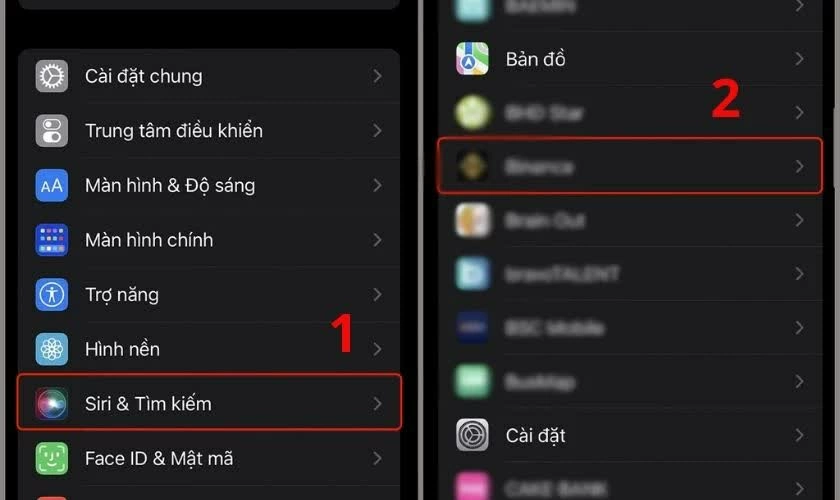 |
| Nhấn Ứng dụng, sau đó tìm đến ứng dụng. |
Bước 3: Tắt những tùy chọn cho phép ứng dụng xuất hiện trong Tìm kiếm, chẳng hạn Hiển thị ứng dụng trong Tìm kiếm và Hiển thị nội dung trong Tìm kiếm.
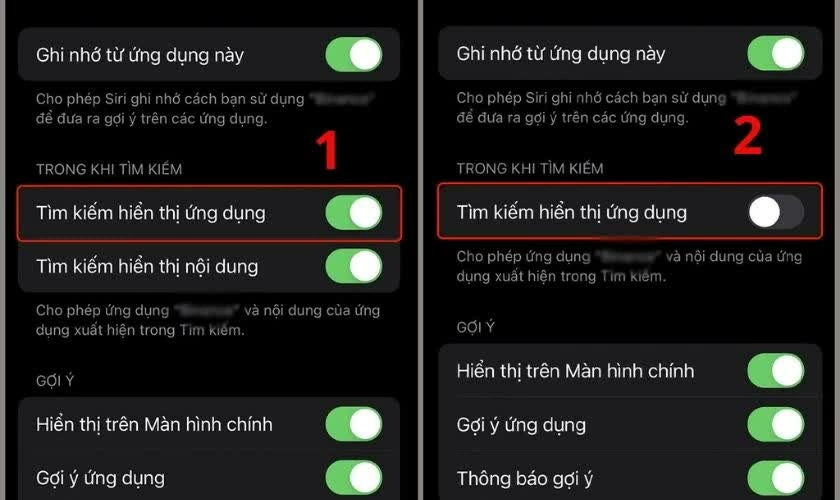 |
| Tắt những tùy chọn cho phép ứng dụng xuất hiện trong Tìm kiếm. |
Bước 4: Nếu muốn hạn chế thêm các đề xuất, hãy tắt những tùy chọn liên quan đến đề xuất của Siri.
Sau khi thiết lập, ứng dụng vẫn được cài đặt và hoạt động bình thường nhưng sẽ hạn chế xuất hiện trong các kết quả và đề xuất từ Siri.
Ẩn ứng dụng khỏi danh sách đã mua trên App Store
Ngoài việc giấu ứng dụng trên Màn hình chính, bạn cũng có thể ẩn app khỏi danh sách ứng dụng đã mua trong App Store. Cách này giúp lịch sử tải ứng dụng của tài khoản Apple riêng tư hơn.
Bước 1: Mở App Store trên iPhone, sau đó nhấn vào ảnh hồ sơ hoặc biểu tượng tài khoản ở góc trên bên phải.
Bước 2: Chọn Ứng dụng hoặc Ứng dụng & Lịch sử mua hàng, rồi nhấn Ứng dụng của tôi nếu tùy chọn này xuất hiện.
Bước 3: Trong danh sách hiển thị, tìm ứng dụng mà bạn muốn ẩn khỏi lịch sử mua.
Bước 4: Vuốt sang trái trên ứng dụng cần giấu, chọn Ẩn rồi nhấn Xong để hoàn tất.
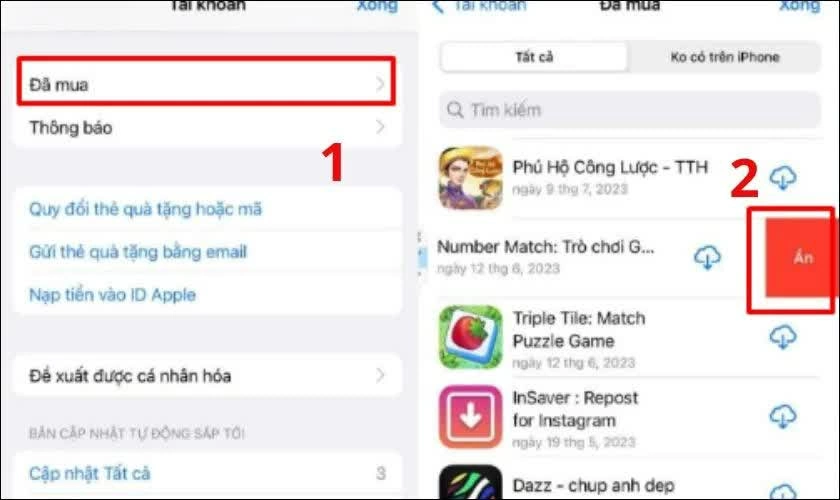 |
| Vuốt sang trái trên ứng dụng cần giấu. |
Khi đã ẩn, ứng dụng sẽ không còn xuất hiện trong danh sách ứng dụng đã mua thông thường trên App Store. Tuy vậy, app vẫn được giữ trên iPhone và thao tác này cũng không hủy các giao dịch mua hoặc gói đăng ký liên quan.
Với các cách ẩn ứng dụng trên iPhone trên, bạn có thể linh hoạt che app khỏi Màn hình chính, hạn chế hiển thị trong Siri & Tìm kiếm hoặc ẩn lịch sử ứng dụng đã mua. Tùy nhu cầu riêng tư và phiên bản iOS, hãy lựa chọn phương pháp phù hợp để quản lý ứng dụng thuận tiện hơn.

| Cách chia sẻ kết nối 4G từ điện thoại qua máy tính đơn giản Không có Wi-Fi, bạn vẫn có thể truy cập Internet trên máy tính bằng cách chia sẻ kết nối 4G từ điện thoại. Cùng khám ... |

| Bật mí cách tăng follow Instagram tự nhiên nhanh chóng, tiện lợi Muốn Instagram thu hút nhiều người theo dõi hơn? Cách tăng follow Instagram tự nhiên sẽ giúp tài khoản phát triển hiệu quả. Xem ngay ... |

| Cách xóa tài khoản TikTok tạm thời, vĩnh viễn dễ dàng Khi bạn không còn nhu cầu sử dụng TikTok? Bạn có thể xóa tài khoản để bảo vệ thông tin cá nhân. Cách thực hiện ... |

| Chuyển thiết kế Canva sang tài khoản khác dễ dàng Canva chưa hỗ trợ chuyển hàng loạt thiết kế giữa các tài khoản, nhưng bạn vẫn có thể chia sẻ hoặc chuyển từng file nhanh ... |

| Tải video từ YouTube trên điện thoại, máy tính đơn giản Muốn xem video YouTube khi không có mạng, bạn có thể tải nội dung về thiết bị bằng nhiều cách khác nhau. Bài viết sẽ ... |


