
 |
| Cách chia sẻ kết nối 4G từ điện thoại qua máy tính đơn giản. |
Trong trường hợp máy tính không có mạng Wi-Fi, bạn có thể tận dụng dữ liệu di động trên điện thoại để truy cập Internet. Cách chia sẻ kết nối 4G từ điện thoại qua máy tính khá đơn giản và chỉ mất vài thao tác để thực hiện.
Hướng dẫn phát 4G từ điện thoại cho máy tính
Không cần kết nối Wi-Fi riêng, điện thoại có dữ liệu di động vẫn có thể trở thành điểm phát mạng cho máy tính. Đây là giải pháp tiện lợi khi bạn cần truy cập Internet ở những nơi không có mạng Wi-Fi.
 |
| Hướng dẫn phát 4G từ điện thoại cho máy tính. |
Phát mạng 4G từ iPhone cho máy tính
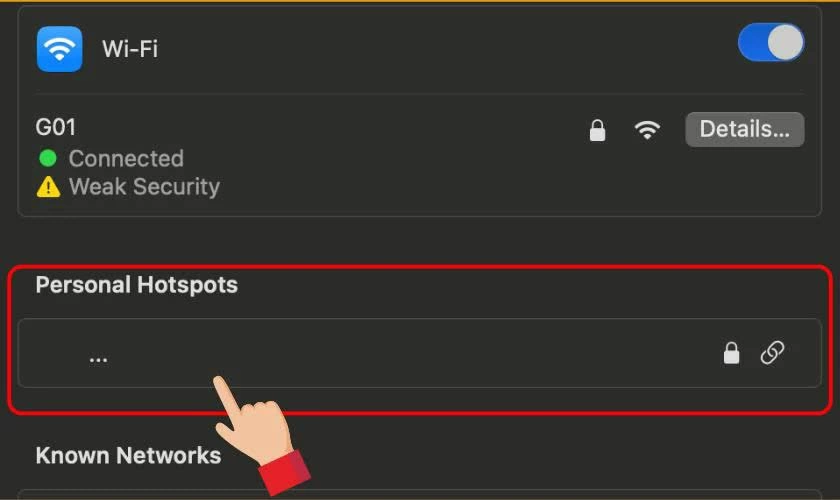
Với iPhone, sau khi bật tính năng Điểm truy cập cá nhân, bạn có thể sử dụng mạng 4G của điện thoại trên máy tính thông qua Wi-Fi.
Nếu đang dùng MacBook, chỉ cần mở danh sách Wi-Fi và tìm tên điểm phát từ iPhone. Chọn đúng mạng cần kết nối, nhập mật khẩu nếu được yêu cầu rồi thực hiện kết nối.
Đối với máy tính Windows hoặc các thiết bị không sử dụng macOS, bạn cũng có thể kết nối với mạng Wi-Fi do iPhone phát ra theo cách tương tự. Chỉ cần chọn đúng tên điểm phát và hoàn tất bước xác thực là có thể sử dụng Internet.
Phát mạng di động từ Android sang máy tính
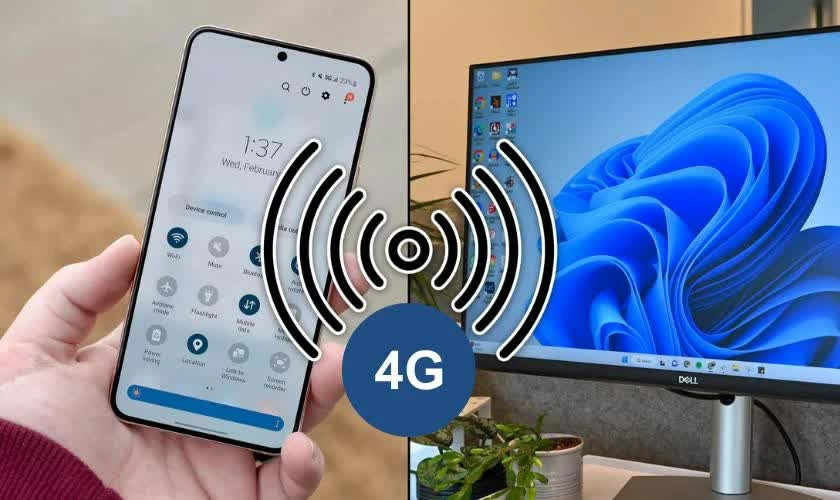
Điện thoại Android có thể cung cấp kết nối Internet cho máy tính thông qua nhiều hình thức khác nhau. Tùy vào thiết bị, bạn có thể lựa chọn kết nối bằng Wi-Fi, Bluetooth hoặc cáp USB.
- Wi-Fi: Trước tiên, bật tính năng chia sẻ kết nối Internet trên điện thoại. Sau đó, mở danh sách Wi-Fi trên máy tính, chọn tên mạng của điện thoại và nhập mật khẩu để hoàn tất kết nối.
- Bluetooth: Trên điện thoại, truy cập Cài đặt → Kết nối & chia sẻ → Chia sẻ qua Bluetooth. Tiếp theo, ghép đôi điện thoại với máy tính để sử dụng mạng 4G thông qua Bluetooth.
- Cáp USB: Dùng cáp USB kết nối điện thoại Android với máy tính. Sau đó, mở Cài đặt → Kết nối & chia sẻ → Chia sẻ qua USB hoặc USB Tethering. Khi được kích hoạt, máy tính có thể sử dụng kết nối Internet từ điện thoại.
 |
| Phát mạng di động từ Android sang máy tính. |
Tùy từng thương hiệu và phiên bản Android, các tùy chọn chia sẻ mạng có thể không giống nhau. Một số thiết bị có thể không hỗ trợ Bluetooth hoặc USB Tethering, vì vậy bạn nên kiểm tra phần cài đặt để xác định phương thức phù hợp.
Hướng dẫn phát Wi-Fi từ laptop cho thiết bị khác
Không chỉ điện thoại, laptop cũng có thể trở thành điểm phát Wi-Fi để các thiết bị xung quanh truy cập Internet. Tùy hệ điều hành đang sử dụng, cách thiết lập sẽ có một vài khác biệt.
Bật điểm phát sóng trên laptop Windows
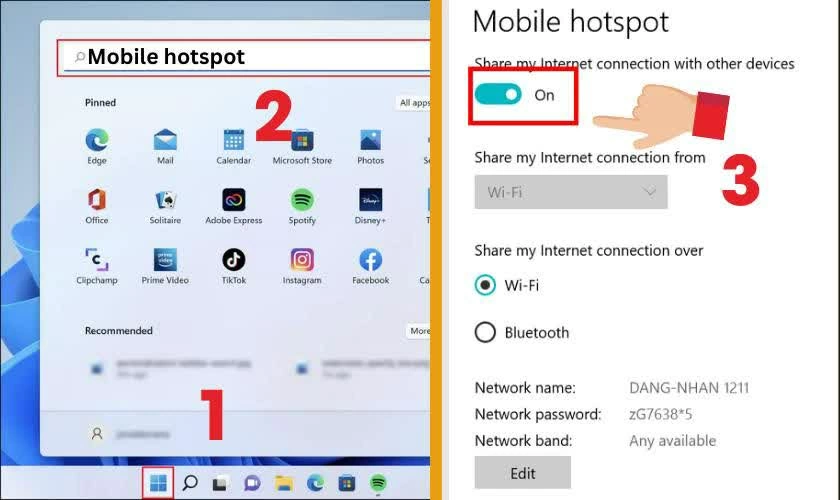
Với máy tính Windows, bạn có thể kích hoạt tính năng phát mạng ngay trong phần cài đặt nhanh. Trước hết, nhấn Windows hoặc tổ hợp phím Windows + S để mở thanh tìm kiếm.
 |
| Bật điểm phát sóng trên laptop Windows. |
Tiếp theo, nhập từ khóa Mobile hotspot và chọn tính năng tương ứng. Sau đó, bật tùy chọn chia sẻ kết nối Internet để biến laptop thành điểm phát Wi-Fi.
Khi hoàn tất, điện thoại, máy tính bảng hoặc các thiết bị khác có thể tìm kiếm và kết nối với mạng Wi-Fi được phát từ laptop Windows.
Thiết lập chia sẻ mạng trên MacBook
Trên macOS, quá trình thiết lập điểm phát mạng có thể yêu cầu thực hiện thêm một số bước. Tuy nhiên, bạn vẫn có thể hoàn tất khá nhanh theo hướng dẫn sau:
Bước 1: Mở System Preferences, sau đó tìm kiếm và truy cập mục Internet Sharing.
Bước 2: Chọn nguồn kết nối Internet muốn chia sẻ, chẳng hạn Wi-Fi hoặc Ethernet. Tiếp theo, bật các phương thức chia sẻ phù hợp như Wi-Fi, Bluetooth hoặc USB, rồi nhấn Done để hoàn tất.
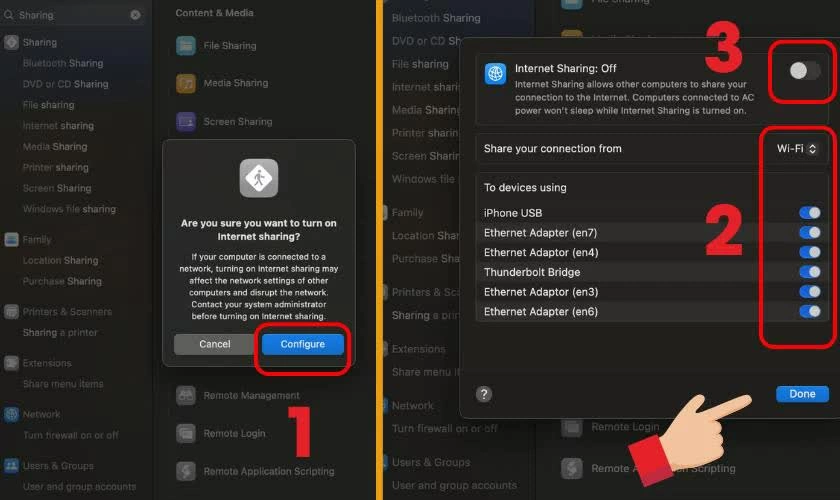 |
| Thiết lập chia sẻ mạng trên MacBook. |
Việc biến MacBook thành điểm phát mạng sẽ hữu ích khi có nhiều thiết bị cần truy cập Internet nhưng không có router hoặc điểm phát Wi-Fi riêng. Tuy nhiên, tốc độ kết nối có thể thay đổi tùy vào nguồn mạng và số lượng thiết bị đang sử dụng.
Cách chia sẻ kết nối 4G từ điện thoại qua máy tính khá đơn giản và có nhiều phương thức phù hợp với từng thiết bị. Bạn có thể sử dụng Wi-Fi, Bluetooth, cáp USB hoặc biến laptop thành điểm phát mạng khi cần.

| Cách xóa tài khoản TikTok tạm thời, vĩnh viễn dễ dàng Khi bạn không còn nhu cầu sử dụng TikTok? Bạn có thể xóa tài khoản để bảo vệ thông tin cá nhân. Cách thực hiện ... |

| Chuyển thiết kế Canva sang tài khoản khác dễ dàng Canva chưa hỗ trợ chuyển hàng loạt thiết kế giữa các tài khoản, nhưng bạn vẫn có thể chia sẻ hoặc chuyển từng file nhanh ... |

| Tải video từ YouTube trên điện thoại, máy tính đơn giản Muốn xem video YouTube khi không có mạng, bạn có thể tải nội dung về thiết bị bằng nhiều cách khác nhau. Bài viết sẽ ... |
| Bật mí cách đăng ký thường trú trên VneID đơn giản Cách đăng ký thường trú trên VNeID giúp bạn thực hiện thủ tục trực tuyến mà không cần đến cơ quan công an. Chỉ cần ... |
| Cách tải video Instagram về điện thoại, máy tính không dinh logo Những video thú vị trên Instagram có thể được tải video Instagram về thiết bị để lưu giữ và xem lại bất cứ lúc nào. ... |


