
 |
| Cách chuyển thiết kế Canva sang tài khoản khác dễ dàng. |
Mặc dù Canva chưa cung cấp công cụ chuyển toàn bộ thiết kế sang tài khoản khác chỉ với một lần thao tác, bạn vẫn có thể dễ dàng di chuyển hoặc chia sẻ từng file thiết kế theo nhu cầu. Cách này rất hữu ích khi muốn chuyển dữ liệu sang tài khoản mới hoặc cộng tác với bạn bè, đồng nghiệp.
Cách chuyển file thiết kế Canva sang tài khoản khác nhanh chóng
Nếu muốn chuyển một thiết kế Canva sang tài khoản khác để tiếp tục chỉnh sửa hoặc lưu trữ, bạn có thể thực hiện thông qua tính năng chia sẻ liên kết của Canva.
Bước 1: Mở file thiết kế Canva cần chuyển, sau đó nhấn vào nút Chia sẻ ở góc trên bên phải màn hình. Tại phần quyền truy cập, bạn sẽ thấy thiết kế đang được đặt ở chế độ Chỉ bạn mới có quyền truy cập.
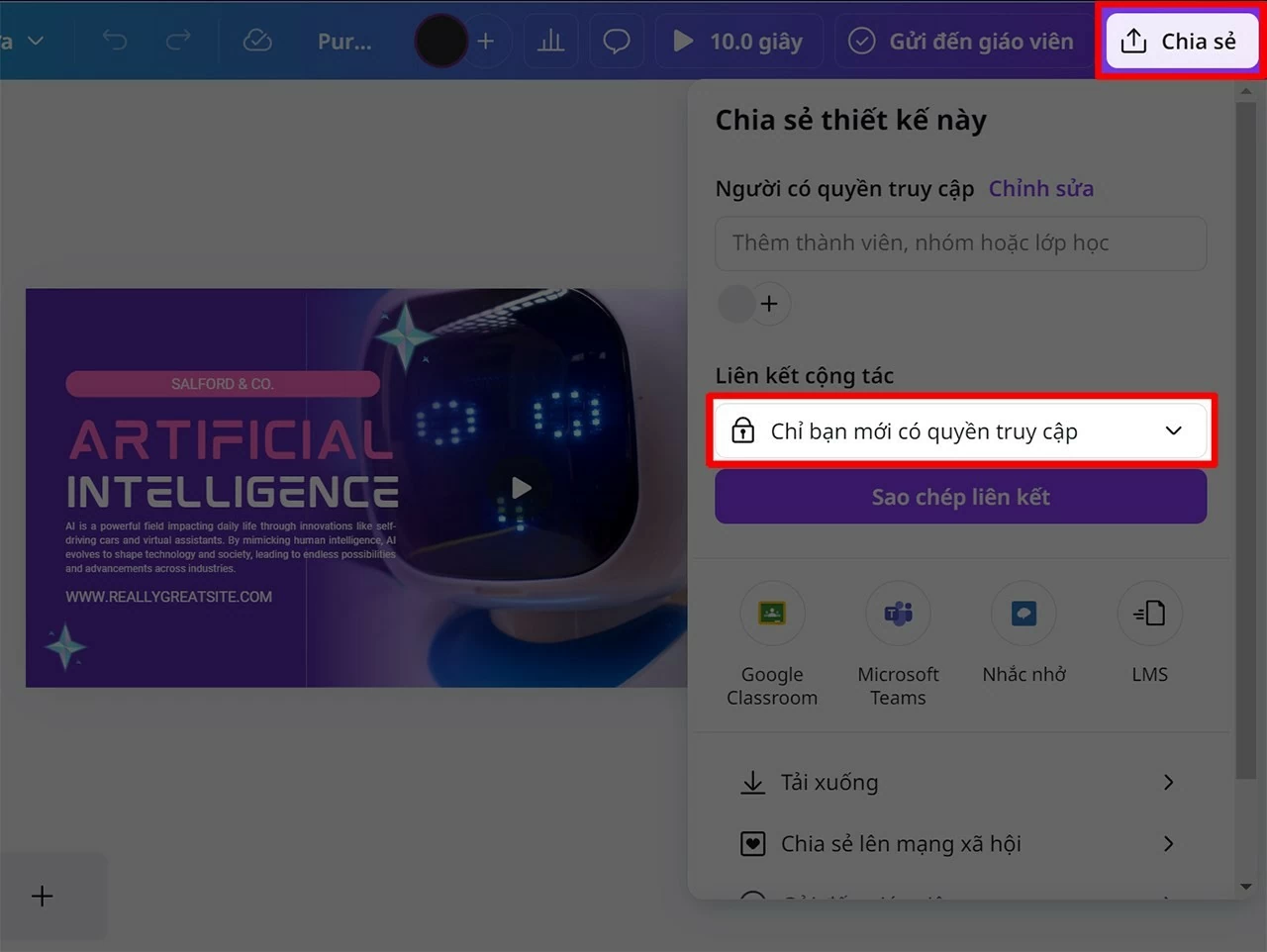 |
| Mở file thiết kế Canva cần chuyển. |
Bước 2: Nhấn vào tùy chọn quyền riêng tư và thay đổi thành Bất cứ ai có liên kết. Điều này cho phép tài khoản khác có thể mở được file thông qua đường dẫn chia sẻ.
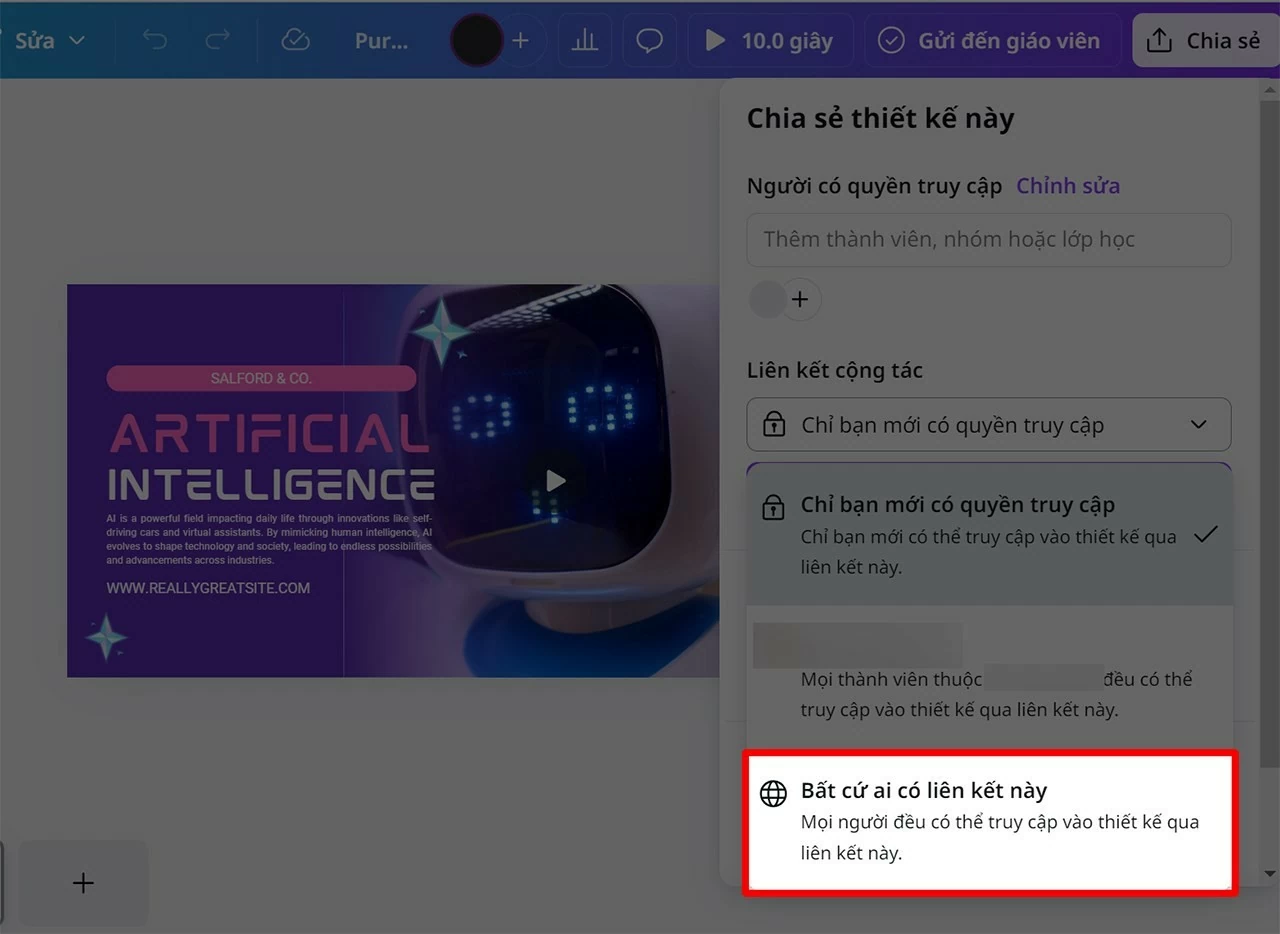 |
| Nhấn vào tùy chọn quyền riêng tư và thay đổi thành Bất cứ ai có liên kết. |
Bước 3: Tiếp tục điều chỉnh quyền truy cập từ Chỉ mình tôi sang Có thể chỉnh sửa để tài khoản nhận liên kết có quyền chỉnh sửa và lưu thiết kế vào không gian làm việc của mình.
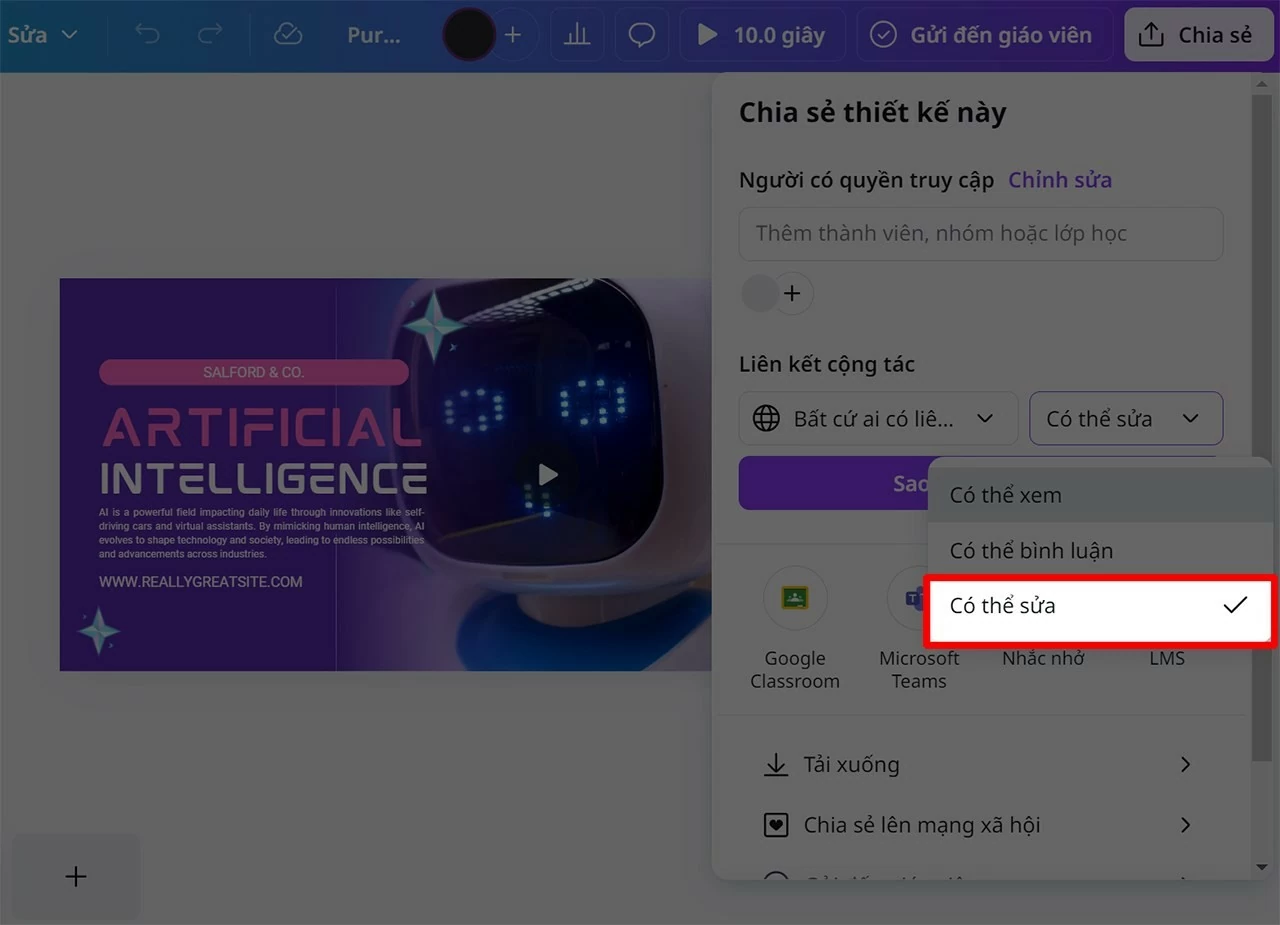 |
| Tiếp tục điều chỉnh quyền truy cập. |
Bước 4: Sau khi hoàn tất thiết lập, nhấn Sao chép liên kết. Tiếp theo, đăng nhập vào tài khoản Canva muốn chuyển file đến, dán liên kết vừa sao chép vào trình duyệt và mở thiết kế. Từ đây, bạn có thể chỉnh sửa, sao chép hoặc lưu thiết kế vào tài khoản mới một cách dễ dàng.
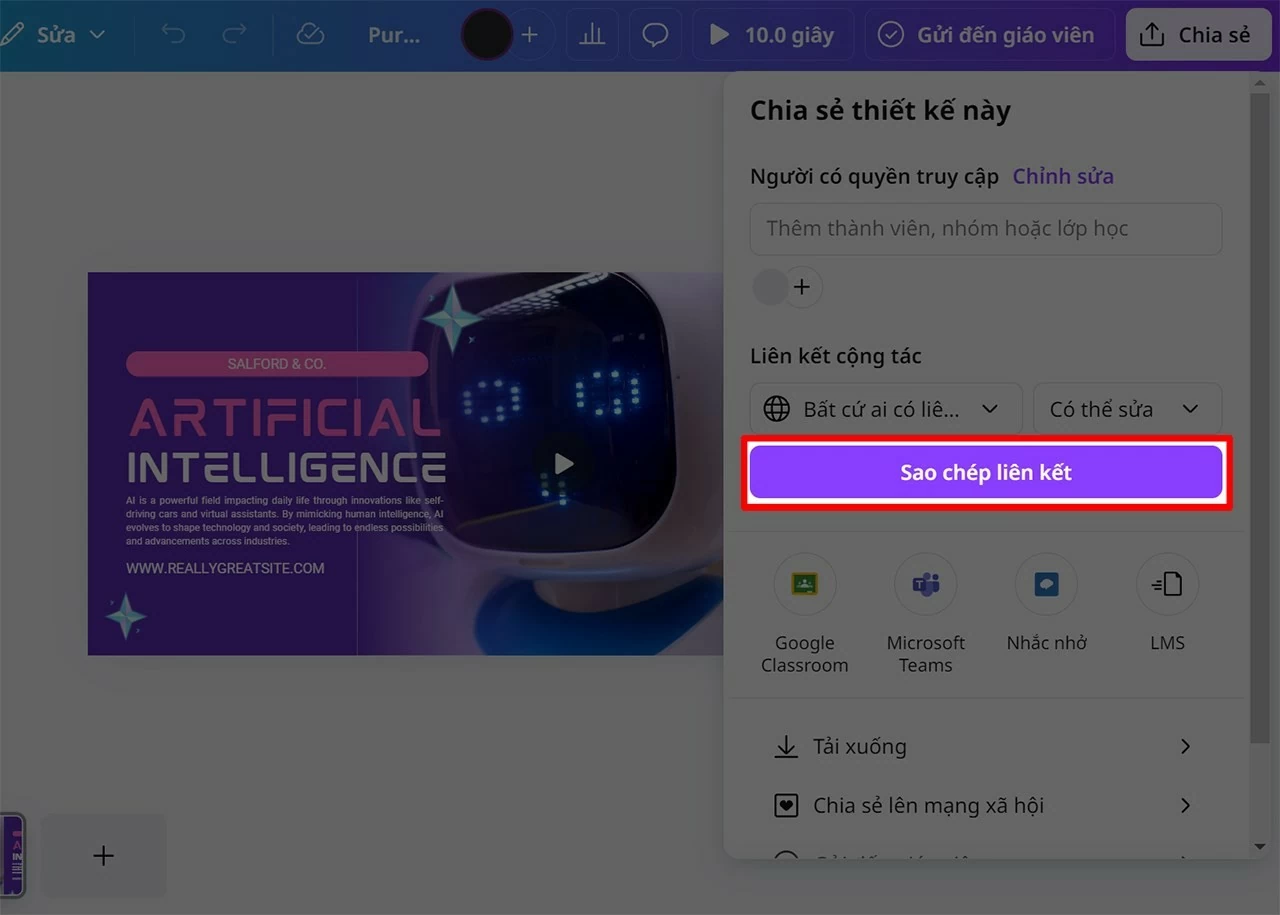 |
| Sau khi hoàn tất thiết lập, nhấn Sao chép liên kết. |
Như vậy, chỉ với vài thao tác thiết lập quyền truy cập và chia sẻ liên kết, bạn đã có thể chuyển file thiết kế Canva sang tài khoản khác một cách nhanh chóng. Cách làm này giúp tiết kiệm thời gian, hạn chế việc tải lên và tải xuống nhiều lần, đồng thời hỗ trợ làm việc nhóm hoặc quản lý thiết kế trên nhiều tài khoản thuận tiện hơn.

| Cách tạo hình nền bằng Galaxy AI mà bạn nên biết One UI 8.5 mang đến nhiều tính năng AI mới, nổi bật là Studio sáng tạo giúp tạo hình nền bằng Galaxy AI nhanh chóng ... |
| Cách Airdrop giữa Vivo và iPhone, MacBook tiện lợi Giờ đây bạn có thể chuyển ảnh, video và tài liệu giữa điện thoại vivo với iPhone hoặc MacBook nhanh chóng mà không cần cáp ... |
| Sử dụng ứng dụng SOS ANTT để gửi tin khẩn cấp dễ dàng Ứng dụng SOS ANTT giúp người dân gửi phản ánh, báo tin khẩn và liên hệ cơ quan chức năng nhanh chóng ngay trên điện ... |

| Cách kết bạn trên Locket làm quen thêm nhiều bạn mới đơn giản Cách kết bạn trên Locket rất đơn giản chỉ bằng link cá nhân hoặc danh bạ điện thoại, giúp bạn chia sẻ những khoảnh khắc ... |

| Hạ iOS 26.5 xuống iOS 26.4 chỉ trong vài bước đơn giản Nhiều người dùng iPhone đang muốn hạ từ iOS 26.5 xuống iOS 26.4 để máy hoạt động ổn định hơn và hạn chế lỗi ứng ... |


