
 |
| Cách lấy lại file Word chưa lưu hiệu quả, tiện lợi. |
Trong quá trình soạn thảo, việc vô tình đóng Word khi chưa kịp lưu tài liệu có thể khiến bạn lo lắng. Tuy nhiên, file chưa lưu vẫn có khả năng được khôi phục bằng một số phương pháp đơn giản. Hãy cùng tìm hiểu cách làm ngay sau đây.
Bạn đang cần lấy lại file Word chưa lưu hoặc phục hồi nội dung bị ghi đè? Có một số phương pháp đơn giản có thể giúp bạn tìm lại tài liệu trong những trường hợp này.
Lưu ý: Các phương pháp dưới đây áp dụng cho Word 2007 trở lên và macOS.
Khôi phục tài liệu chưa lưu với AutoSave
Nhờ tính năng AutoSave, Word có thể tự động lưu các thay đổi trong quá trình bạn chỉnh sửa tài liệu. Vì vậy, ngay cả khi quên lưu file, bạn vẫn có cơ hội khôi phục lại nội dung.
Bước 1: Đầu tiên, mở Word, chọn File trên thanh menu rồi nhấn Open để truy cập hộp thoại mở tài liệu.
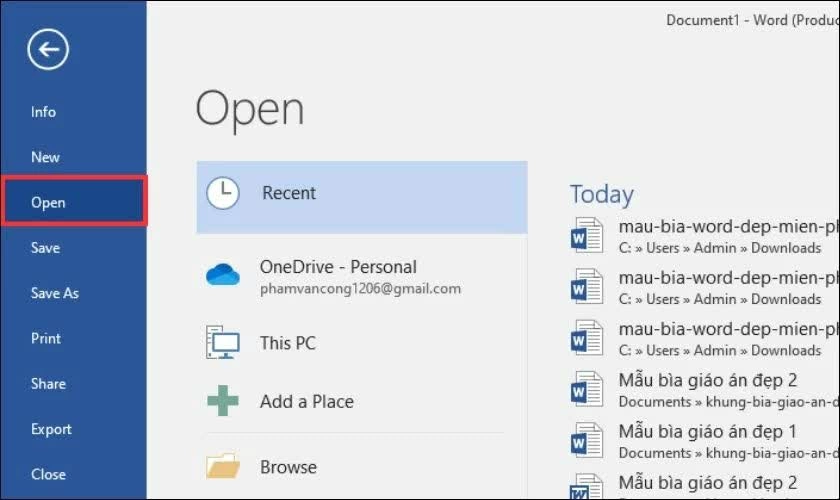 |
| Đầu tiên, mở Word, chọn File trên thanh menu rồi nhấn Open. |
Bước 2: Trong giao diện tiếp theo, chọn Recent, sau đó nhấn Recover Unsaved Documents.
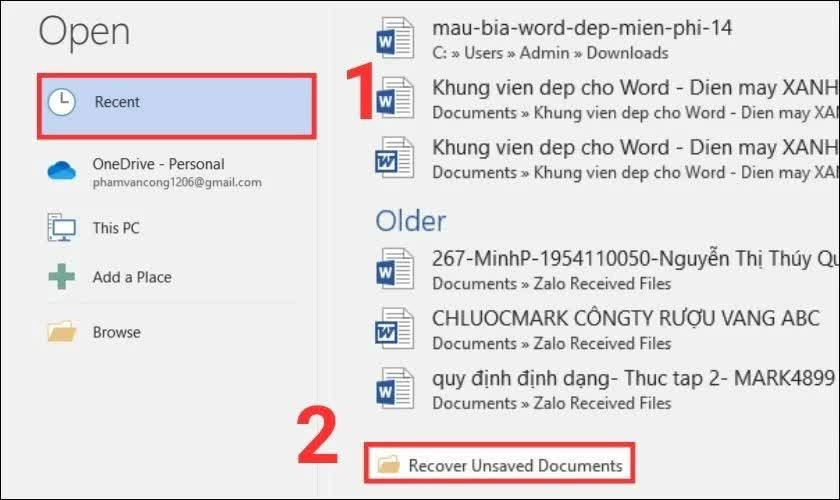 |
| Trong giao diện tiếp theo, chọn Recent. |
Bước 3: Word sẽ hiển thị danh sách các tài liệu chưa được lưu gần đây. Tìm file cần khôi phục, chọn tài liệu rồi nhấn Open.
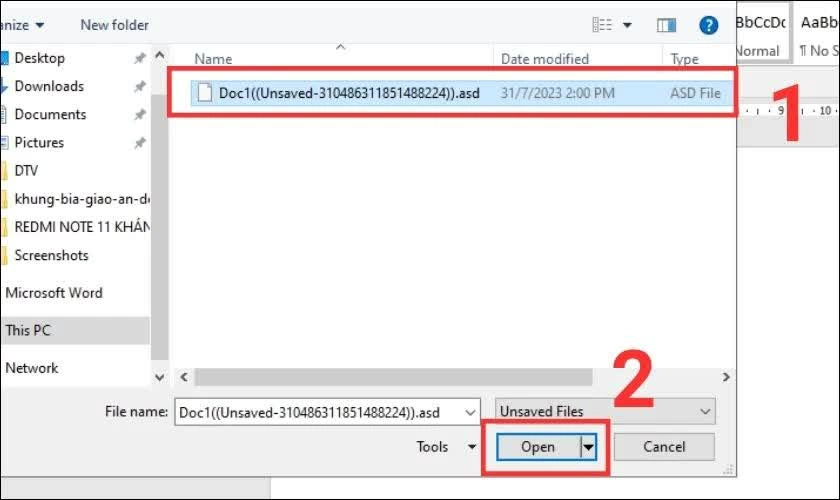 |
| Word sẽ hiển thị danh sách những tài liệu chưa được lưu gần đây. |
Sau khi mở lại thành công, nội dung của tài liệu sẽ được phục hồi. Bạn chỉ cần lưu file như thông thường để tránh mất dữ liệu lần nữa.
Lấy lại dữ liệu từ file Word bị ghi đè
Khi một file Word được lưu bằng phiên bản mới, nội dung trước đó có thể bị thay thế và không còn hiển thị như ban đầu. Tuy nhiên, nếu đã bật AutoRecover, bạn vẫn có thể thử khôi phục phiên bản cũ theo các bước dưới đây.
Bước 1: Mở Word trên máy tính, sau đó nhấn File trên thanh công cụ.
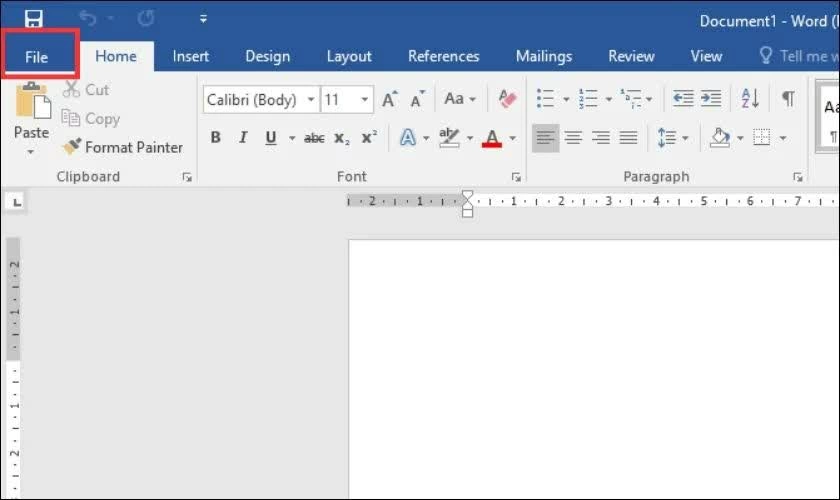 |
| Mở Word trên máy tính, sau đó nhấn File trên thanh công cụ. |
Bước 2: Tại menu bên trái, chọn Info để truy cập thông tin của tài liệu.
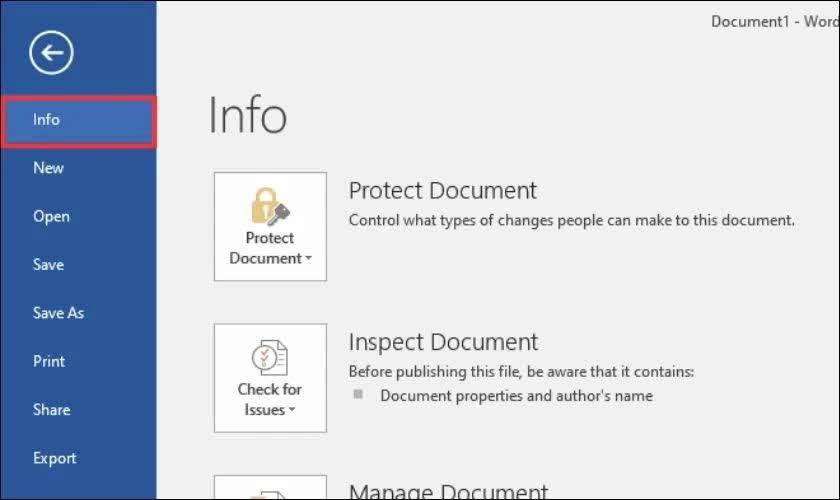 |
| Tại menu bên trái, chọn Info để truy cập thông tin của tài liệu. |
Bước 3: Tiếp tục tìm và nhấn vào Version History.
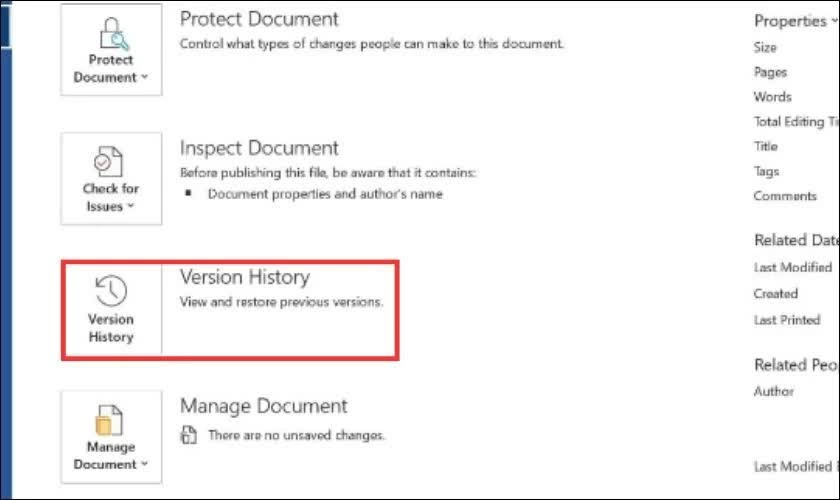 |
| Tiếp tục tìm và nhấn vào Version History. |
Bước 4: Word sẽ hiển thị lịch sử các phiên bản đã được lưu trước đó nếu dữ liệu này khả dụng. Bạn kiểm tra và tìm phiên bản muốn khôi phục.
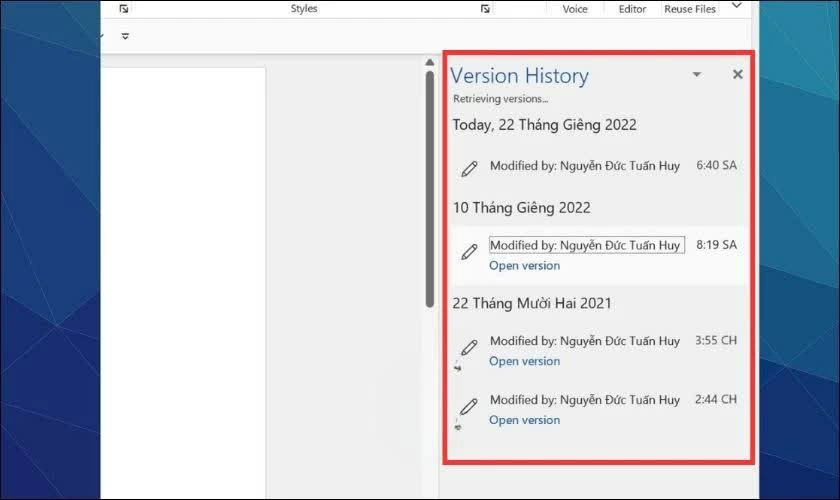 |
| Word sẽ hiển thị lịch sử các phiên bản đã được lưu trước đó. |
Bước 5: Chọn file cần lấy lại, sau đó nhấn Restore để phục hồi phiên bản đã chọn.
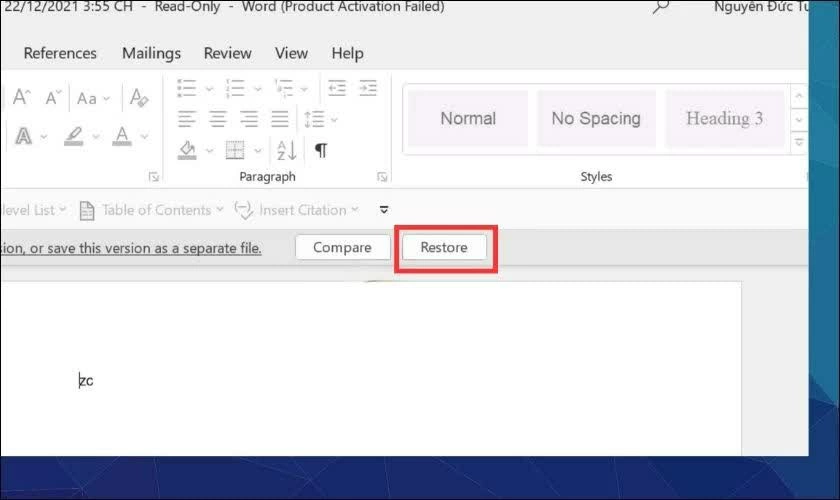 |
| Nhấn Restore để phục hồi phiên bản đã chọn. |
Lưu ý: Khả năng lấy lại file bị ghi đè phụ thuộc vào việc bạn đã bật AutoRecover từ trước. Nếu tính năng này chưa được thiết lập, lịch sử phiên bản có thể không tồn tại.
Việc khôi phục file Word bị ghi đè sẽ dễ dàng hơn nếu tính năng AutoRecover đã được bật từ trước. Chỉ với vài thao tác trong Version History, bạn có thể tìm lại phiên bản cũ và phục hồi nội dung cần thiết mà không phải soạn lại từ đầu.

| Kết nối chuột không dây với laptop tiện lợi, dễ dàng Không cần dây cáp rườm rà, bạn vẫn có thể kết nối chuột không dây với laptop qua USB Receiver hoặc Bluetooth. Cùng tìm hiểu ... |
| Cách đánh số thứ tự trong Excel tự động đơn giản, dễ dàng Biết cách đánh số thứ tự trong Excel giúp bạn nhập dữ liệu nhanh hơn, hạn chế sai sót. Cùng khám phá những cách tự ... |

| Đổi số điện thoại trên VneID hiệu quả, tiện lợi Số điện thoại đăng ký VNeID không còn dùng? Hãy đổi sang số mới để nhận OTP và sử dụng ứng dụng thuận tiện hơn. ... |

| Cách hiển thị số người theo dõi trên Facebook hiệu quả Muốn hiển thị số người theo dõi trên Facebook nhưng chưa biết thiết lập? Khám phá cách bật follower trên điện thoại và máy tính ... |

| Cách tải Excel miễn phí về máy tính nhanh chóng, dễ dàng Muốn dùng Excel miễn phí? Bạn có thể chọn Excel Online để chỉnh sửa bảng tính cơ bản hoặc dùng Microsoft 365 nếu cần cài ... |


