
 |
| Hướng dẫn cách làm slide bằng AI với Gamma AI hiệu quả. |
Với Gamma AI, bạn có thể dễ dàng tạo slide bằng AI chỉ trong vài bước đơn giản. Công cụ hỗ trợ xây dựng nội dung, thiết kế bố cục và hoàn thiện bài thuyết trình nhanh chóng, trực quan và chuyên nghiệp.
Việc làm slide bằng AI với Gamma AI không đòi hỏi bạn phải thành thạo thiết kế. Sau khi chuẩn bị chủ đề và nội dung, bạn chỉ cần thực hiện lần lượt các bước dưới đây để tạo một bài thuyết trình hoàn chỉnh.
Bước 1: Mở Gamma và đăng nhập
Trước tiên, truy cập website Gamma AI để bắt đầu. Tiếp đó, đăng nhập tài khoản để sử dụng công cụ tạo bài thuyết trình bằng AI.
Bước 2: Bắt đầu tạo bài trình chiếu
Tại giao diện chính, Gamma sẽ đưa ra nhiều lựa chọn để tạo nội dung. Bạn có thể bắt đầu một bài trình chiếu mới từ mẫu hoặc đưa nội dung có sẵn lên hệ thống tùy theo nhu cầu.
 |
| Bắt đầu tạo bài trình chiếu. |
Bước 3: Cung cấp chủ đề và nội dung
Tiếp theo, nhập chủ đề hoặc dán phần nội dung muốn chuyển thành slide vào Gamma. Dựa trên thông tin được cung cấp, công cụ sẽ tự động phân chia và xây dựng các trang trình chiếu.
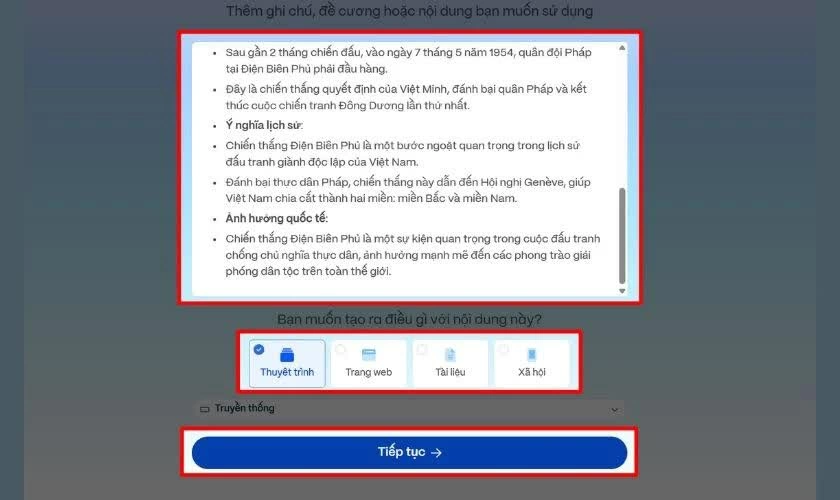 |
| Cung cấp chủ đề và nội dung. |
Bước 4: Thiết lập cấu trúc bài thuyết trình
Sau khi nhập nội dung, hãy chọn định dạng phù hợp cho bài trình chiếu. Trong Gamma, mỗi card sẽ tương ứng với một trang khi xuất sang Google Slides hoặc PowerPoint. Bạn có thể thêm, xóa hoặc tách nội dung thành nhiều card trước khi chuyển sang bước tiếp theo.
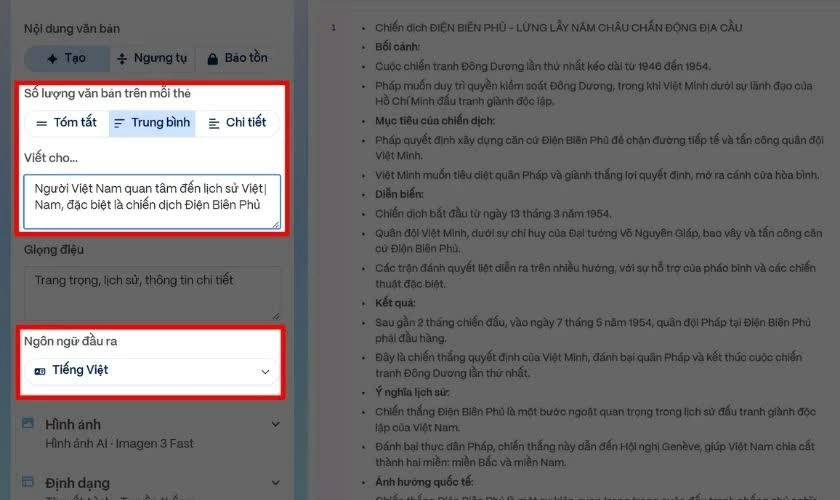 |
| Thiết lập cấu trúc bài thuyết trình. |
Bước 5: Rà soát nội dung trước khi thiết kế
Trước khi tiếp tục, hãy xem lại từng card để kiểm tra cách sắp xếp các ý chính. Nếu phát hiện nội dung chưa phù hợp, bạn có thể chỉnh sửa hoặc bổ sung thông tin rồi nhấn Tiếp tục để chuyển sang phần thiết kế.
Bước 6: Chọn giao diện trình bày
Ở bước này, Gamma cung cấp nhiều chủ đề với phong cách thiết kế đa dạng. Hãy chọn mẫu phù hợp với nội dung và mục đích của bài thuyết trình, sau đó nhấn Tạo để hệ thống bắt đầu xử lý.
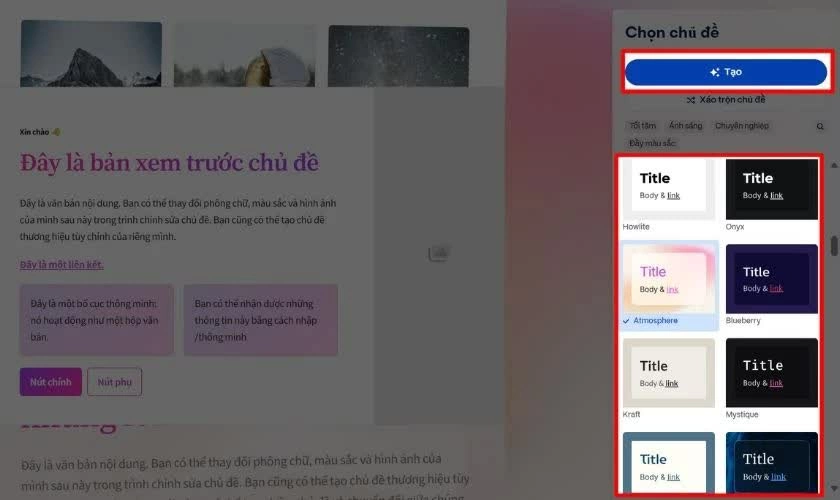 |
| Chọn giao diện trình bày. |
Bước 7: Đợi Gamma hoàn thiện slide
Sau khi xác nhận chủ đề, Gamma sẽ tự động phân tích thông tin và tạo bài thuyết trình. Quá trình này có thể mất nhiều hoặc ít thời gian tùy thuộc vào khối lượng nội dung và số lượng slide cần tạo.
 |
| Đợi Gamma hoàn thiện slide. |
Bước 8: Hoàn thiện nội dung và hình ảnh
Khi bài thuyết trình đã được tạo, hãy kiểm tra lại toàn bộ slide. Với những hình ảnh chưa phù hợp, bạn có thể chọn hình ảnh đó và nhập câu lệnh mô tả mới để AI tạo lại. Gamma cũng hỗ trợ tải hình ảnh cá nhân lên để thay thế hình ảnh hiện có.
Bước 9: Tải bài thuyết trình về máy
Sau khi hoàn tất các chỉnh sửa, nhấn biểu tượng ba chấm ở góc trên bên phải giao diện rồi chọn Xuất để tải bài trình chiếu.
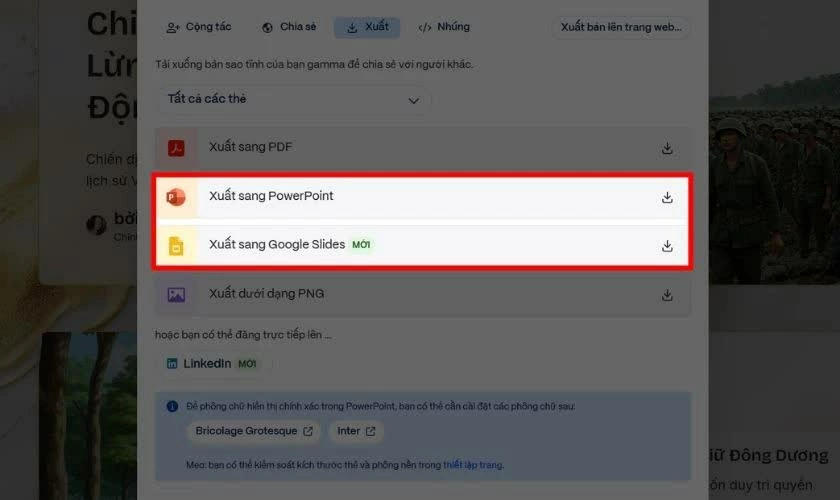 |
| Tải bài thuyết trình về máy. |
Cuối cùng, chọn định dạng file phù hợp với nhu cầu sử dụng để hoàn thành quá trình tạo và xuất slide bằng Gamma AI.
Làm slide bằng AI với Gamma AI giúp rút ngắn thời gian chuẩn bị bài thuyết trình mà vẫn đảm bảo bố cục trực quan, dễ theo dõi. Chỉ cần nhập nội dung, chọn chủ đề và chỉnh sửa theo nhu cầu, bạn có thể nhanh chóng hoàn thiện một bài trình chiếu chuyên nghiệp.

| Cách chia sẻ kết nối 4G từ điện thoại qua máy tính đơn giản Không có Wi-Fi, bạn vẫn có thể truy cập Internet trên máy tính bằng cách chia sẻ kết nối 4G từ điện thoại. Cùng khám ... |

| Bật mí cách tăng follow Instagram tự nhiên nhanh chóng, tiện lợi Muốn Instagram thu hút nhiều người theo dõi hơn? Cách tăng follow Instagram tự nhiên sẽ giúp tài khoản phát triển hiệu quả. Xem ngay ... |

| Cách xóa tài khoản TikTok tạm thời, vĩnh viễn dễ dàng Khi bạn không còn nhu cầu sử dụng TikTok? Bạn có thể xóa tài khoản để bảo vệ thông tin cá nhân. Cách thực hiện ... |

| Chuyển thiết kế Canva sang tài khoản khác dễ dàng Canva chưa hỗ trợ chuyển hàng loạt thiết kế giữa các tài khoản, nhưng bạn vẫn có thể chia sẻ hoặc chuyển từng file nhanh ... |

| Tải video từ YouTube trên điện thoại, máy tính đơn giản Muốn xem video YouTube khi không có mạng, bạn có thể tải nội dung về thiết bị bằng nhiều cách khác nhau. Bài viết sẽ ... |


