Cách đánh số thứ tự trong Excel tự động đơn giản, dễ dàng

Biết cách đánh số thứ tự trong Excel giúp bạn nhập dữ liệu nhanh hơn, hạn chế sai sót. Cùng khám phá những cách tự động đánh số đơn giản, dễ thực hiện ngay!
Theo dõi Baoquocte.vn trên
Cách đánh số thứ tự trong Excel tự động đơn giản, dễ dàng.

Cách đánh số thứ tự trong Excel có thể thực hiện nhanh chóng mà không cần nhập từng số theo cách thủ công. Chỉ với vài thao tác đơn giản, bạn đã có thể tạo dãy số tự động, tiết kiệm thời gian và hạn chế sai sót khi làm việc với bảng dữ liệu.

Hướng dẫn tạo số thứ tự tự động trong Excel nhanh chóng

Việc tạo dãy số thứ tự trong Excel có thể hoàn thành nhanh chóng chỉ với một vài thao tác. Tùy nhu cầu, bạn có thể lựa chọn kéo chuột hoặc sử dụng công thức để thực hiện.

Tạo số thứ tự trong Excel bằng thao tác kéo chuột

Với những bảng dữ liệu thông thường, kéo chuột là phương pháp dễ thực hiện và giúp tạo dãy số liên tiếp nhanh chóng.

Bước 1: Trước tiên, mở tệp Excel, nhập số vào hai ô đầu tiên rồi dùng chuột bôi đen cả hai ô vừa nhập.

Bước 2: Tiếp theo, đưa con trỏ đến góc dưới bên phải của vùng đã chọn. Khi dấu cộng nhỏ xuất hiện, giữ chuột và kéo xuống các ô bên dưới để tự động tạo số thứ tự.
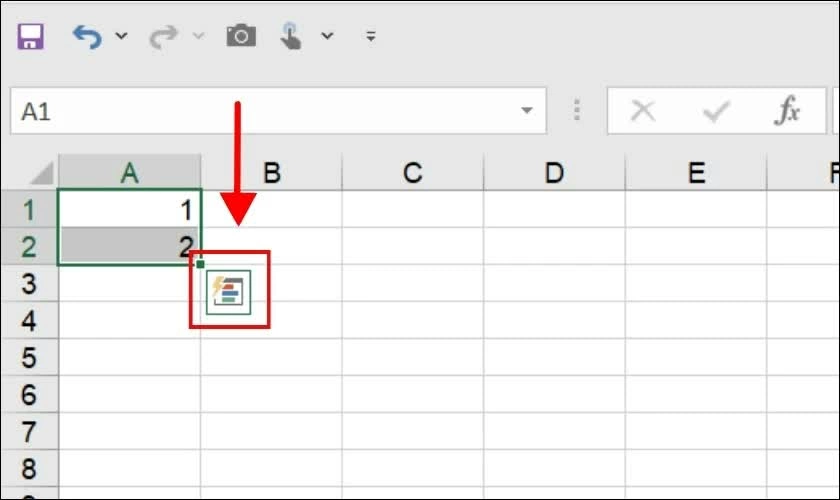
Tiếp theo, đưa con trỏ đến góc dưới bên phải vùng đã chọn.
Tiếp theo, đưa con trỏ đến góc dưới bên phải của vùng đã chọn.

Thực hiện theo cách này giúp bạn giảm thời gian nhập liệu và hạn chế sai sót khi đánh số thủ công.

Tạo dãy số liên tiếp bằng công thức Excel

Nếu cần đánh số cho bảng dữ liệu dài, sử dụng công thức sẽ giúp quá trình thực hiện thuận tiện và nhanh hơn.

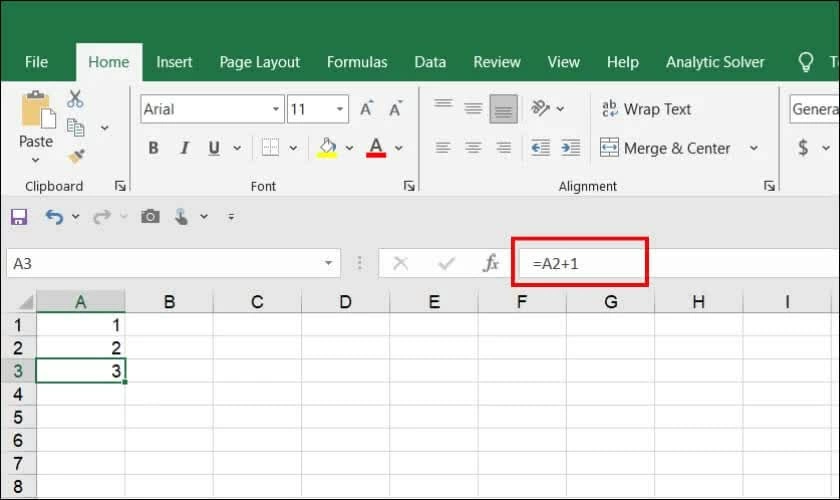
Bước 1: Tại ô đầu tiên, nhập số bắt đầu. Ở ô kế tiếp, nhập công thức =A2+1 để tạo số tiếp theo trong dãy.

Bước 2: Di chuyển chuột đến góc dưới của ô chứa công thức. Khi xuất hiện dấu cộng, giữ và kéo xuống các ô cần đánh số để Excel tự động điền dãy số.
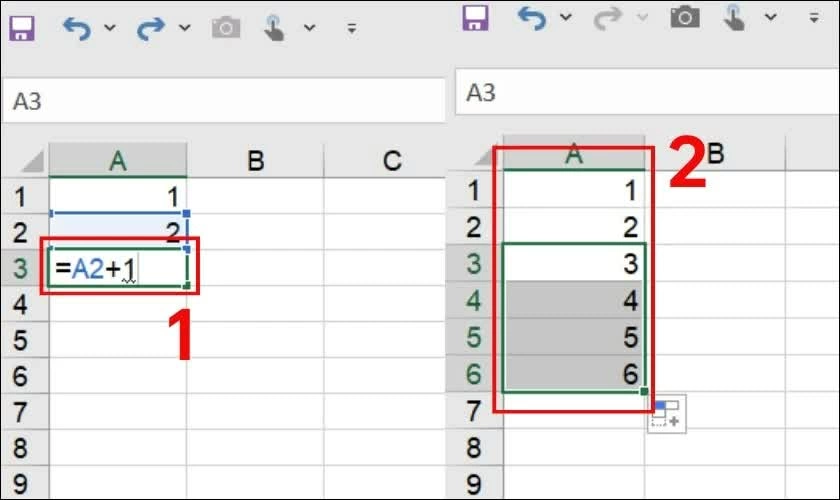
Di chuyển chuột đến góc dưới của ô chứa công thức.

Phương pháp này giúp bạn nhanh chóng sắp xếp nhiều dòng dữ liệu và dễ dàng theo dõi bảng tính hơn.

Tạo dãy số tự động với hàm SEQUENCE

Với hàm SEQUENCE, bạn có thể nhanh chóng tạo một dãy số thứ tự liên tiếp chỉ bằng một công thức duy nhất, phù hợp khi cần xử lý dữ liệu nhanh chóng và chính xác.

Bước 1: Đầu tiên, chọn ô mà bạn muốn bắt đầu tạo dãy số thứ tự.

Bước 2: Nhập công thức =SEQUENCE(Số hàng cần đánh số) vào ô đã chọn.

Bước 3: Nhấn Enter, Excel sẽ tự động hiển thị dãy số theo số hàng bạn đã thiết lập.
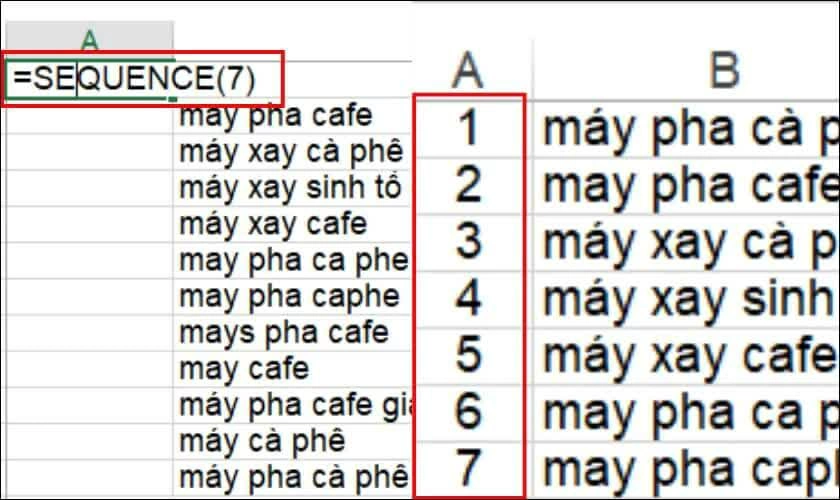
Nhấn Enter, Excel sẽ tự động hiển thị dãy số theo số hàng bạn đã thiết lập.

Lưu ý: Các ô thuộc dãy SEQUENCE không thể chỉnh sửa riêng lẻ vì chúng được liên kết với cùng một công thức. Đây là cách đánh số thứ tự tự động giúp bạn rút ngắn thời gian khi thực hiện các công việc trên Excel.

Đánh số thứ tự bằng tính năng Auto Fill

Trường hợp Excel chưa có sẵn tính năng Auto Fill, bạn cần kích hoạt công cụ này trước khi sử dụng. Các bước thực hiện như sau:

Bước 1: Mở thẻ File trên thanh công cụ, sau đó chọn Options để truy cập phần cài đặt Excel.
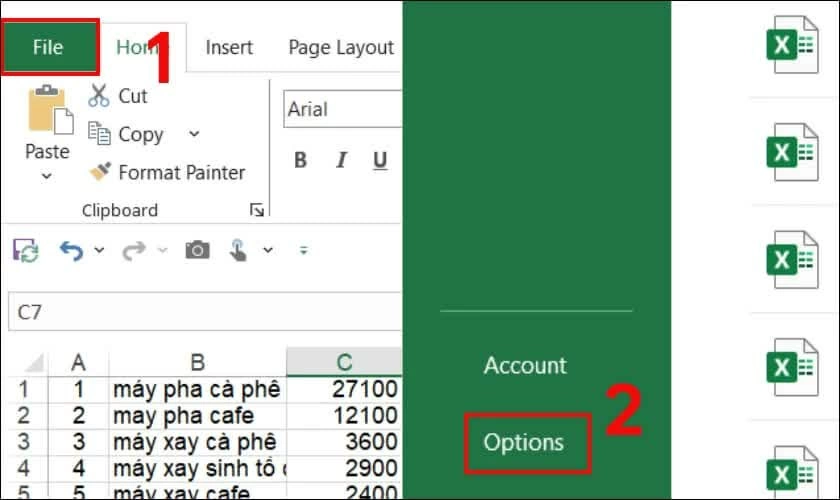
Mở thẻ File trên thanh công cụ, sau đó chọn Options để truy cập phần cài đặt Excel.

Bước 2: Tại mục Customize Ribbon, chọn All Commands rồi tìm đến Filter Series or Pattern.
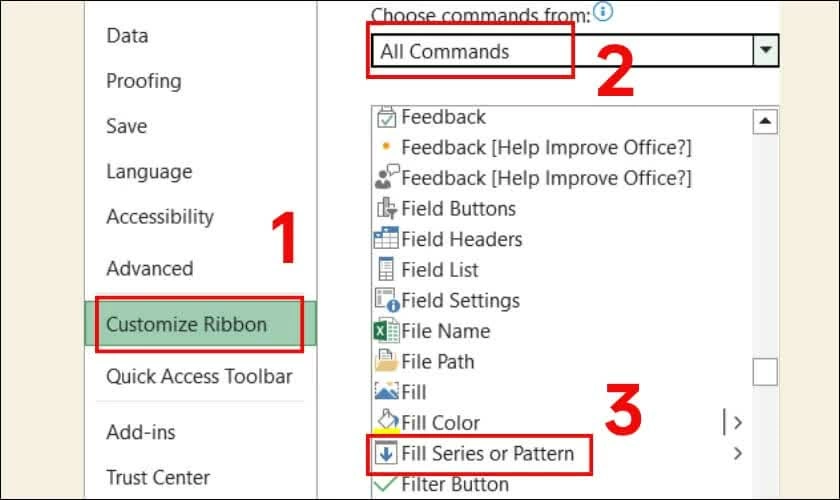
Chọn All Commands rồi tìm đến Filter Series or Pattern.

Bước 3: Trong cột bên phải, nhấn chuột phải vào Home và chọn Add New Group để tạo một nhóm mới.
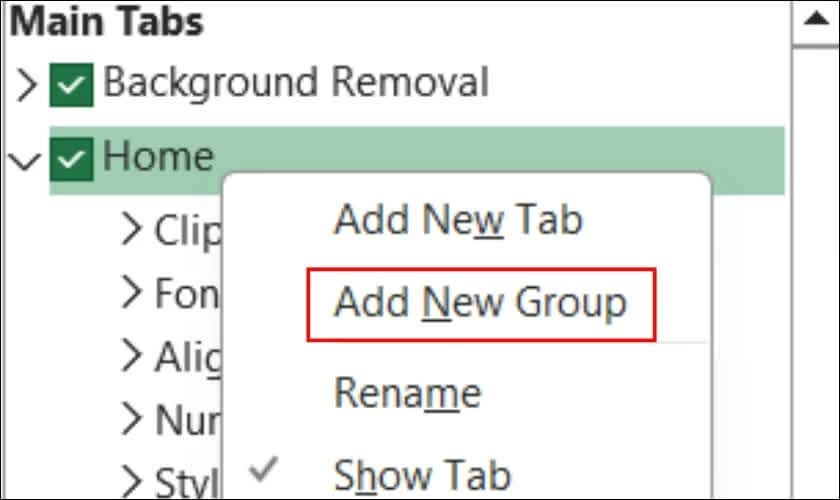
Nhấn chuột phải vào Home và chọn Add New Group.

Bước 4: Chọn Filter Series or Pattern, nhấn Add để đưa công cụ vào nhóm vừa tạo rồi bấm OK.
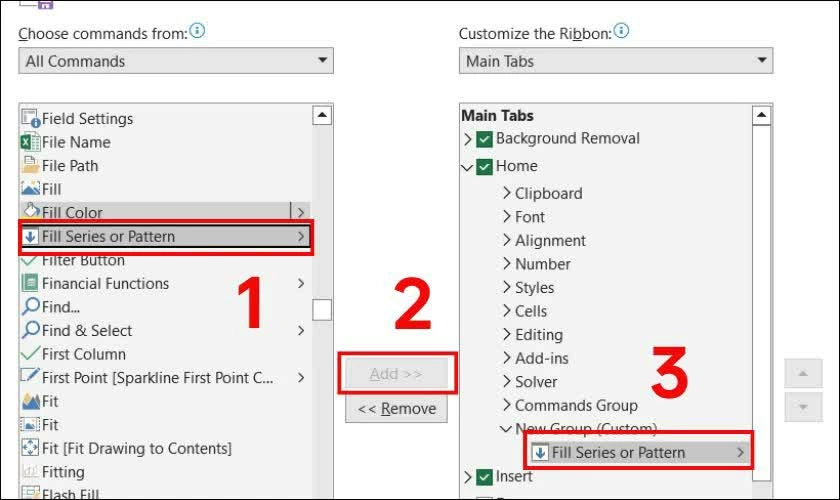
Chọn Filter Series or Pattern.

Khi thiết lập hoàn tất, tính năng Auto Fill sẽ xuất hiện trong nhóm mới trên thanh Ribbon. Lúc này, bạn có thể bắt đầu đánh số thứ tự theo các bước dưới đây:

Bước 1: Nhập số thứ tự đầu tiên vào ô cần sử dụng trong tệp Excel.

Bước 2: Chọn thẻ Home trên thanh công cụ, lần lượt nhấn Fill và chọn Series.
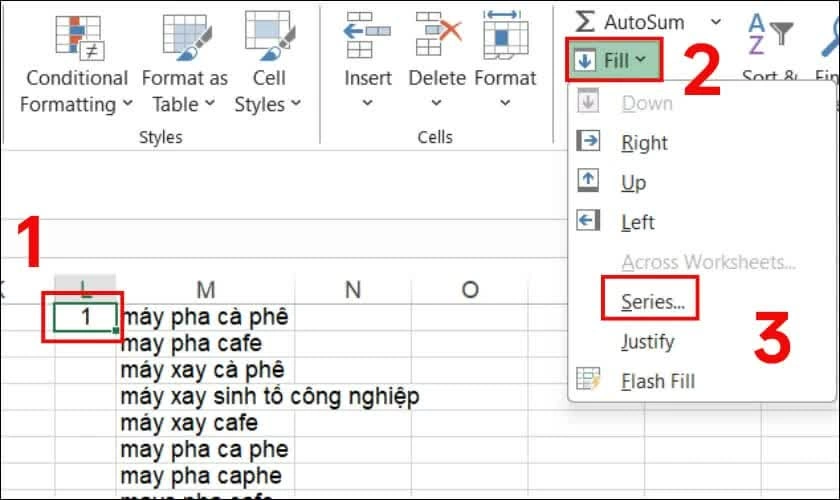
Chọn thẻ Home trên thanh công cụ, lần lượt nhấn Fill và chọn Series.

Bước 3: Trong phần tùy chọn, lựa chọn kiểu đánh số phù hợp gồm Linear (tăng dần), Growth (lũy tiến), Date (ngày tháng) hoặc Auto Fill.

Bước 4: Chọn Rows nếu muốn đánh số theo hàng hoặc Columns nếu cần tạo số thứ tự theo cột, tùy thuộc vào bố cục bảng dữ liệu.

Bước 5: Nhập số bắt đầu tại ô Step value, điền số cuối tại Stop value, sau đó nhấn OK để hoàn tất.
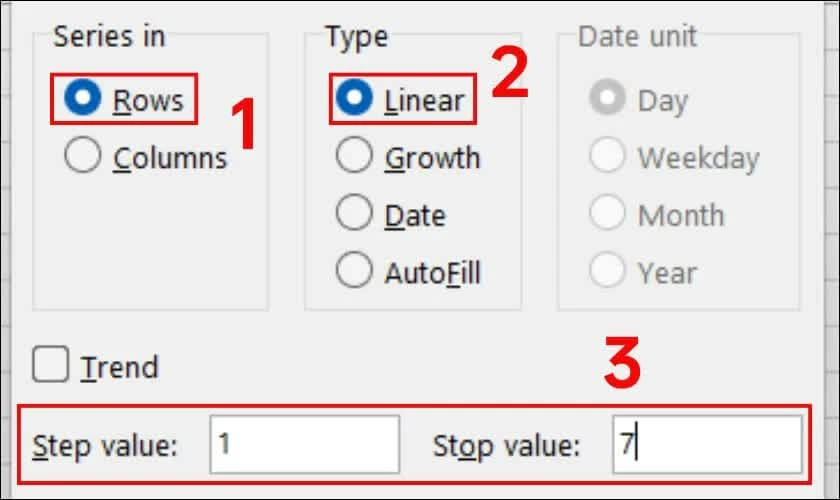
Điền số cuối tại Stop value, sau đó nhấn OK để hoàn tất.

Lưu ý: Khi sử dụng Auto Fill, nếu xóa một hàng thì dãy số thứ tự đã tạo sẽ không tự động cập nhật lại.

Với các cách đánh số thứ tự trong Excel trên, bạn có thể dễ dàng tạo dãy số tự động mà không cần nhập thủ công từng dòng. Tùy vào lượng dữ liệu và nhu cầu sử dụng, hãy chọn phương pháp phù hợp để tiết kiệm thời gian và làm việc hiệu quả hơn.

Cách chia sẻ kết nối 4G từ điện thoại qua máy tính đơn giản

Không có Wi-Fi, bạn vẫn có thể truy cập Internet trên máy tính bằng cách chia sẻ kết nối 4G từ điện thoại. Cùng khám ...

Bật mí cách tăng follow Instagram tự nhiên nhanh chóng, tiện lợi

Muốn Instagram thu hút nhiều người theo dõi hơn? Cách tăng follow Instagram tự nhiên sẽ giúp tài khoản phát triển hiệu quả. Xem ngay ...

Cách xóa tài khoản TikTok tạm thời, vĩnh viễn dễ dàng

Khi bạn không còn nhu cầu sử dụng TikTok? Bạn có thể xóa tài khoản để bảo vệ thông tin cá nhân. Cách thực hiện ...

Chuyển thiết kế Canva sang tài khoản khác dễ dàng

Canva chưa hỗ trợ chuyển hàng loạt thiết kế giữa các tài khoản, nhưng bạn vẫn có thể chia sẻ hoặc chuyển từng file nhanh ...

Tải video từ YouTube trên điện thoại, máy tính đơn giản

Muốn xem video YouTube khi không có mạng, bạn có thể tải nội dung về thiết bị bằng nhiều cách khác nhau. Bài viết sẽ ...

Đọc thêm

Lịch âm hôm nay 2026: Xem lịch âm 5/10/2026, Lịch vạn niên ngày 5 tháng 10 năm 2026

Lịch âm hôm nay 2026: Xem lịch âm 5/10/2026, Lịch vạn niên ngày 5 tháng 10 năm 2026

Lịch âm 5/10. Lịch âm hôm nay 5/10/2026? Âm lịch hôm nay 5/10. Lịch vạn niên 5/10/2026. Ngày hôm nay tốt hay xấu? Xem ngày giờ, hướng tốt xấu...
Tử vi hôm nay, xem tử vi 12 con giáp hôm nay ngày 5/10/2026: Tuổi Thìn lương thưởng giảm sút

Tử vi hôm nay, xem tử vi 12 con giáp hôm nay ngày 5/10/2026: Tuổi Thìn lương thưởng giảm sút

Xem tử vi 5/10 - tử vi 12 con giáp hôm nay 5/10/2026 - Tý, Sửu, Dần, Mão, Thìn, Tỵ, Ngọ, Mùi, Thân, Dậu, Tuất và Hợi về công việc, ...
Cập nhật bảng giá xe hãng Mitsubishi mới nhất tháng 10/2026

Cập nhật bảng giá xe hãng Mitsubishi mới nhất tháng 10/2026

Bảng giá xe hãng Mitsubishi của các dòng xe Destinator, Xforce, Triton, Attrage, Xpander sẽ được cập nhật chi tiết thông qua bài viết dưới đây.
Trung Quốc điều tra chống bán phá giá một mặt hàng từ EU, Brussels lập tức có động thái

Trung Quốc điều tra chống bán phá giá một mặt hàng từ EU, Brussels lập tức có động thái

Bộ Thương mại Trung Quốc cho biết đã mở cuộc điều tra chống bán phá giá đối với hợp chất p-Nitrotoluene nhập khẩu từ Liên minh châu Âu (EU).
Sắc màu năm châu rực rỡ giữa không gian Hà Nội

Sắc màu năm châu rực rỡ giữa không gian Hà Nội

Lễ hội đường phố “Sắc màu năm châu” diễn ra tối 3/10 tại Hà Nội, với sự tham gia của các đoàn nghệ thuật, nghệ sĩ, nghệ nhân, người mẫu ...
Hộ chiếu nông sản Việt: Cơ hội nâng tầm nông nghiệp và phát triển kinh tế nông thôn bền vững

Hộ chiếu nông sản Việt: Cơ hội nâng tầm nông nghiệp và phát triển kinh tế nông thôn bền vững

Việc xây dựng 'hộ chiếu nông sản' đang mở ra cơ hội nâng tầm các sản phẩm nông nghiệp, góp phần thúc đẩy phát triển kinh tế nông thôn bền ...
Chủ tịch Trung Quốc Tập Cận Bình thăm Triều Tiên: Tái định vị giữa thế giới phân cực

Chủ tịch Trung Quốc Tập Cận Bình thăm Triều Tiên: Tái định vị giữa thế giới phân cực

Chuyến thăm của ông Tập Cận Bình khẳng định, Trung Quốc vẫn là nhân tố không thể thiếu trên con đường hướng tới bán đảo Triều Tiên hòa bình và ổn định lâu dài.
Thượng đỉnh Mỹ-Trung: Hướng tới ổn định chiến lược và thể chế hóa khuôn khổ hợp tác thực chất

Thượng đỉnh Mỹ-Trung: Hướng tới ổn định chiến lược và thể chế hóa khuôn khổ hợp tác thực chất

Cuộc gặp thượng đỉnh giữa hai nhà lãnh đạo Mỹ và Trung Quốc thể hiện nhu cầu lớn của cả hai về ổn định chiến lược và thúc đẩy hợp tác.
Những vấn đề phức tạp của xung đột Trung Đông

Những vấn đề phức tạp của xung đột Trung Đông

Sau hơn hai tháng bom đạn bao phủ vùng Vịnh, cuộc xung đột ở Trung Đông vẫn mờ mịt, nhưng hậu họa thì đã rõ.
Myanmar: Cuộc chuyển giao quyền lực

Myanmar: Cuộc chuyển giao quyền lực

Quá trình chuyển giao quyền lực tại Myanmar từ chính quyền quân sự sang chính phủ dân sự chính danh đã bắt đầu.
Hội nghị Ngoại trưởng G7: Ngăn cú sốc năng lượng toàn cầu

Hội nghị Ngoại trưởng G7: Ngăn cú sốc năng lượng toàn cầu

Việc G7 tổ chức cuộc họp khẩn cấp về nguồn cung dầu mỏ tại Paris là để khẳng định vai trò trung tâm của nhóm trong định hình kinh tế và quản trị toàn cầu.
Chương mới của quan hệ đồng minh Mỹ-Nhật Bản

Chương mới của quan hệ đồng minh Mỹ-Nhật Bản

Thủ tướng Nhật Bản Takaichi Sanae đã lên đường sang Washington trong chuyến thăm 4 ngày (từ ngày 18/3).
Thấy gì từ việc Mỹ rút quân khỏi Iraq?

Thấy gì từ việc Mỹ rút quân khỏi Iraq?

Việc Mỹ rút quân khỏi các căn cứ còn lại tại Iraq làm dấy lên lo ngại về việc khoảng trống an ninh có thể xuất hiện.
Dấu hỏi cho nội hàm của Hiệp ước quốc phòng Saudi Arabia-Pakistan-Thổ Nhĩ Kỳ

Dấu hỏi cho nội hàm của Hiệp ước quốc phòng Saudi Arabia-Pakistan-Thổ Nhĩ Kỳ

Thỏa thuận quốc phòng giữa Thổ Nhĩ Kỳ, Saudi Arabia và Pakistan có thể phát triển thành một cơ chế an ninh khu vực rộng hơn.
TikTok đạt thỏa thuận đầu tiên với một bang Mỹ về an toàn trẻ vị thành niên

TikTok đạt thỏa thuận đầu tiên với một bang Mỹ về an toàn trẻ vị thành niên

TikTok đạt thỏa thuận với Alabama ngay trước phiên tòa về cáo buộc nền tảng gây hại cho thanh thiếu niên, trong đó có các cam kết mới về giới hạn sử dụng.
The Canadian Press: Việc thiết lập quan hệ Đối tác chiến lược Việt Nam-Canada cho thấy hai nước sẽ tăng cường hợp tác trong các mục tiêu dài hạn

The Canadian Press: Việc thiết lập quan hệ Đối tác chiến lược Việt Nam-Canada cho thấy hai nước sẽ tăng cường hợp tác trong các mục tiêu dài hạn

The Canadian Press đã có bài viết đánh giá cao chuyến thăm cấp Nhà nước Canada của Tổng Bí thư, Chủ tịch nước Tô Lâm.
Kế hoạch 'Made in Europe' của EU, Anh ở đâu?

Kế hoạch 'Made in Europe' của EU, Anh ở đâu?

Anh đang tìm cách thắt chặt quan hệ kinh tế với Liên minh châu Âu (EU) khi đề nghị được tham gia chiến lược công nghiệp 'Made in Europe' của khối.
Nga đang điều chỉnh chiến dịch tên lửa nhằm vào Ukraine như thế nào?

Nga đang điều chỉnh chiến dịch tên lửa nhằm vào Ukraine như thế nào?

Cuộc xung đột tại Ukraine đang bước vào một giai đoạn căng thẳng mới khi Nga ngày càng tiến hành các đợt tấn công quy mô lớn bằng tên lửa và UAV.
Phiên bản di động