
 |
| Cách thêm khuôn mặt thứ hai vào Face ID trên iPhone tiện lợi. |
Không phải lúc nào bạn cũng có thể mở khóa iPhone bằng diện mạo đã đăng ký ban đầu, chẳng hạn khi thay đổi kiểu tóc, đeo kính hoặc muốn thiết lập thêm một khuôn mặt khác. Để giải quyết nhu cầu này, Apple tích hợp tính năng Thiết lập diện mạo thay thế trong Face ID.
Bước 1: Truy cập phần cài đặt Face ID
Trước tiên, hãy mở ứng dụng Cài đặt trên iPhone, sau đó cuộn xuống và nhấn vào Face ID & Mật mã. Đây là khu vực cho phép bạn quản lý tính năng nhận diện khuôn mặt cũng như mật khẩu bảo vệ thiết bị.
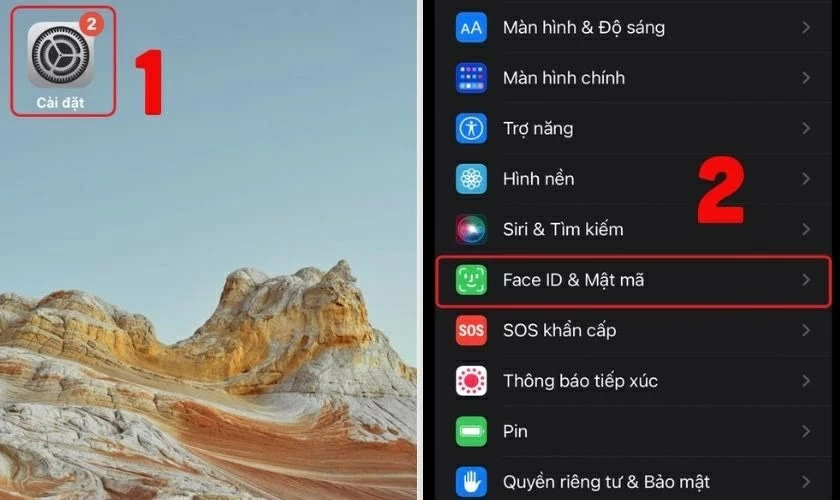 |
| Truy cập phần cài đặt Face ID. |
Khi màn hình yêu cầu xác thực, bạn cần nhập mật mã mở khóa iPhone để tiếp tục. Sau khi xác nhận thành công, các tùy chọn thiết lập Face ID sẽ được hiển thị để bạn thực hiện bước tiếp theo.
Bước 2: Kích hoạt tính năng thêm diện mạo mới
Tại giao diện Face ID & Mật mã, tìm và chọn Thiết lập diện mạo thay thế. Tùy chọn này cho phép iPhone ghi nhận thêm một diện mạo khác bên cạnh khuôn mặt đã đăng ký trước đó.
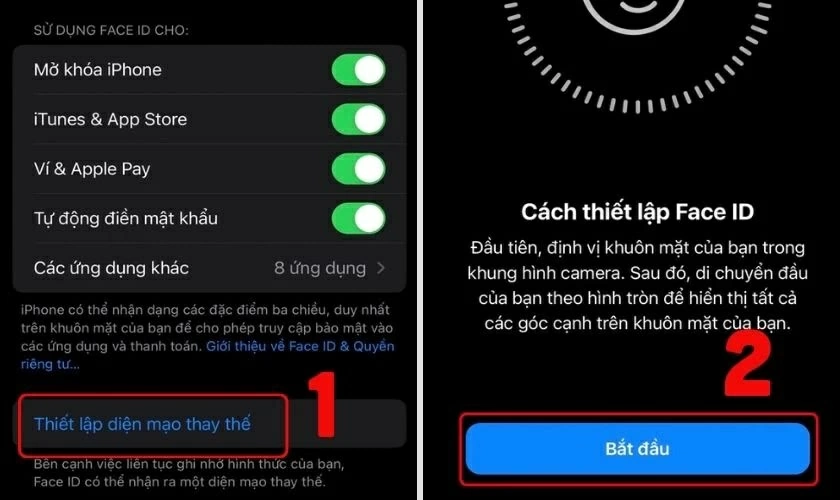 |
| Kích hoạt tính năng thêm diện mạo mới. |
Tiếp theo, màn hình sẽ xuất hiện hướng dẫn về cách sử dụng camera để quét khuôn mặt. Bạn chỉ cần nhấn Bắt đầu để khởi động quá trình nhận diện.
Bước 3: Tiến hành quét khuôn mặt lần thứ hai
Đặt iPhone cách khuôn mặt khoảng 25 - 50 cm, đồng thời điều chỉnh sao cho khuôn mặt nằm trọn trong khung tròn trên màn hình. Sau đó, từ từ xoay đầu theo hướng dẫn để camera TrueDepth ghi nhận các góc khác nhau trên khuôn mặt.
Bạn cần thực hiện thao tác quét hai lần theo vòng tròn để hệ thống thu thập đầy đủ dữ liệu nhận diện. Trong quá trình này, hãy giữ điện thoại ổn định và làm theo hướng dẫn hiển thị để tránh gián đoạn.
Bước 4: Lưu diện mạo thay thế vào iPhone
Khi hoàn thành hai lượt quét, iPhone sẽ hiển thị thông báo Face ID is now set up. Lúc này, bạn nhấn Done (Xong) để lưu thông tin vừa thiết lập.
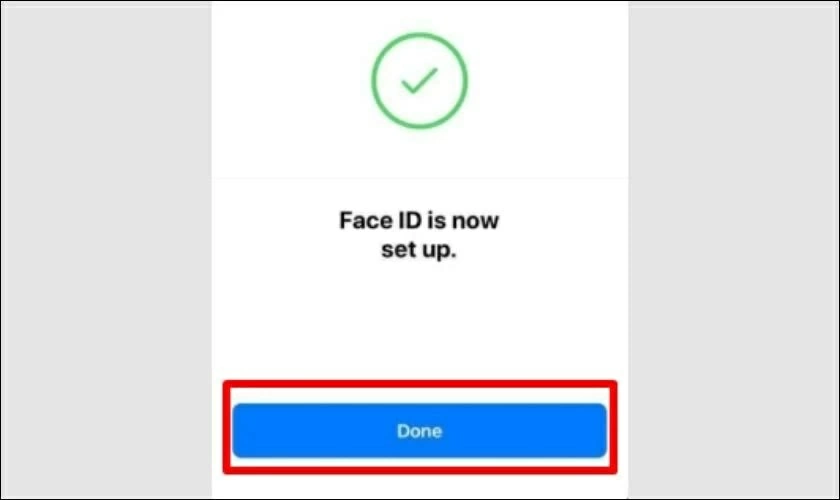 |
| Lưu diện mạo thay thế vào iPhone. |
Sau khi hoàn tất, Face ID có thể nhận diện diện mạo thay thế để hỗ trợ mở khóa iPhone và xác thực các giao dịch thanh toán được hỗ trợ.
Như vậy, bạn đã thiết lập xong khuôn mặt thứ hai cho Face ID trên iPhone. Tính năng này mang đến sự thuận tiện khi diện mạo thay đổi hoặc khi cần thêm một người có thể mở khóa thiết bị. Tuy nhiên, cần lưu ý rằng diện mạo thay thế cũng có quyền truy cập vào những tính năng được bảo vệ bằng Face ID, vì vậy bạn chỉ nên thiết lập khuôn mặt của người thực sự đáng tin cậy.

| Tạo ảnh bìa Facebook theo tên mình online đơn giản Tạo ảnh bìa Facebook theo tên mình online giúp trang cá nhân thêm nổi bật và mang đậm dấu ấn riêng. Khám phá cách thực ... |

| Cách xóa cột trong Excel trên máy tính, điện thoại tiện lợi Cách xóa cột trong Excel trên máy tính và điện thoại giúp bạn chỉnh sửa bảng tính gọn gàng, nhanh chóng. Khám phá các bước ... |

| Bật mí cách quét mã QR trên máy tính nhanh chóng, hiệu quả Quét mã QR trên máy tính giúp bạn truy cập liên kết, mở thông tin nhanh chóng mà không cần dùng điện thoại. Khám phá ... |

| Cách chụp màn hình điện thoại realme đơn giản, hiệu quả Khám phá cách chụp màn hình điện thoại realme nhanh chóng, dễ thực hiện với nhiều thao tác tiện lợi. Hướng dẫn chi tiết giúp ... |

| Kết nối AirPods với iPhone, MacBook đơn giản, hiệu quả Kết nối AirPods với iPhone, MacBook giúp bạn nghe nhạc, gọi điện thuận tiện hơn. Khám phá ngay các bước ghép đôi đơn giản để ... |


