
 |
| Cách thả biểu tượng cảm xúc tin nhắn bằng ảnh chụp trên Messenger. |
Messenger ngày càng bổ sung nhiều tính năng thú vị để nâng cao trải nghiệm nhắn tin, trong đó react tin nhắn bằng ảnh chụp là một điểm nhấn được nhiều người yêu thích. Thay vì chỉ dùng emoji quen thuộc, bạn có thể phản hồi bằng hình ảnh ngay lập tức để cuộc trò chuyện trở nên sinh động và cá tính hơn. Nếu chưa biết cách thực hiện, hãy tham khảo hướng dẫn chi tiết dưới đây nhé.
Cách react tin nhắn bằng ảnh chụp trên Messenger dễ dàng
Nếu muốn phản hồi một tin nhắn theo cách độc đáo hơn thay vì chỉ dùng emoji, bạn hoàn toàn có thể gửi ảnh chụp trực tiếp trong cuộc trò chuyện. Đây là mẹo đơn giản giúp thể hiện cảm xúc, tạo sự hài hước và khiến đoạn chat trở nên sinh động hơn. Thực hiện theo các bước dưới đây, đó là:
Bước 1: Truy cập cuộc trò chuyện cần phản hồi
Mở ứng dụng Messenger trên điện thoại hoặc máy tính, sau đó vào đoạn chat chứa tin nhắn mà bạn muốn phản hồi bằng hình ảnh.
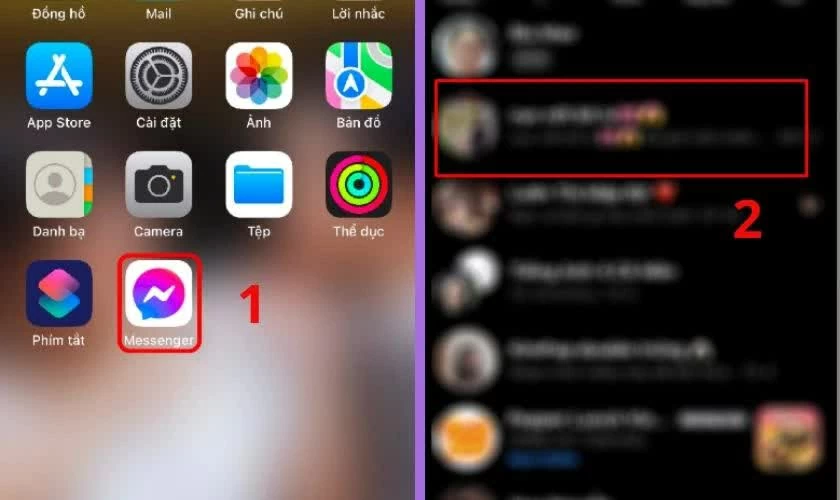 |
| Truy cập cuộc trò chuyện cần phản hồi. |
Bước 2: Mở camera hoặc thư viện ảnh
Trong khung nhập tin nhắn, nhấn vào biểu tượng Camera để chụp ảnh mới hoặc biểu tượng Hình ảnh để chọn một bức ảnh có sẵn trong thư viện của thiết bị.
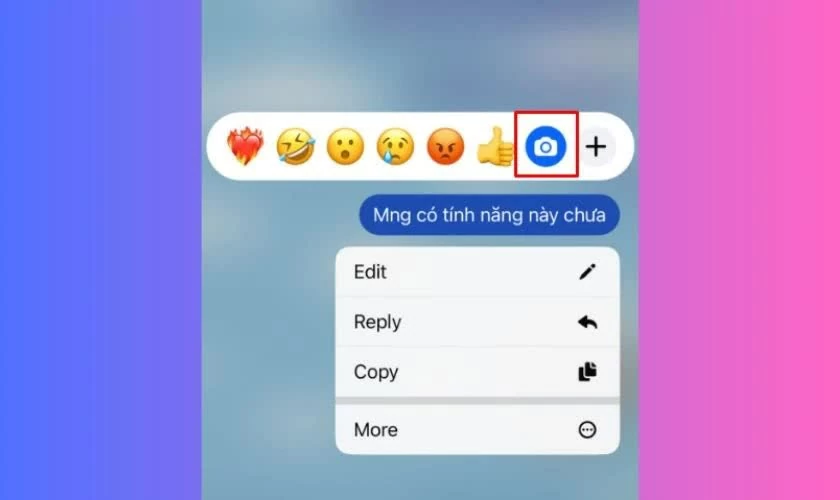 |
| Mở camera hoặc thư viện ảnh. |
Bước 3: Chọn ảnh và gửi vào cuộc trò chuyện
Sau khi đã có bức ảnh phù hợp, nhấn Gửi để hoàn tất. Bạn có thể sử dụng ảnh biểu cảm, meme vui nhộn hoặc ảnh chụp màn hình để phản hồi nội dung tin nhắn theo cách sáng tạo và thú vị hơn.
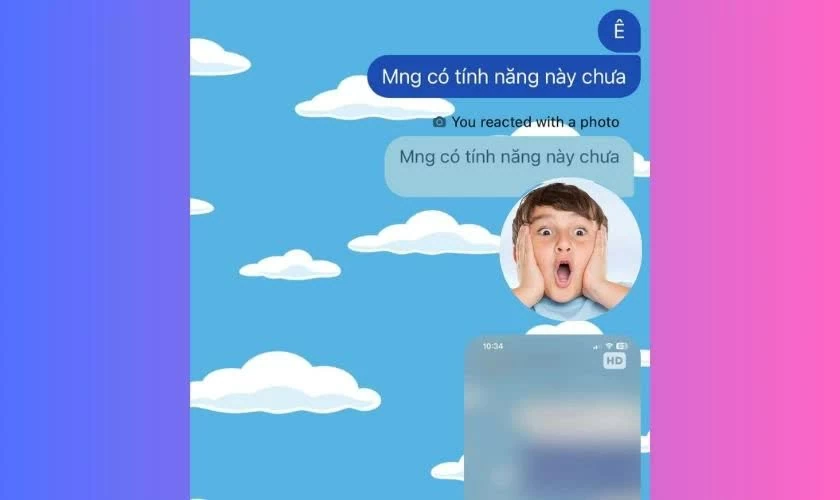 |
| Chọn ảnh và gửi vào cuộc trò chuyện. |
Trên đây là cách react tin nhắn bằng ảnh chụp trên Messenger cực đơn giản mà ai cũng có thể thực hiện. Chỉ với vài thao tác, bạn đã có thể tạo ra những phản hồi sinh động, hài hước và mang đậm dấu ấn cá nhân. Hãy thử áp dụng ngay để cuộc trò chuyện với bạn bè và người thân trở nên thú vị hơn mỗi ngày.

| Hướng dẫn tải file quá lớn trên Google Drive nhanh chóng Gặp lỗi không thể tải file lớn trên Google Drive vì không có bản xem trước? Tham khảo ngay cách tải nhanh, đơn giản và ... |
| Mở khóa layer Photoshop nhanh chóng, hiệu quả Khi mở ảnh tải từ internet trong Photoshop, layer có thể bị “Index” và bị khóa nên khó chỉnh sửa. Bạn cần mở khóa để ... |
| Cách chỉnh độ rộng tự động trên Excel nhanh chóng, hiệu quả Khi làm việc với Excel, cột/hàng có thể bị che nội dung hoặc quá rộng gây khó nhìn. Bạn có thể dùng tính năng tự ... |

| Cắt ảnh theo hình dạng bạn muốn trong Canva đơn giản Bạn có thể cắt ảnh trong Canva dễ dàng mà không cần phần mềm chuyên nghiệp. Chỉ vài thao tác đơn giản, bạn đã chỉnh ... |
| Cách khắc phục lỗi không lưu được ảnh JPG trong Photoshop Photoshop không lưu được file JPG là lỗi nhiều người gặp phải khi chỉnh sửa ảnh. Hãy thử ngay các cách khắc phục đơn giản ... |


