
 |
| Cách khắc phục tình trạng Wi-Fi lỗi trên Windows 11 đơn giản. |
Trong quá trình sử dụng Windows 11, không ít người dùng gặp tình trạng Wi-Fi bị mất kết nối, chập chờn hoặc không thể truy cập Internet dù mạng vẫn hoạt động bình thường. Những lỗi này có thể ảnh hưởng đến công việc và giải trí hằng ngày. Nếu bạn đang gặp phải sự cố tương tự, hãy tham khảo các cách khắc phục Wi-Fi trên Windows 11 dưới đây để nhanh chóng khôi phục kết nối ổn định.
Cách khắc phục lỗi Wi-Fi trên Windows 11 hiệu quả
Nếu Windows 11 hiển thị đã kết nối Wi-Fi nhưng không truy cập được Internet, mạng liên tục bị ngắt hoặc không thể kết nối dù bộ phát vẫn hoạt động bình thường, nguyên nhân có thể đến từ cấu hình mạng bị lỗi, driver gặp sự cố hoặc cài đặt hệ thống bị xung đột. Một trong những cách xử lý hiệu quả nhất là đặt lại toàn bộ cài đặt mạng (Network Reset) để đưa các thiết lập về trạng thái mặc định.
Bước 1: Mở Cài đặt (Settings) trên Windows 11 bằng cách nhấn tổ hợp phím Windows + I hoặc tìm kiếm Settings trong menu Start.
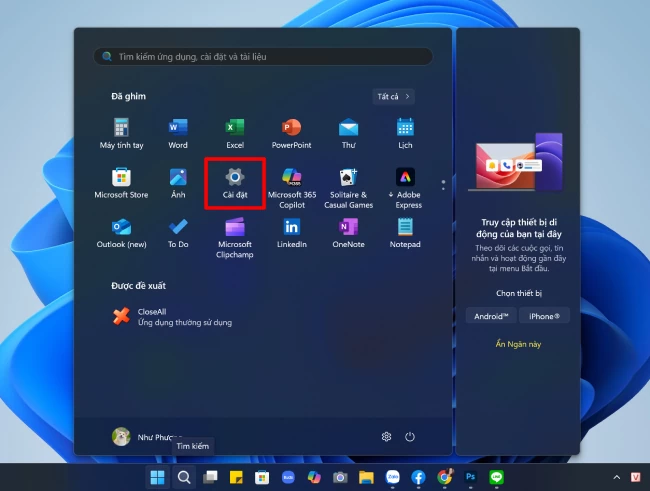 |
| Mở Cài đặt (Settings) trên Windows 11. |
Bước 2: Tại giao diện Cài đặt, chọn Mạng & Internet (Network & Internet) ở thanh bên trái. Tiếp theo, nhấn vào Cài đặt mạng nâng cao (Advanced network settings).
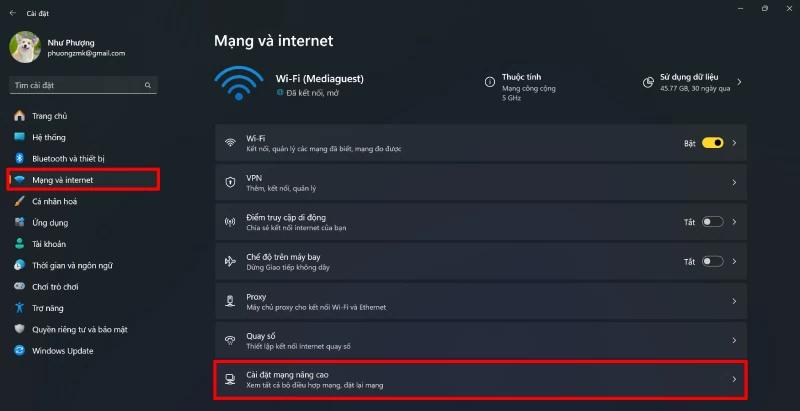 |
| Tại giao diện Cài đặt, chọn Mạng & Internet (Network & Internet). |
Bước 3: Cuộn xuống cuối trang và tìm mục Đặt lại mạng (Network Reset). Tính năng này sẽ xóa toàn bộ cấu hình mạng hiện tại và cài đặt lại các bộ điều hợp mạng về mặc định.
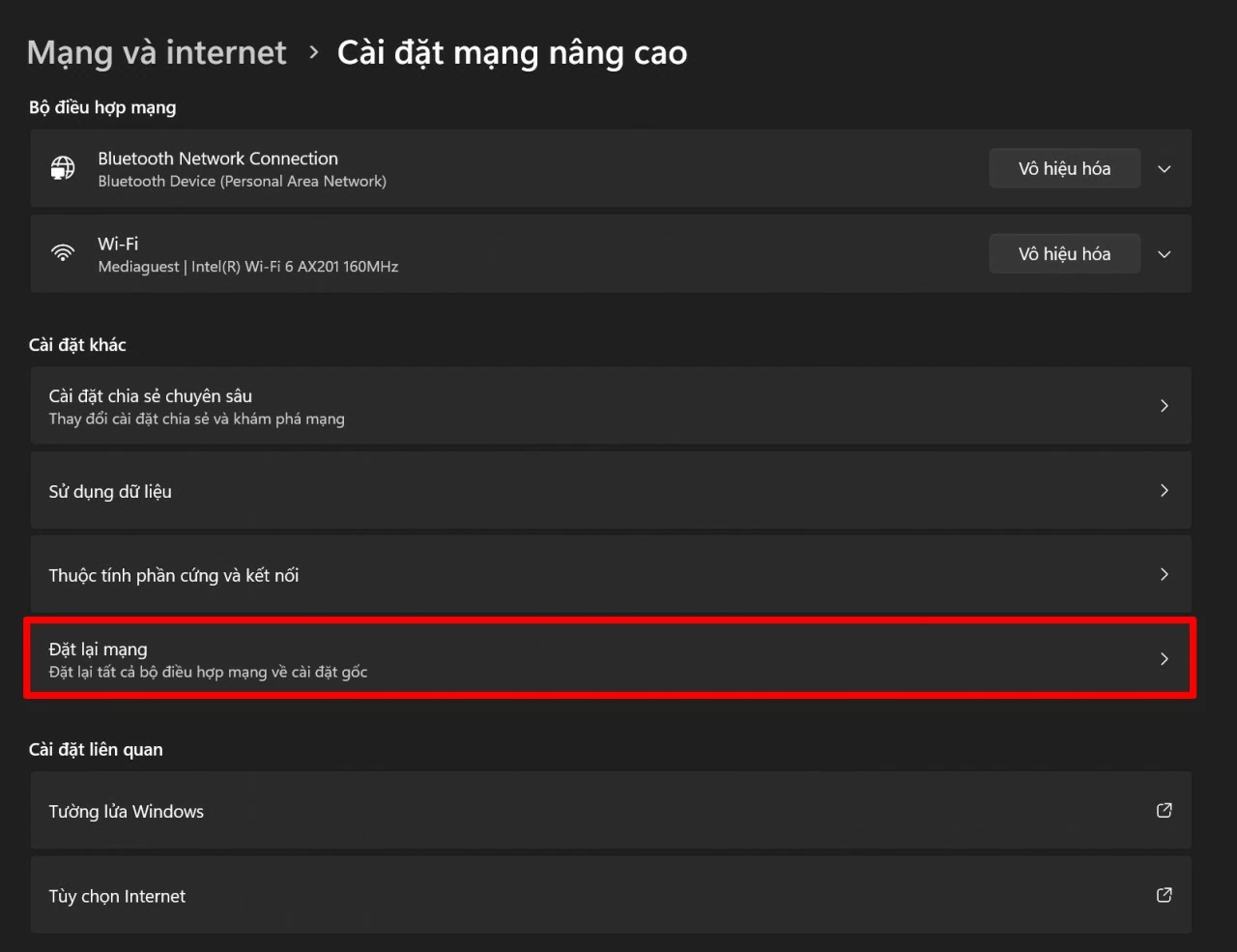 |
| Cuộn xuống cuối trang và tìm mục Đặt lại mạng (Network Reset). |
Bước 4: Nhấn Đặt lại ngay (Reset now), sau đó xác nhận khi hệ thống hiển thị thông báo. Windows sẽ thông báo rằng máy tính sẽ tự động khởi động lại sau khi quá trình hoàn tất.
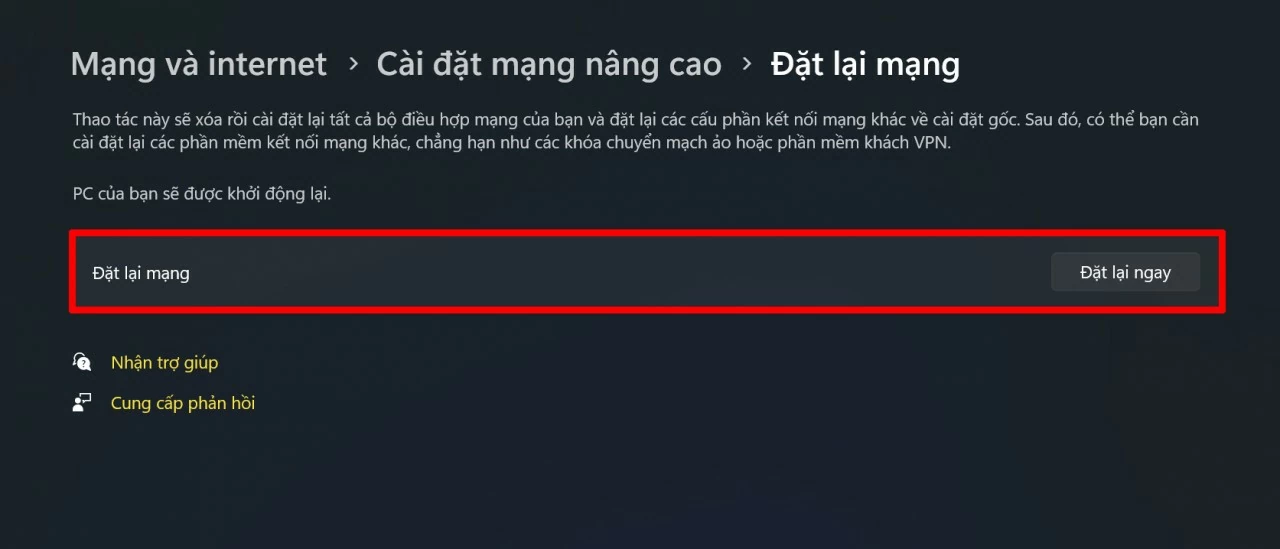 |
| Nhấn Đặt lại ngay (Reset now). |
Bước 5: Chờ máy tính khởi động lại. Sau đó, hãy kết nối lại với mạng Wi-Fi bằng cách nhập lại mật khẩu nếu được yêu cầu.
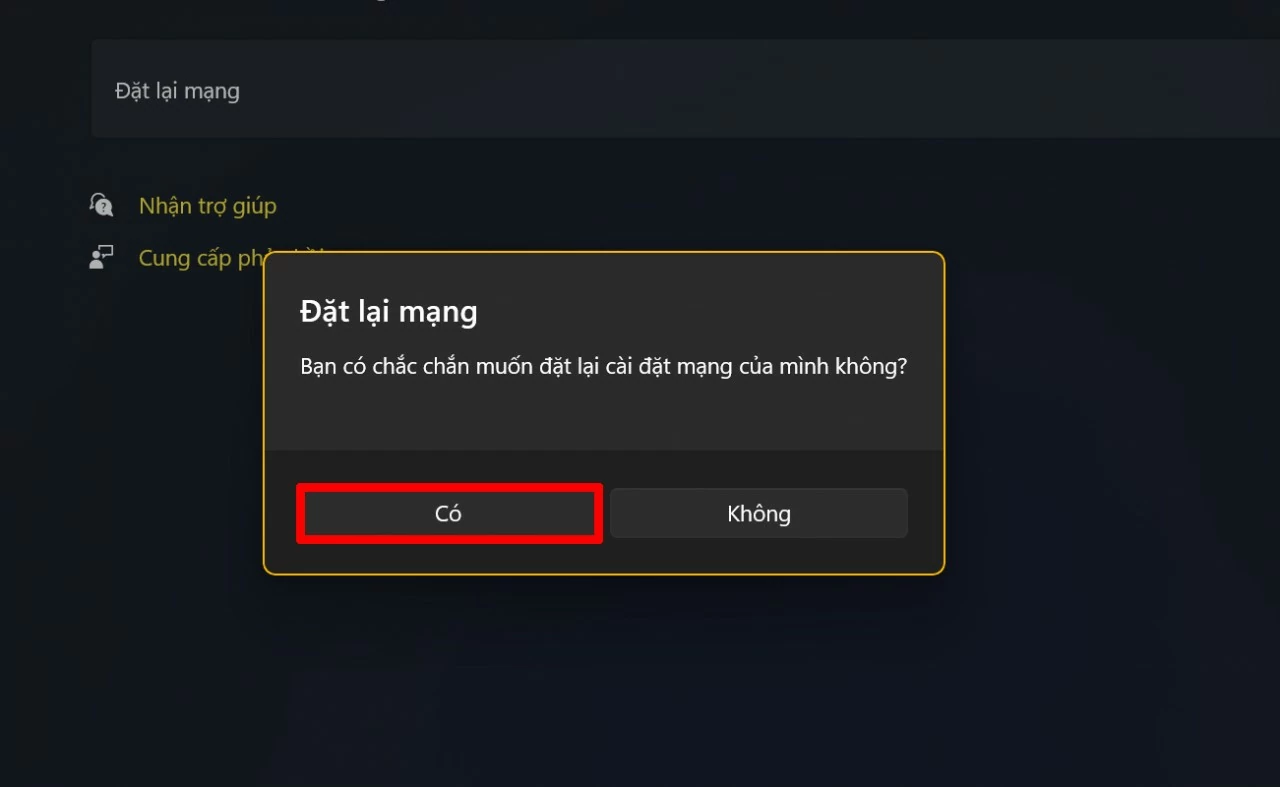 |
| Chờ máy tính khởi động lại. |
Sau khi đặt lại mạng, hầu hết các lỗi như Wi-Fi kết nối nhưng không có Internet, không nhận Wi-Fi, mất kết nối liên tục hoặc không truy cập được mạng trên Windows 11 đều có thể được khắc phục. Nếu sự cố vẫn còn, bạn nên kiểm tra và cập nhật driver Wi-Fi hoặc khởi động lại modem/router để đảm bảo kết nối hoạt động ổn định.
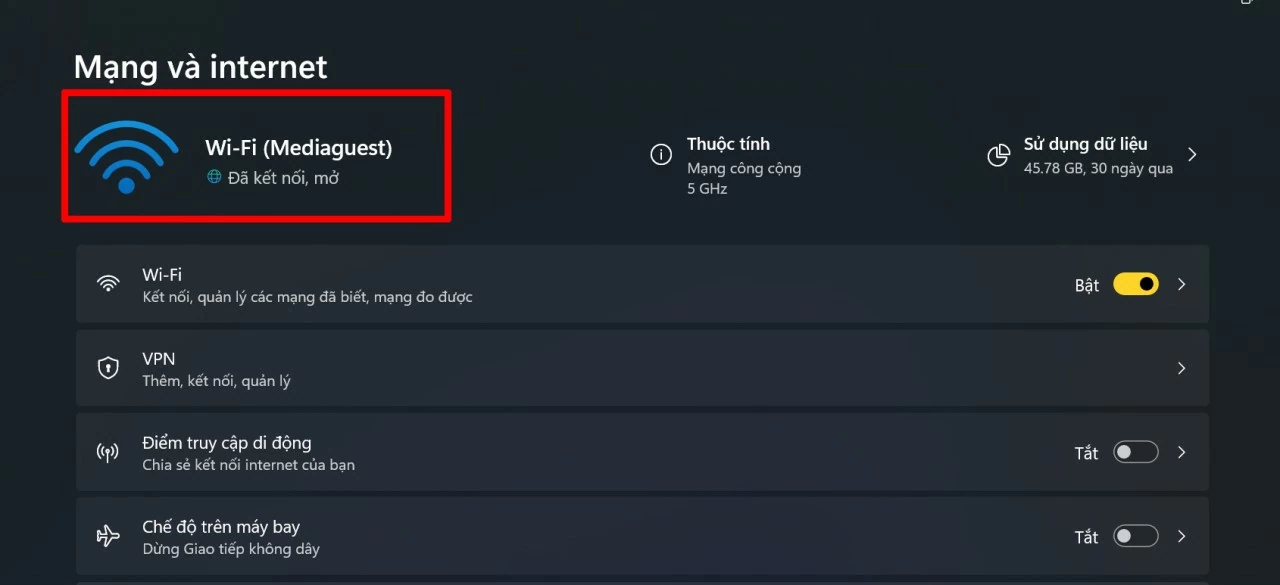 |
| Thành quả. |
Sự cố Wi-Fi trên Windows 11 có thể xuất phát từ nhiều nguyên nhân khác nhau, nhưng trong phần lớn trường hợp đều có thể xử lý nhanh bằng cách đặt lại cài đặt mạng hoặc kiểm tra lại cấu hình kết nối. Hy vọng những hướng dẫn trên sẽ giúp bạn khắc phục lỗi hiệu quả và khôi phục kết nối Internet ổn định.
| Mở khóa layer Photoshop nhanh chóng, hiệu quả Khi mở ảnh tải từ internet trong Photoshop, layer có thể bị “Index” và bị khóa nên khó chỉnh sửa. Bạn cần mở khóa để ... |

| Cách chỉnh độ rộng tự động trên Excel nhanh chóng, hiệu quả Khi làm việc với Excel, cột/hàng có thể bị che nội dung hoặc quá rộng gây khó nhìn. Bạn có thể dùng tính năng tự ... |

| Cắt ảnh theo hình dạng bạn muốn trong Canva đơn giản Bạn có thể cắt ảnh trong Canva dễ dàng mà không cần phần mềm chuyên nghiệp. Chỉ vài thao tác đơn giản, bạn đã chỉnh ... |
| Cách khắc phục lỗi không lưu được ảnh JPG trong Photoshop Photoshop không lưu được file JPG là lỗi nhiều người gặp phải khi chỉnh sửa ảnh. Hãy thử ngay các cách khắc phục đơn giản ... |

| Tắt đồng bộ bạn bè trên TikTok Khi dùng TikTok, danh sách bạn bè có thể tự đồng bộ từ danh bạ hoặc Facebook, khiến tài khoản dễ bị người quen tìm ... |


