 |
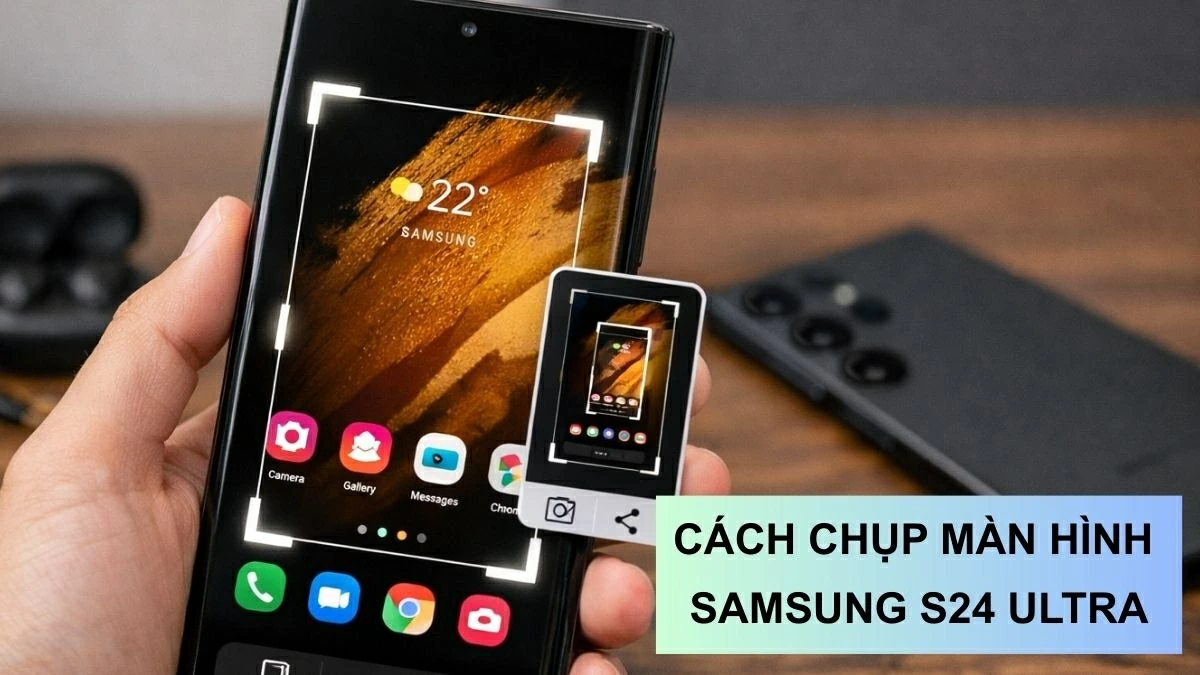
| Hướng dẫn cách chụp màn hình Samsung Galaxy S24 Ultra hiệu quả. |
Chụp màn hình trên Samsung S24 Ultra là thao tác cơ bản, nhưng người mới thường chưa quen thực hiện ngay. Thiết bị này hỗ trợ nhiều cách, từ phím cứng đến bút S Pen, giúp phù hợp với thói quen sử dụng khác nhau.
Cách chụp màn hình Samsung Galaxy S24 Ultra dễ dàng
Samsung S24 Ultra cung cấp nhiều phương thức chụp màn hình, từ các tính năng tích hợp sẵn đến ứng dụng hỗ trợ. Bạn có thể chụp bằng phím cứng, vuốt lòng bàn tay hoặc dùng bút S Pen tùy theo nhu cầu.
Chụp bằng phím cứng
Để chụp ảnh bằng phím vật lý, nhấn đồng thời nút Nguồn và Giảm âm lượng trong khoảng 1–2 giây. Khi màn hình nháy sáng hoặc có âm thanh thông báo, ảnh chụp sẽ được lưu tự động.
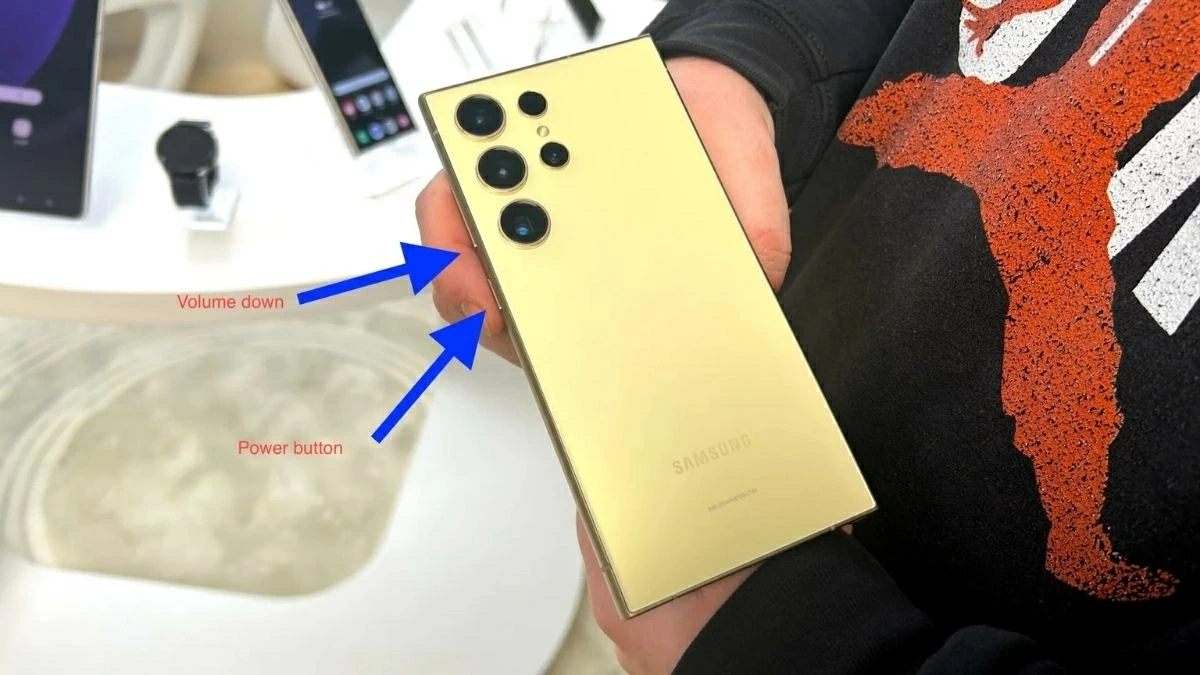 |
| Chụp bằng phím cứng. |
Cách chụp màn hình bằng cử chỉ vuốt lòng bàn tay
Bạn cũng có thể dùng cử chỉ vuốt lòng bàn tay để chụp màn hình trên Samsung S24 Ultra, rất tiện lợi và nhanh chóng.
Bước 1: Vào Cài đặt → Advanced features trên thiết bị.
Bước 2: Chọn Motions and gestures và bật tính năng Palm swipe to capture.
Bước 3: Khi đến nội dung muốn chụp, vuốt lòng bàn tay từ trái sang phải trên màn hình, ảnh sẽ được lưu ngay lập tức.
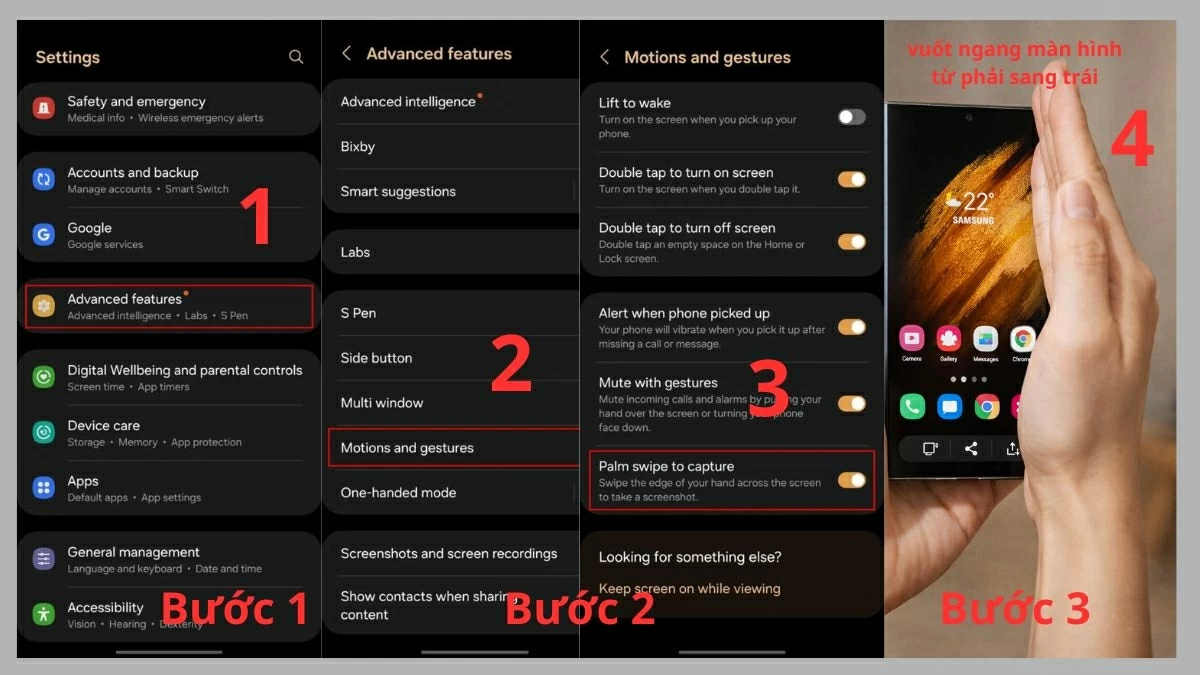 |
| Cách chụp màn hình bằng cử chỉ vuốt lòng bàn tay. |
Chụp màn hình bằng S Pen
Sử dụng S Pen trên Samsung S24 Ultra giúp bạn chụp nhanh nội dung hiển thị và chỉnh sửa trực tiếp ngay trên màn hình. Đây là cách tiện lợi để vừa chụp vừa ghi chú hoặc vẽ lên ảnh.
Bước 1: Tháo S Pen khỏi thân máy, sau đó nhấn vào biểu tượng Air Command.
Bước 2: Chọn Screen Write, màn hình sẽ tự động được chụp.
Bước 3: Bạn có thể viết, vẽ hoặc thêm ghi chú trực tiếp lên ảnh; nếu không muốn chỉnh sửa, nhấn Save trên thanh công cụ để lưu ảnh về máy.
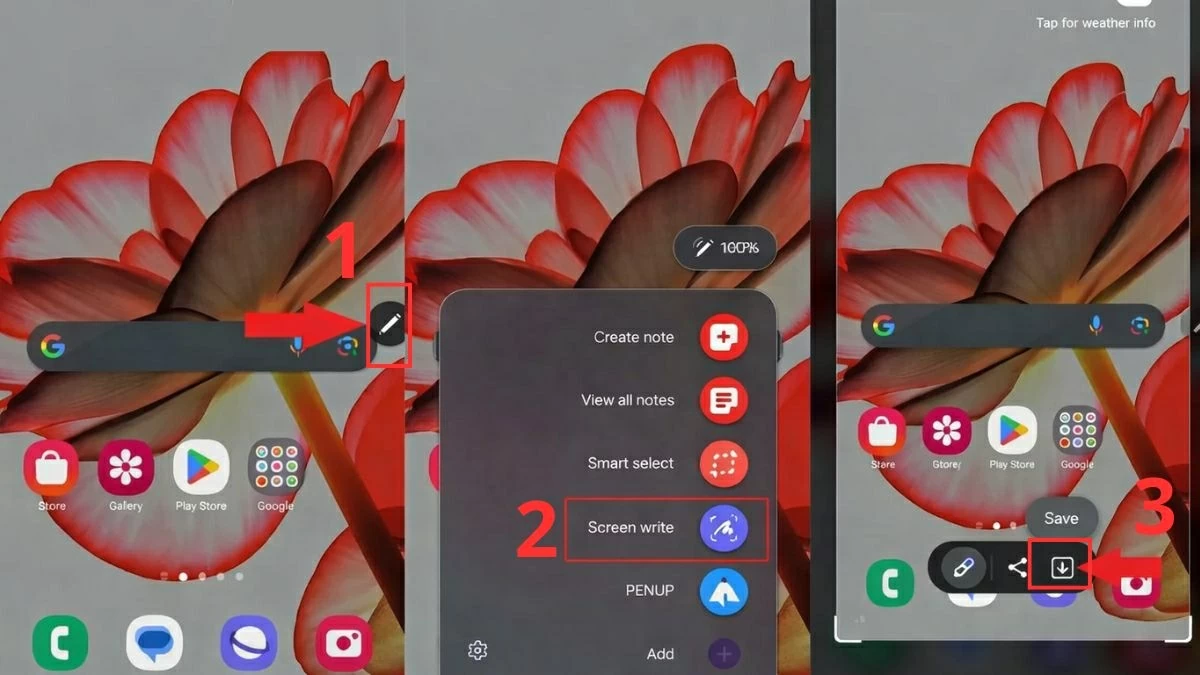 |
| Chụp màn hình bằng S Pen. |
Cách chụp màn hình bằng Menu trợ năng
Bạn có thể dùng Menu trợ năng trên Samsung S24 Ultra để chụp màn hình nhanh chóng, đặc biệt hữu ích khi thao tác bằng một tay hoặc gặp khó khăn với phím cứng.
Bước 1: Vào Cài đặt → Accessibility.
Bước 2: Chọn Interaction and dexterity.
Bước 3: Bật Assistant Menu bằng cách gạt công tắc sang phải.
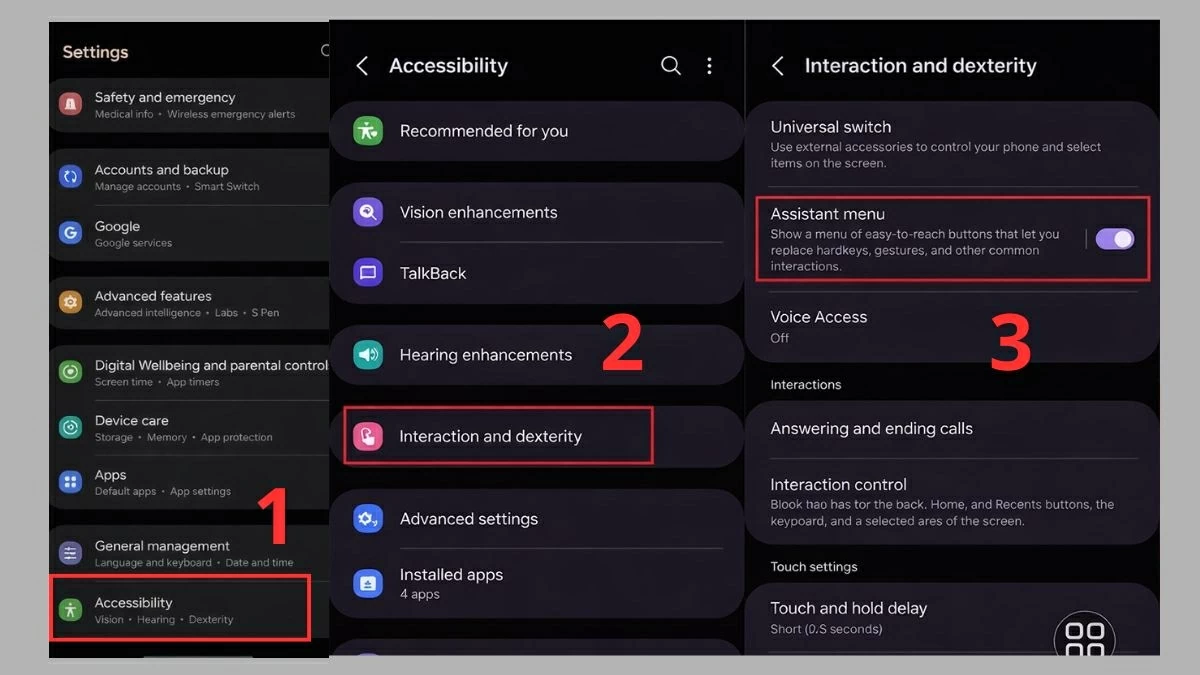 |
| Cách chụp màn hình bằng Menu trợ năng. |
Bước 4: Nhấn vào biểu tượng nổi của Menu trợ năng, sau đó chọn Screenshot để chụp màn hình thiết bị.
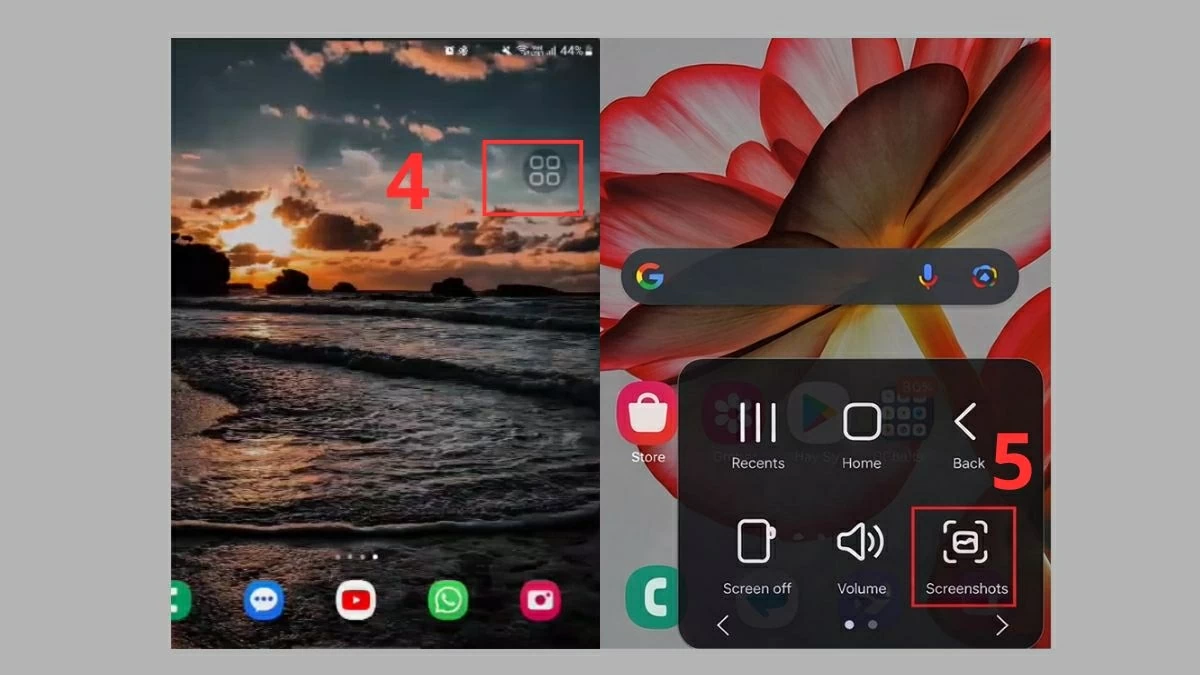 |
| Nhấn vào biểu tượng nổi của Menu trợ năng. |
Nhìn chung, Samsung S24 Ultra cung cấp nhiều cách chụp màn hình linh hoạt, từ phím cứng, cử chỉ vuốt lòng bàn tay, bút S Pen đến Menu trợ năng. Tùy theo nhu cầu và thói quen, bạn có thể chọn phương thức phù hợp để chụp nhanh, chỉnh sửa và lưu lại nội dung trên màn hình một cách thuận tiện.
| Cách đặt mật khẩu máy tính Windows 11 đơn giản dễ thực hiện Việc cài mật khẩu cho máy tính Windows 11 giúp bảo vệ dữ liệu cá nhân và ngăn truy cập trái phép, đặc biệt quan ... |
| Cách khắc phục tình trạng iPhone không kết nối được Bluetooth dễ dàng iPhone không kết nối Bluetooth là vấn đề phổ biến, gây khó khăn khi ghép tai nghe, loa hay thiết bị khác. Nguyên nhân có ... |
| Cách khắc phục màn hình máy tính bị đổi màu hiệu quả, nhanh chóng Cách khắc phục màn hình máy tính bị đổi màu giúp thiết bị hiển thị ổn định, màu sắc chính xác và dễ chịu cho ... |
| Cách tạo chữ theo hình dạng bất kỳ trong Canva nhanh chóng Canva giúp bạn dễ dàng tạo chữ uốn cong hoặc biến dạng theo bất kỳ hình dạng nào, biến poster, banner, logo hay nội dung ... |

| Cách tạo đề thi bằng AI nhanh chóng và dễ dàng trong vài bước Sự phát triển của AI giúp việc tạo đề thi, đề cương ôn tập hay bài thi thử trên máy tính trở nên nhanh gọn ... |