 |
| Hướng dẫn tải file quá lớn trên Google Drive nhanh chóng. |
Google Drive đôi khi không hiển thị bản xem trước đối với các tệp có dung lượng lớn, khiến nhiều người gặp khó khăn khi tải xuống. Nếu bạn đang gặp tình trạng này, hãy tham khảo cách tải file lớn trên Google Drive dưới đây để thực hiện nhanh chóng và dễ dàng.
Cách tải file lớn trên Google Drive khi không có bản xem trước
Đối với những tệp có dung lượng quá lớn hoặc thuộc định dạng không được Google Drive hỗ trợ xem trước, hệ thống sẽ chỉ hiển thị thông báo "Không có bản xem trước". Tuy nhiên, bạn vẫn có thể tải tệp về máy bằng cách thêm lối tắt vào Drive của mình rồi tải xuống theo các bước sau.
Bước 1: Thêm lối tắt của tệp vào Google Drive
Mở liên kết Google Drive chứa tệp cần tải. Khi xuất hiện thông báo "Không có bản xem trước", hãy nhấn vào biểu tượng Thêm lối tắt vào Drive (hình thư mục có dấu cộng), sau đó chọn vị trí lưu trong Google Drive cá nhân.
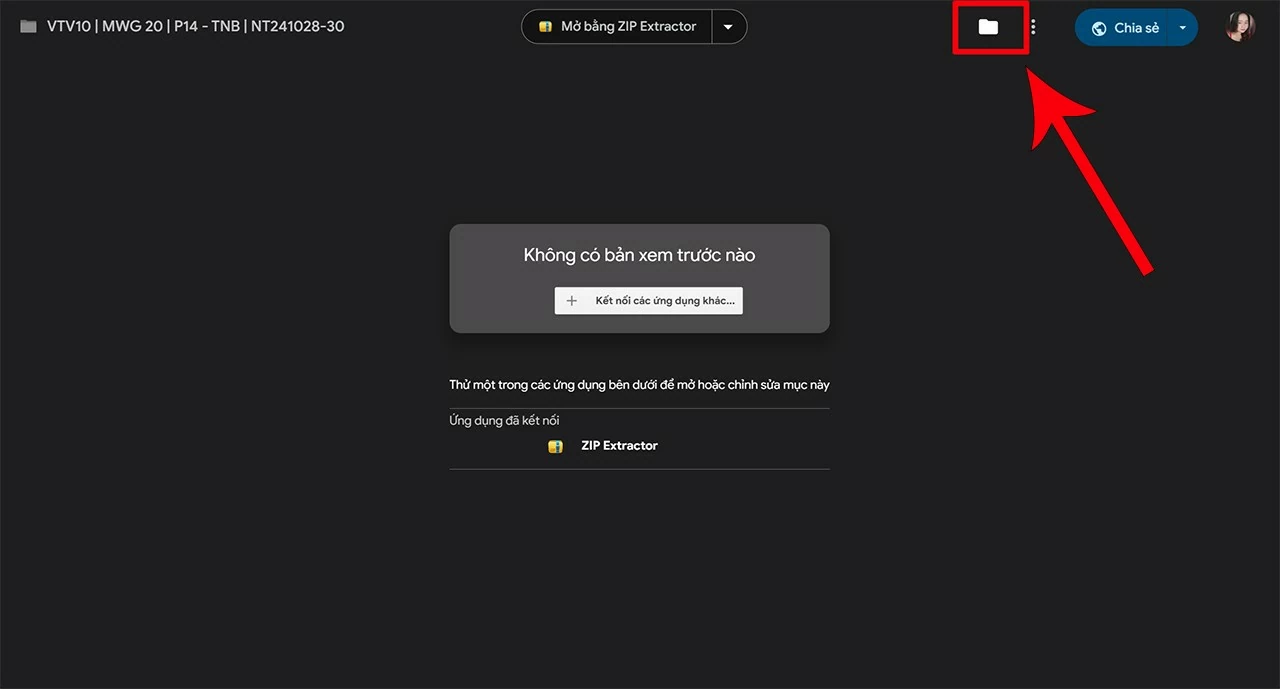 |
| Thêm lối tắt của tệp vào Google Drive. |
Bước 2: Chọn thư mục lưu
Chọn một thư mục trong Google Drive của bạn để lưu lối tắt vừa tạo, sau đó nhấn xác nhận để hoàn tất.
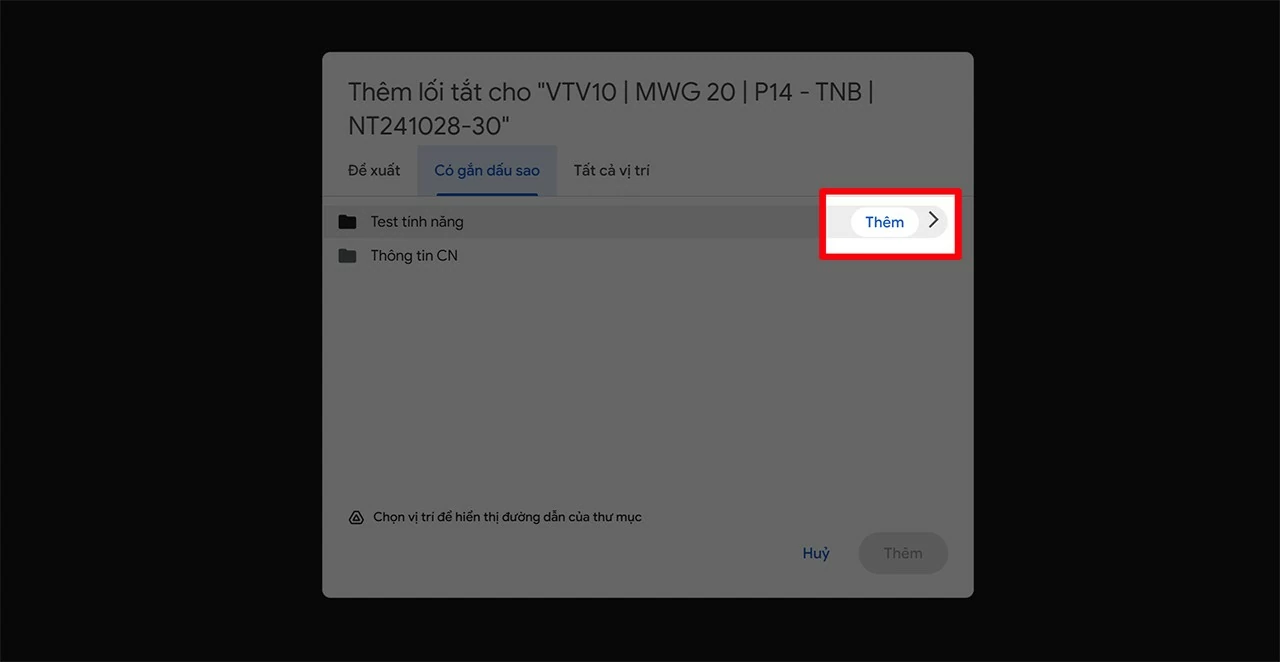 |
| Chọn thư mục lưu. |
Bước 3: Tải tệp về máy tính
Truy cập Google Drive của bạn, mở thư mục vừa lưu lối tắt, nhấn vào biểu tượng ba chấm bên cạnh tệp hoặc thư mục rồi chọn Tải xuống (Download). Google Drive sẽ tự động chuẩn bị dữ liệu và bắt đầu quá trình tải về.
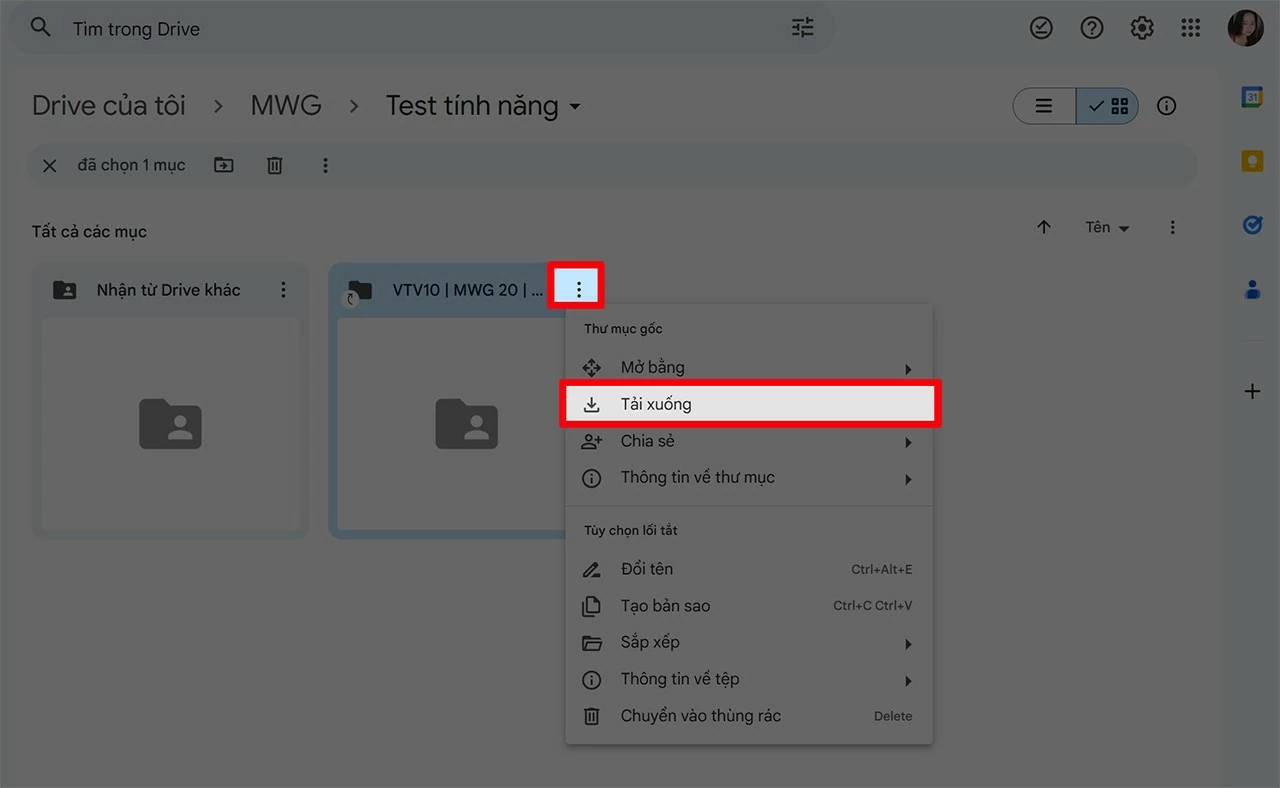 |
| Tải tệp về máy tính. |
Nếu tệp hoặc thư mục có dung lượng lớn, Google Drive sẽ cần thêm thời gian để nén dữ liệu trước khi tải xuống. Hãy kiên nhẫn chờ quá trình hoàn tất, sau đó mở tệp trong thư mục Tải xuống (Downloads) trên máy tính để sử dụng.
Việc tải các tệp có dung lượng lớn trên Google Drive dù không có bản xem trước không quá phức tạp nếu bạn thực hiện đúng các bước hướng dẫn. Hy vọng mẹo trên sẽ giúp bạn tải file nhanh chóng, tránh những lỗi thường gặp và truy cập nội dung cần thiết một cách thuận tiện hơn. Nếu vẫn gặp sự cố, hãy kiểm tra lại kết nối mạng, dung lượng lưu trữ và quyền truy cập vào tệp trước khi thử lại.
| Mở khóa layer Photoshop nhanh chóng, hiệu quả Khi mở ảnh tải từ internet trong Photoshop, layer có thể bị “Index” và bị khóa nên khó chỉnh sửa. Bạn cần mở khóa để ... |
| Cách chỉnh độ rộng tự động trên Excel nhanh chóng, hiệu quả Khi làm việc với Excel, cột/hàng có thể bị che nội dung hoặc quá rộng gây khó nhìn. Bạn có thể dùng tính năng tự ... |

| Cắt ảnh theo hình dạng bạn muốn trong Canva đơn giản Bạn có thể cắt ảnh trong Canva dễ dàng mà không cần phần mềm chuyên nghiệp. Chỉ vài thao tác đơn giản, bạn đã chỉnh ... |
| Cách khắc phục lỗi không lưu được ảnh JPG trong Photoshop Photoshop không lưu được file JPG là lỗi nhiều người gặp phải khi chỉnh sửa ảnh. Hãy thử ngay các cách khắc phục đơn giản ... |

| Tắt đồng bộ bạn bè trên TikTok Khi dùng TikTok, danh sách bạn bè có thể tự đồng bộ từ danh bạ hoặc Facebook, khiến tài khoản dễ bị người quen tìm ... |