 |
| Bật mí cách cài lịch âm cho iOS 27 trên màn hình khóa dễ dàng. |
Sau khi nâng cấp lên iOS 27, nhiều người dùng muốn hiển thị lịch âm trên iPhone để dễ theo dõi ngày tháng âm lịch, lễ Tết và các sự kiện quan trọng. Nếu chưa biết cách thiết lập, hãy tham khảo hướng dẫn dưới đây để thực hiện nhanh và đúng cách.
Cách bật lịch âm trên iOS 27 đơn giản và tiện lợi
Để hiển thị lịch âm ngay trong ứng dụng Lịch của iPhone, trước tiên hãy đảm bảo thiết bị đã được cập nhật lên iOS 27. Sau khi kích hoạt, ngày âm sẽ hiển thị cùng ngày dương, giúp bạn theo dõi lịch âm, ngày lễ và các sự kiện quan trọng thuận tiện hơn.
Bước 1: Truy cập phần cài đặt của ứng dụng Lịch
Mở Cài đặt (Settings) trên iPhone, chọn Ứng dụng (Apps), sau đó tìm và nhấn vào Lịch (Calendar) để mở các tùy chọn thiết lập.
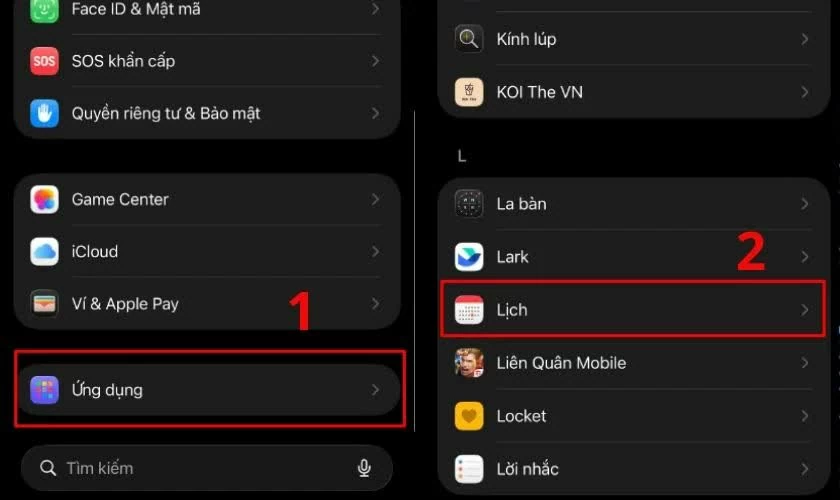 |
| Truy cập phần cài đặt của ứng dụng Lịch. |
Bước 2: Kích hoạt Âm lịch Việt Nam
Trong giao diện cài đặt Lịch, chọn Lịch thay thế (Alternate Calendars) rồi nhấn Âm lịch Việt Nam để bật tính năng hiển thị lịch âm.
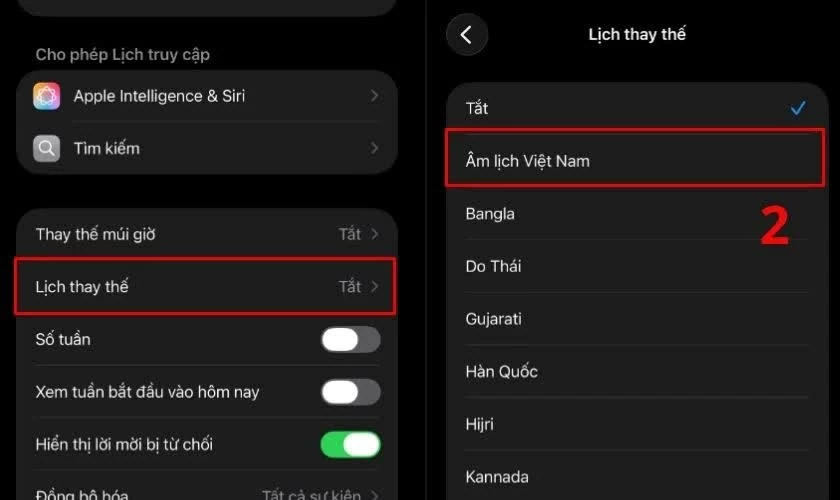 |
| Kích hoạt Âm lịch Việt Nam. |
Bước 3: Kiểm tra kết quả
Quay lại màn hình chính và mở ứng dụng Lịch. Nếu thiết lập thành công, ngày âm sẽ được hiển thị đồng thời với ngày dương trên lịch.
Trong trường hợp lịch âm chưa xuất hiện ngay, hãy tắt hoàn toàn ứng dụng Lịch rồi mở lại hoặc khởi động lại iPhone. Sau đó, bạn có thể xem lịch âm trực tiếp trên máy mà không cần cài đặt thêm ứng dụng hỗ trợ.
Cách hiển thị lịch âm trên màn hình khóa iPhone iOS 27
Nếu muốn xem ngày âm nhanh hơn, bạn có thể thêm widget lịch lên màn hình khóa của iPhone. Nhờ đó, thông tin ngày âm sẽ hiển thị ngay trên màn hình mà không cần mở ứng dụng Lịch.
Bước 1: Mở chế độ chỉnh sửa màn hình khóa
Nhấn và giữ vào màn hình khóa đến khi xuất hiện giao diện tùy chỉnh, sau đó chọn Thêm tiện ích (Add Widgets).
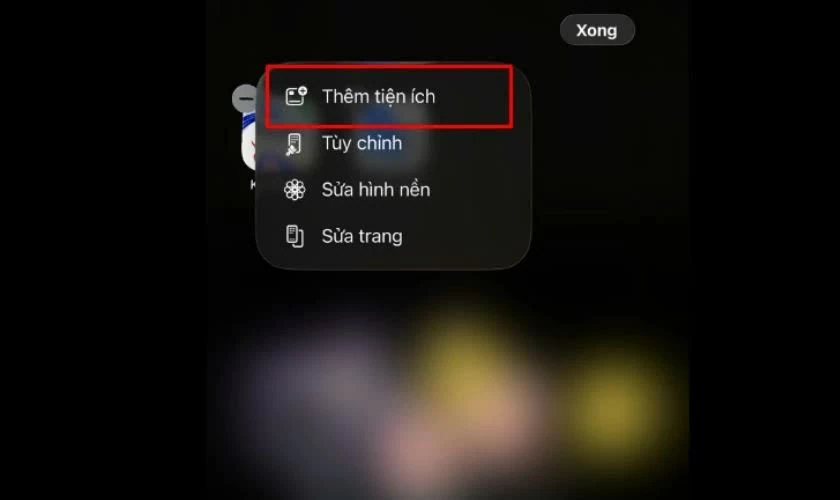 |
| Mở chế độ chỉnh sửa màn hình khóa. |
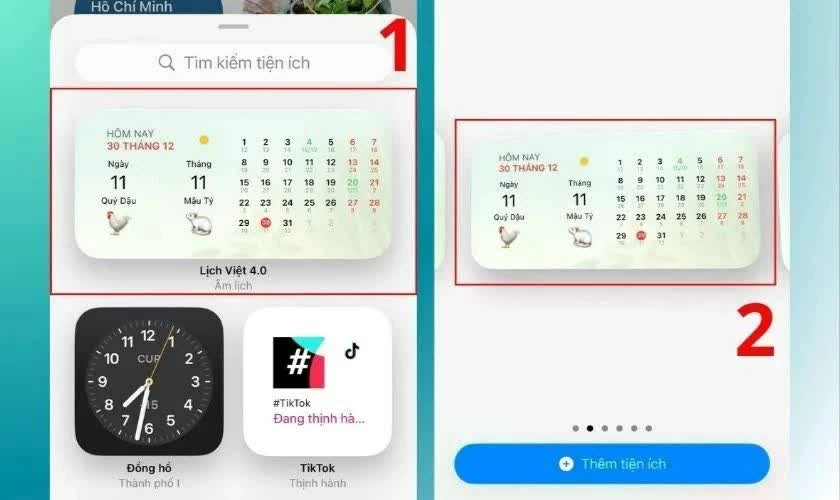
Bước 2: Thêm widget lịch hỗ trợ âm lịch
Chọn widget từ ứng dụng lịch có hỗ trợ hiển thị ngày âm trên iOS 27. Tiếp theo, chọn kích thước phù hợp rồi kéo widget vào vị trí mong muốn trên màn hình khóa.
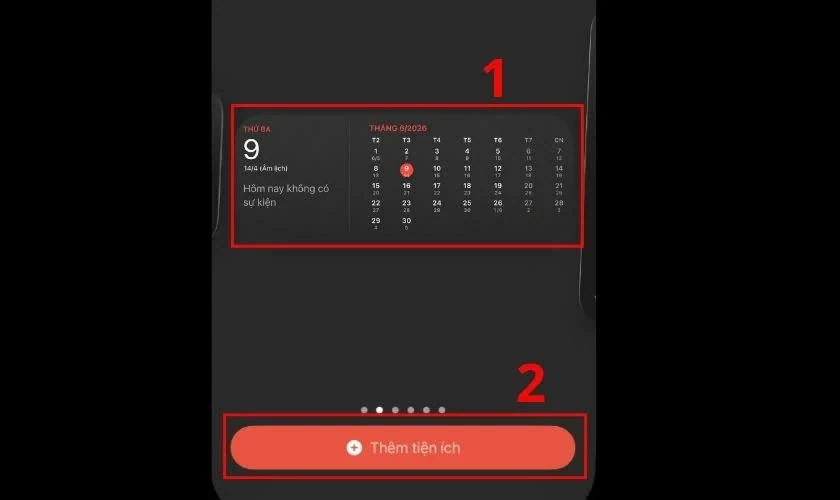 |
| Thêm widget lịch hỗ trợ âm lịch. |
Bước 3: Lưu thay đổi
Sau khi hoàn tất, nhấn Xong (Done) ở góc trên bên phải để lưu cài đặt và áp dụng ngay cho màn hình khóa.
Khi quay lại màn hình khóa, nếu widget bạn chọn có hỗ trợ lịch âm, thông tin ngày âm sẽ được hiển thị trực tiếp để bạn theo dõi nhanh chóng mà không cần mở ứng dụng Lịch.
Việc cài và hiển thị lịch âm trên iOS 27 chỉ mất vài phút nhưng sẽ giúp bạn theo dõi ngày âm, lễ Tết, ngày rằm hay các sự kiện quan trọng thuận tiện hơn ngay trên iPhone. Hy vọng những hướng dẫn trên sẽ giúp bạn thiết lập thành công và sử dụng tính năng này một cách hiệu quả. Nếu gặp lỗi trong quá trình cài đặt, hãy kiểm tra lại phiên bản iOS hoặc khởi động lại thiết bị rồi thực hiện lại các bước.

| Cách chuyển dữ liệu Zalo từ ổ C sang ổ D tiện lợi, hiệu quả Zalo lưu nhiều ảnh, video và tài liệu có thể khiến ổ C nhanh đầy sau thời gian dài sử dụng. Xem ngay cách chuyển ... |

| Cách sửa lỗi Canva không cho tải ảnh lên chỉ trong vài bước Canva không tải được ảnh lên có thể làm gián đoạn quá trình thiết kế trên máy tính. Hãy thử ngay các cách khắc phục ... |

| Khắc phục tình trạng không vào được Google Photos dễ dàng Google Photos không mở được, bị treo hoặc tự thoát có thể làm gián đoạn việc xem và sao lưu ảnh. Dưới đây là những ... |

| Mẹo bảo vệ Wi-Fi, chặn thiết bị lạ truy cập nhanh chóng Kiểm soát Wi-Fi giúp giữ mạng ổn định và bảo vệ dữ liệu cá nhân. Nếu có thiết bị lạ truy cập, bạn có thể ... |
| Cách cập nhật iOS 27 Beta để trải nghiệm tính năng mới iOS 27 vừa ra mắt tại WWDC26 với nhiều tính năng mới hấp dẫn. Nếu muốn trải nghiệm sớm trên iPhone, hãy tham khảo cách ... |