
 |
| Cách khắc phục tình trạng không vào được Google Photos. |
Nếu Google Photos liên tục bị treo, không tải được nội dung hoặc tự động đóng khi mở ứng dụng, việc lưu trữ và quản lý ảnh có thể bị gián đoạn. Hãy thử những cách khắc phục dưới đây để đưa ứng dụng hoạt động ổn định trở lại.
Kiểm tra đường truyền internet
Một trong những nguyên nhân thường gặp khiến Google Photos không hoạt động là kết nối internet gặp sự cố. Khi mạng yếu hoặc không ổn định, ứng dụng sẽ khó đồng bộ dữ liệu và có thể không mở được nội dung lưu trữ trên đám mây.
Vì vậy, bạn nên kiểm tra lại mạng đang sử dụng trước khi áp dụng các biện pháp khác. Hãy thử ngắt kết nối rồi bật lại Wi-Fi, hoặc chuyển sang dữ liệu di động 4G/5G và mở lại Google Photos để xem lỗi đã được khắc phục hay chưa.
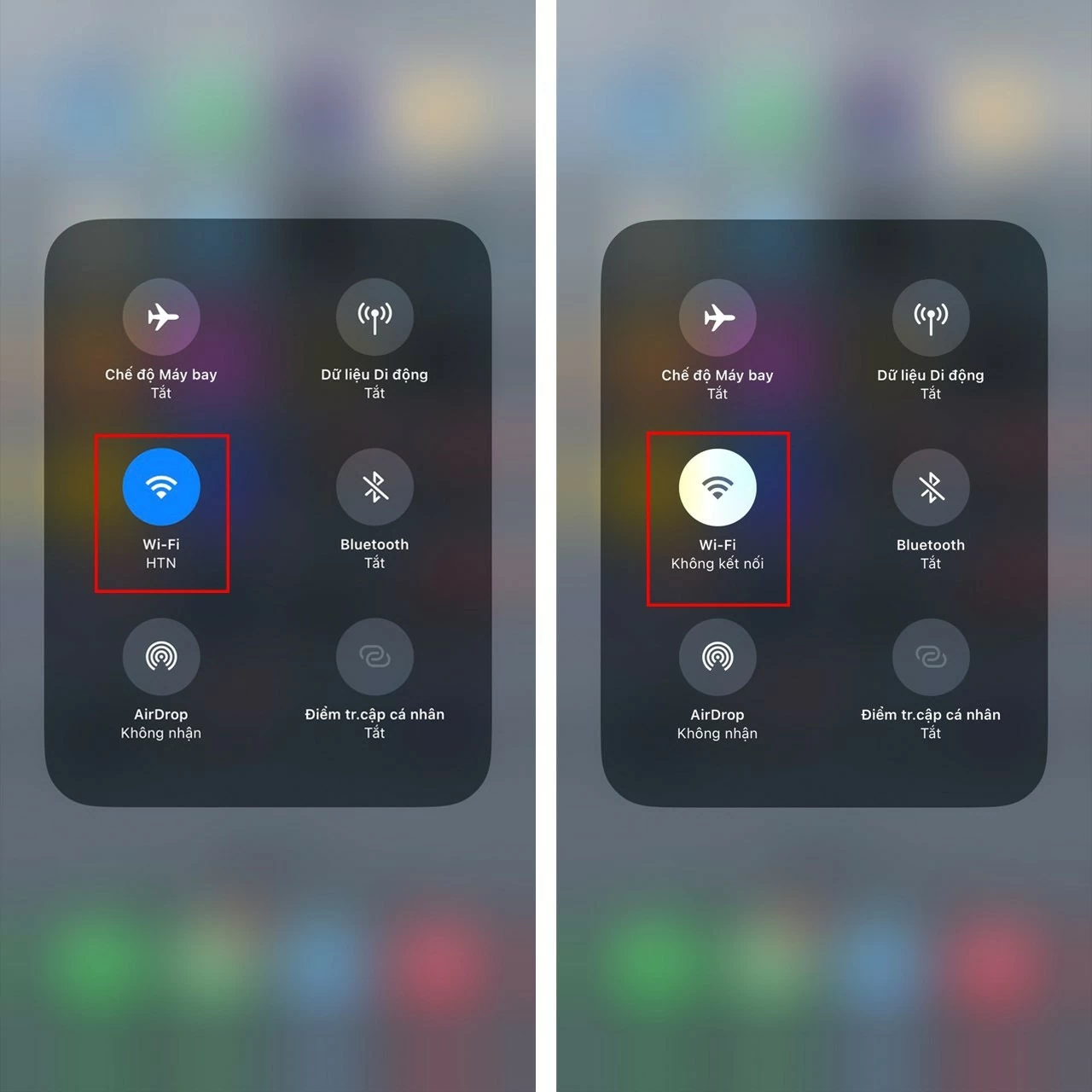 |
| Kiểm tra đường truyền internet. |
Xóa cache của Google Photos
Nếu Google Photos thường xuyên bị treo, không tải được ảnh hoặc không thể mở ứng dụng, bạn có thể thử xóa bộ nhớ đệm. Trong quá trình sử dụng, các tệp dữ liệu tạm có thể bị lỗi, gây ảnh hưởng đến hiệu suất hoạt động của ứng dụng.
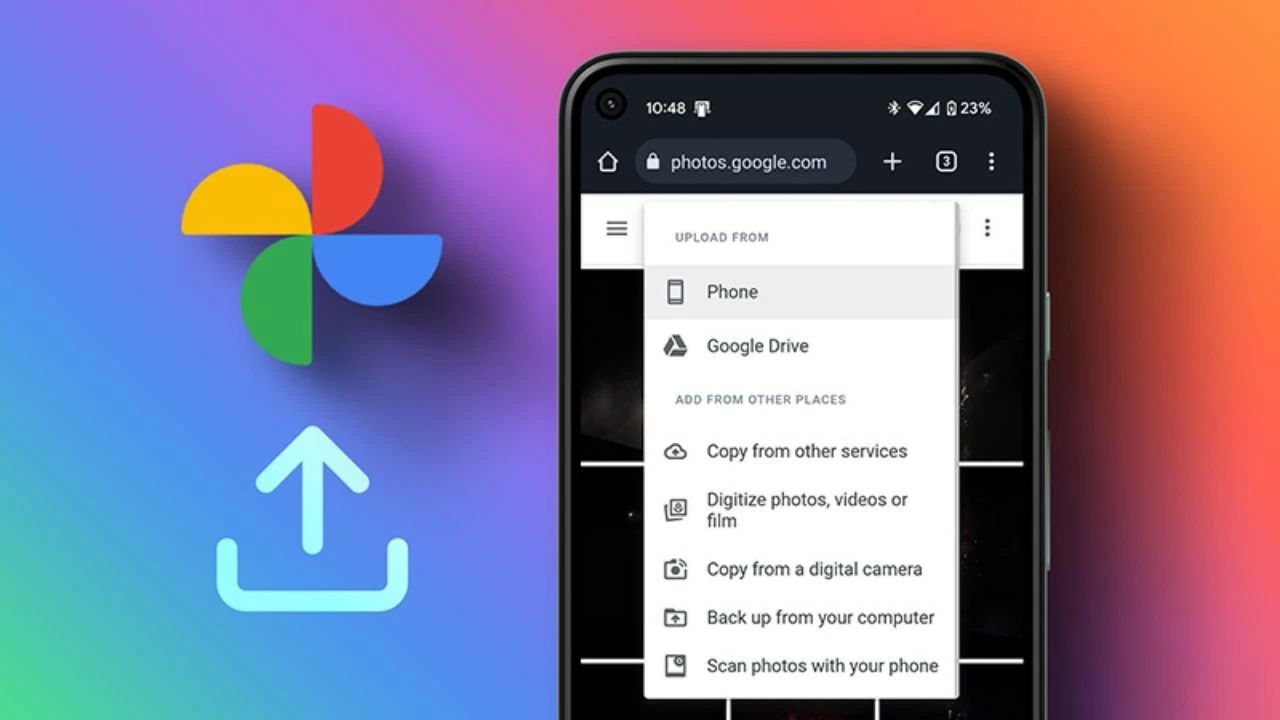 |
| Xóa cache của Google Photos. |
Việc xóa cache sẽ không làm mất ảnh hay dữ liệu cá nhân, nhưng có thể giúp Google Photos làm mới các tệp tạm và khắc phục nhiều lỗi phát sinh.
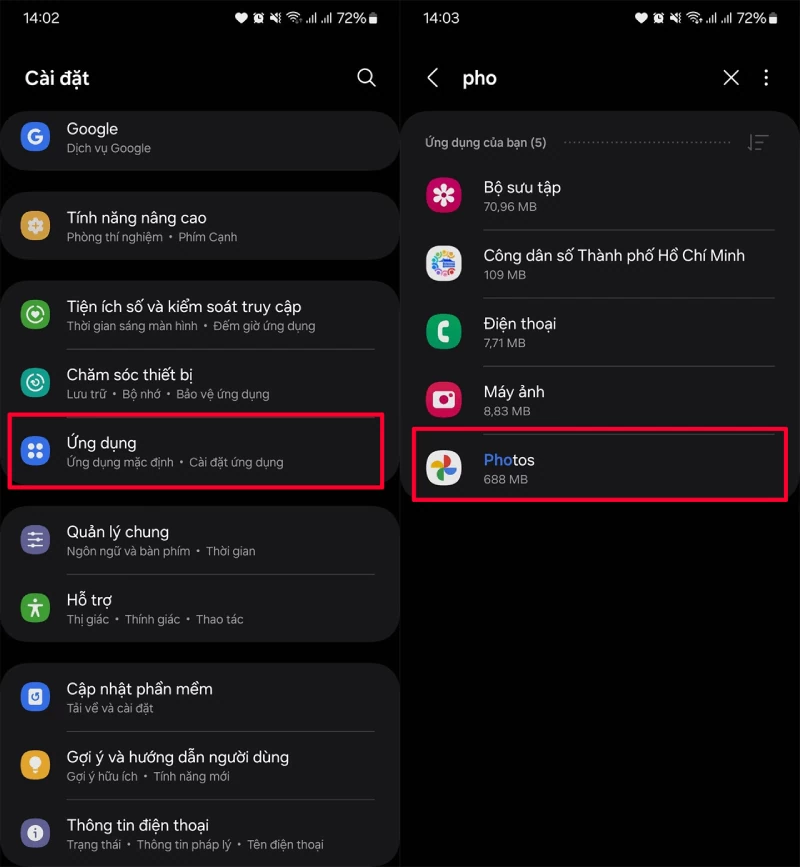 |
| Việc xóa cache sẽ không làm mất ảnh hay dữ liệu cá nhân. |
Để thực hiện, hãy vào Cài đặt > Ứng dụng > Google Photos > Lưu trữ > Xóa bộ nhớ đệm. Sau đó, mở lại ứng dụng và kiểm tra xem sự cố đã được khắc phục hay chưa.
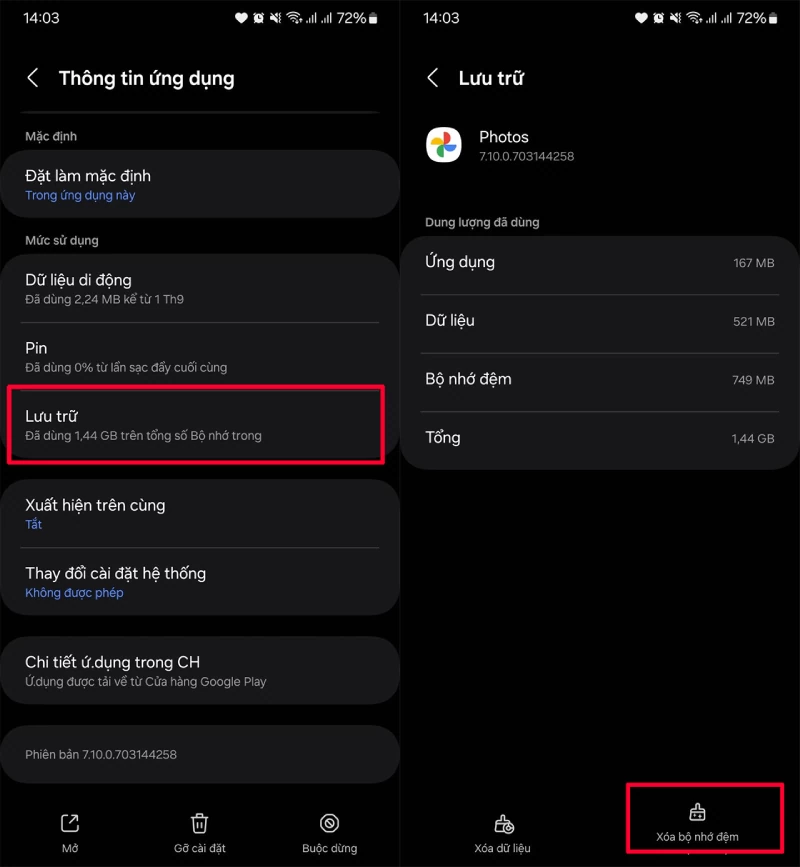 |
| Chọn Lưu trữ > Xóa bộ nhớ đệm. |
Cài đặt lại Google Photos
Trong trường hợp đã thử các biện pháp cơ bản nhưng Google Photos vẫn không hoạt động, bạn nên gỡ ứng dụng và cài đặt lại từ đầu. Đây là cách giúp loại bỏ các tệp bị lỗi, dữ liệu tạm hoặc những xung đột phát sinh trong quá trình sử dụng.
Sau khi cài đặt mới, ứng dụng sẽ được làm mới hoàn toàn, từ đó có thể hoạt động ổn định hơn và khắc phục tình trạng không mở được.
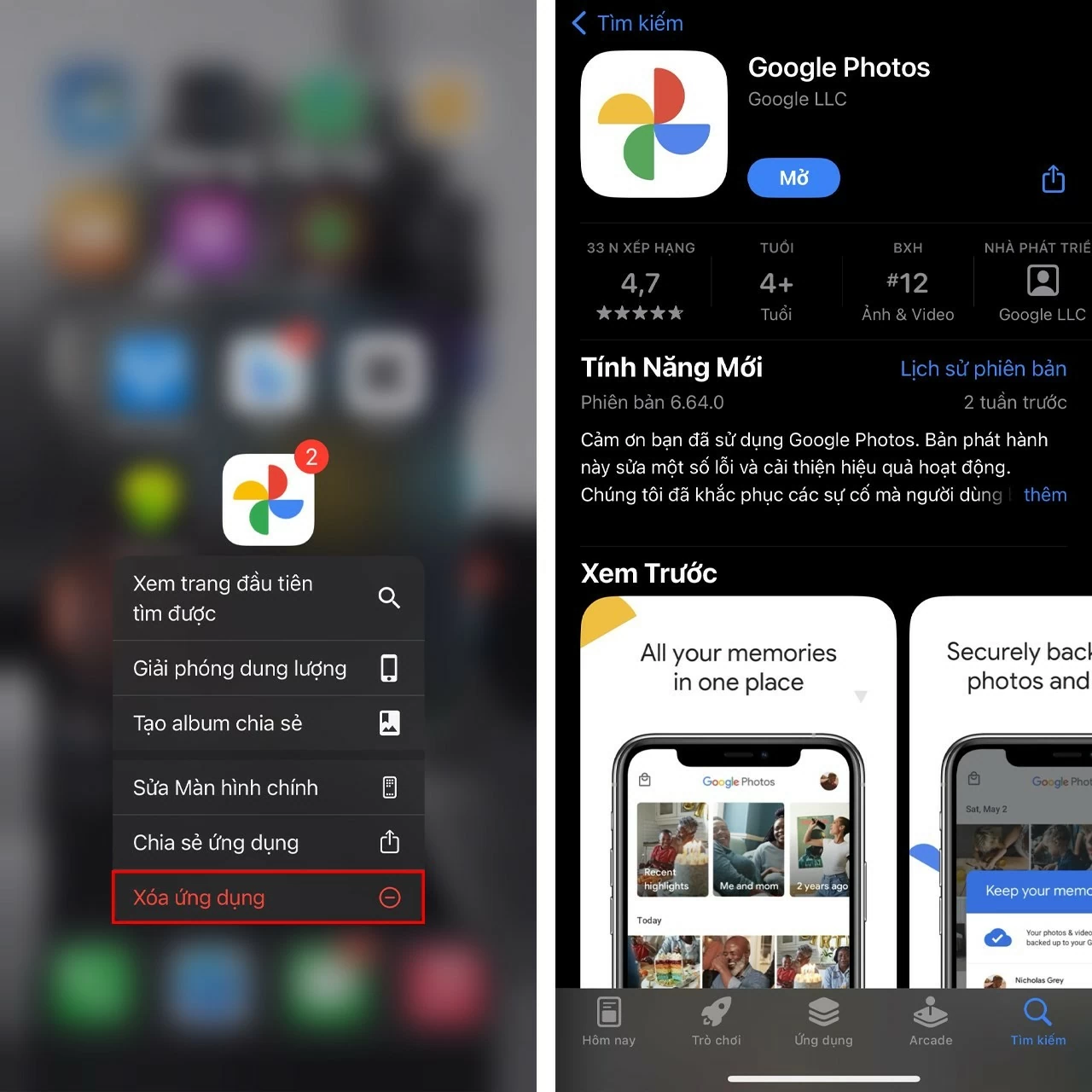 |
| Cài đặt lại Google Photos. |
Để thực hiện, hãy nhấn giữ biểu tượng Google Photos trên màn hình, chọn Xóa ứng dụng hoặc Gỡ cài đặt, sau đó truy cập kho ứng dụng để tải và cài đặt lại phiên bản mới nhất.
Trên đây là những cách đơn giản giúp khắc phục tình trạng không vào được Google Photos trên điện thoại. Hãy thử lần lượt từng phương pháp để xác định nguyên nhân và đưa ứng dụng trở lại hoạt động bình thường.
| Cách cập nhật iOS 27 Beta để trải nghiệm tính năng mới iOS 27 vừa ra mắt tại WWDC26 với nhiều tính năng mới hấp dẫn. Nếu muốn trải nghiệm sớm trên iPhone, hãy tham khảo cách ... |
| Cách bật AI lọc cuộc gọi rác trên Samsung để chặn số lạ làm phiền Cuộc gọi từ số lạ hay quảng cáo gây phiền toái. Trên Samsung One UI 8.5, AI sàng lọc cuộc gọi giúp nhận diện số ... |
| Cách tạo hình nền bằng Galaxy AI mà bạn nên biết One UI 8.5 mang đến nhiều tính năng AI mới, nổi bật là Studio sáng tạo giúp tạo hình nền bằng Galaxy AI nhanh chóng ... |
| Cách Airdrop giữa Vivo và iPhone, MacBook tiện lợi Giờ đây bạn có thể chuyển ảnh, video và tài liệu giữa điện thoại vivo với iPhone hoặc MacBook nhanh chóng mà không cần cáp ... |
| Sử dụng ứng dụng SOS ANTT để gửi tin khẩn cấp dễ dàng Ứng dụng SOS ANTT giúp người dân gửi phản ánh, báo tin khẩn và liên hệ cơ quan chức năng nhanh chóng ngay trên điện ... |


