 |
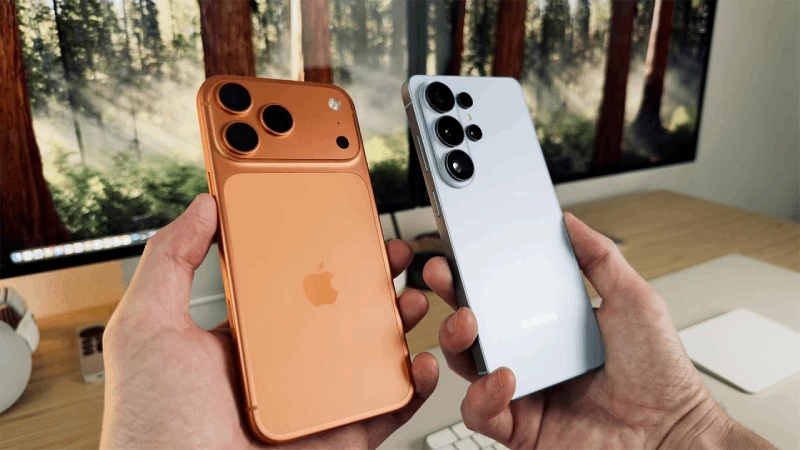
| Cách Airdrop giữa vivo và iPhone, MacBook tiện lợi. |
Việc chuyển ảnh, video hay tài liệu giữa điện thoại Vivo và iPhone hoặc MacBook giờ đây đã trở nên đơn giản và nhanh chóng hơn rất nhiều. Nhờ tính năng chia sẻ file đa nền tảng, người dùng có thể gửi dữ liệu qua lại chỉ trong vài thao tác, không cần dùng cáp kết nối hay cài thêm ứng dụng phức tạp.
Cách chuyển file từ vivo sang iPhone và MacBook nhanh chóng
Nhờ tính năng chia sẻ file đa nền tảng mới, điện thoại vivo giờ đây có thể truyền dữ liệu sang iPhone hoặc MacBook nhanh chóng mà không cần dùng dây cáp. Bạn có thể gửi ảnh, video hay tài liệu chỉ với vài thao tác đơn giản như sau:
Bước 1: Đầu tiên, mở ảnh, video hoặc tài liệu muốn chia sẻ trên điện thoại Vivo > Nhấn vào mục Chia sẻ > Chọn tiếp Chia sẻ nhanh để bắt đầu tìm thiết bị gần đó.
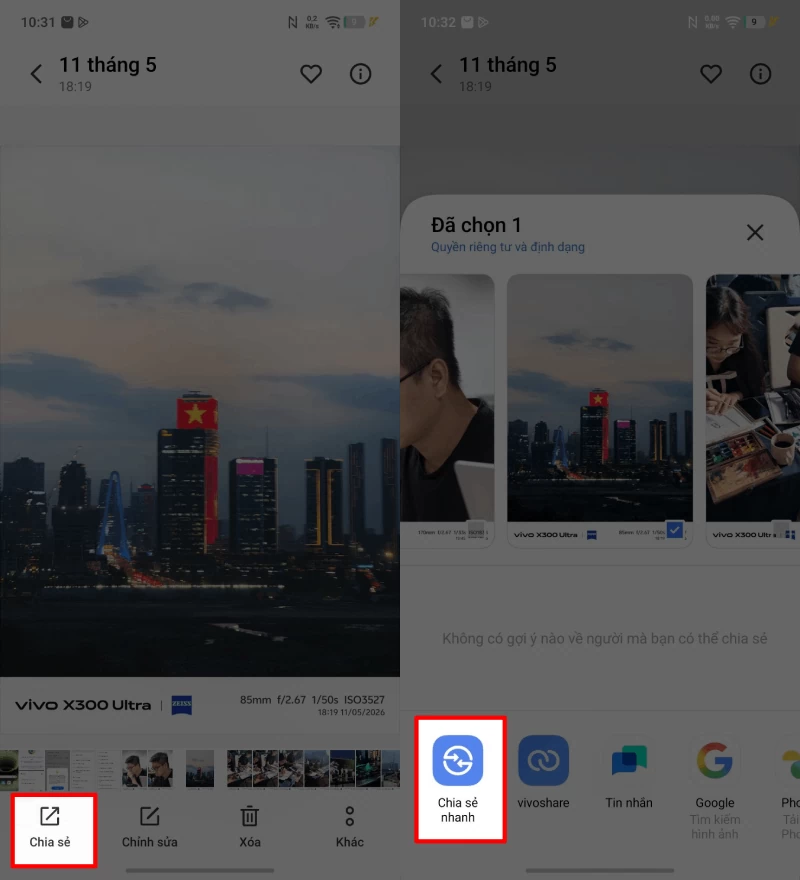 |
| Đầu tiên, mở ảnh, video hoặc tài liệu bạn muốn chia sẻ trên điện thoại Vivo. |
Bước 2: Trên iPhone, vuốt mở Trung tâm điều khiển > Nhấn giữ khu vực Wi-Fi và Bluetooth > Bật AirDrop và chuyển sang chế độ Mọi người để thiết bị vivo có thể nhận diện.
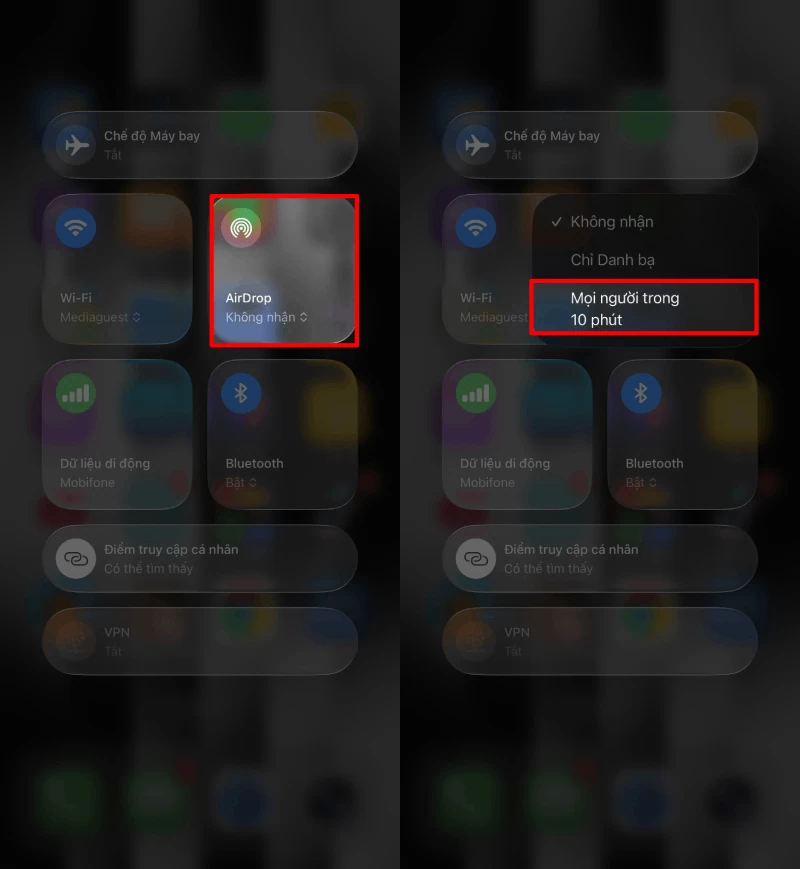 |
| Trên iPhone, vuốt để mở Trung tâm điều khiển. |
Bước 3: Quay lại điện thoại Vivo > Chờ hệ thống quét các thiết bị xung quanh > Chọn đúng tên iPhone hoặc MacBook mà bạn muốn gửi file.
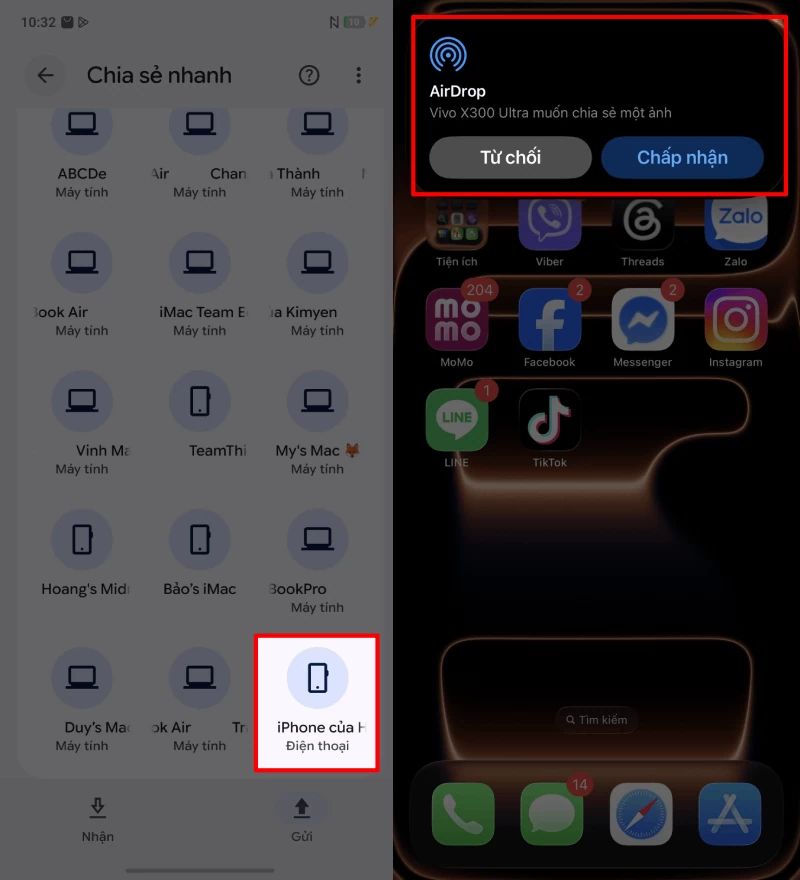 |
| Quay lại điện thoại Vivo > Chờ hệ thống quét các thiết bị xung quanh. |
Bước 4: Trên iPhone hoặc MacBook sẽ xuất hiện thông báo nhận dữ liệu AirDrop > Nhấn Chấp nhận để bắt đầu quá trình truyền file.
Sau khi hoàn tất, ảnh, video hoặc tài liệu sẽ tự động được lưu trên thiết bị Apple của bạn để bạn sử dụng ngay.
Cách chuyển file từ iPhone và MacBook sang vivo dễ dàng
Không chỉ gửi dữ liệu từ vivo sang iPhone, bạn còn có thể chuyển ảnh, video và tài liệu ngược lại từ thiết bị Apple sang điện thoại vivo rất nhanh chóng. Các bước thực hiện như sau:
Bước 1: Trên điện thoại Vivo, mở tính năng Chia sẻ nhanh rồi chuyển sang chế độ Mọi người để iPhone hoặc MacBook có thể tìm thấy thiết bị.
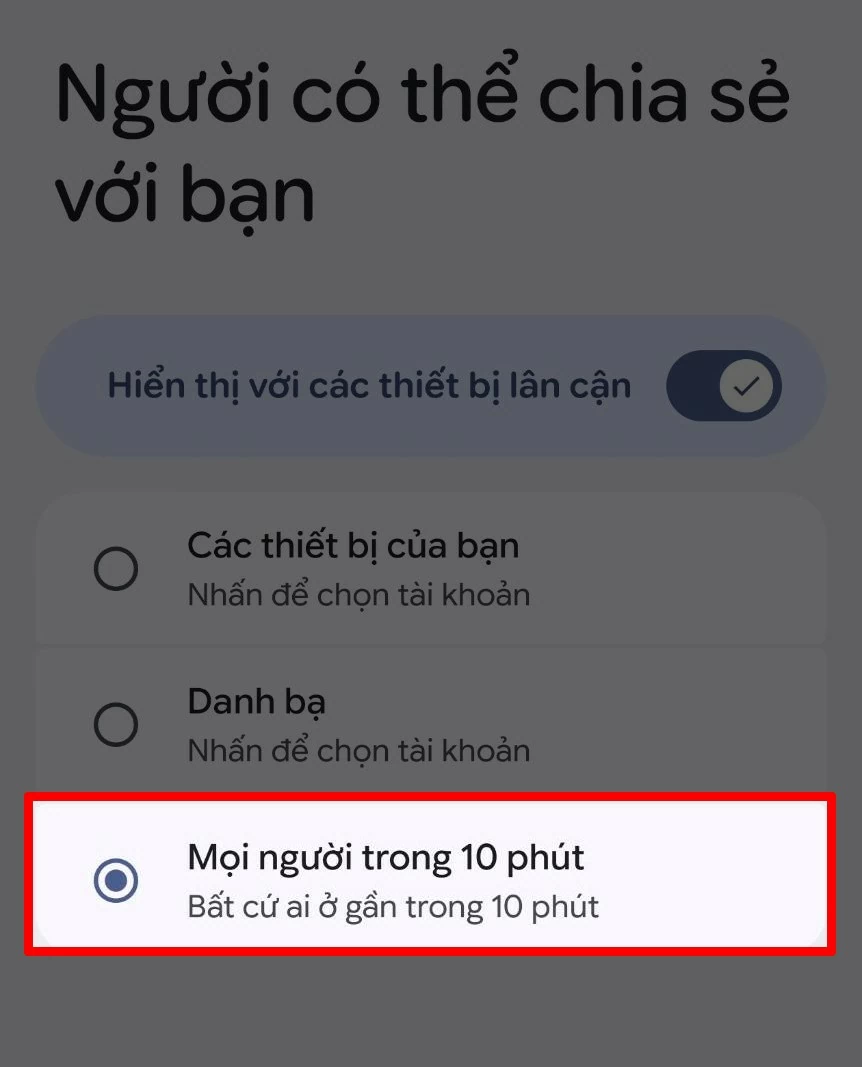 |
| Trên điện thoại Vivo, hãy mở tính năng Chia sẻ nhanh. |
Bước 2: Trên iPhone hoặc MacBook, mở ảnh, video hoặc file cần gửi > Nhấn vào biểu tượng Chia sẻ > Chọn AirDrop.
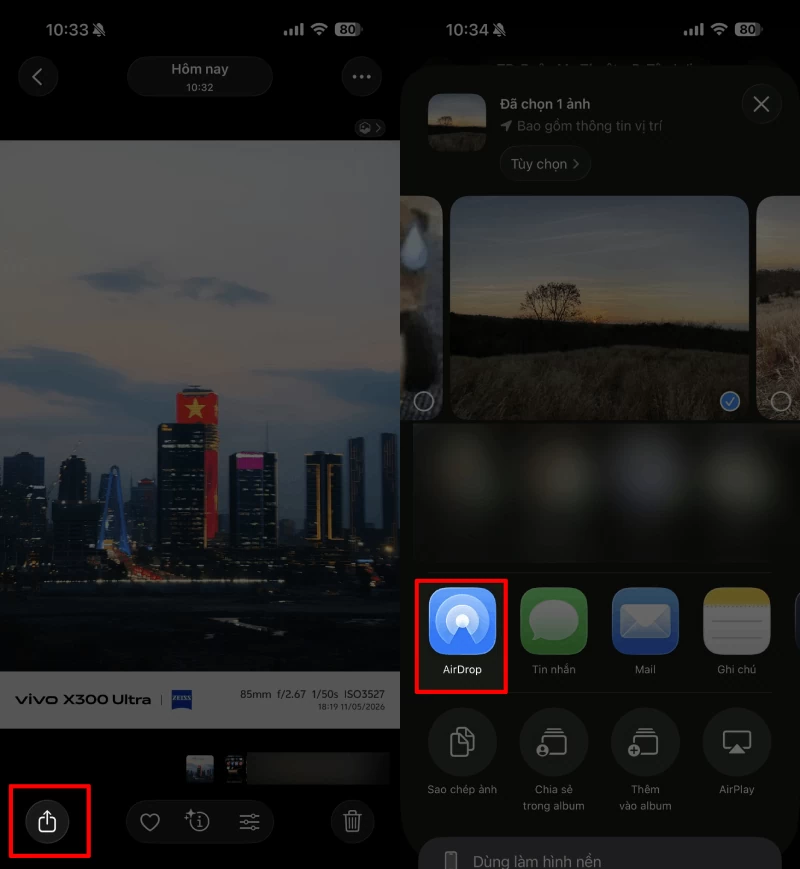 |
| Trên iPhone hoặc MacBook, mở ảnh, video hoặc file cần gửi. |
Bước 3: Khi danh sách thiết bị xuất hiện, hãy chọn đúng tên điện thoại Vivo muốn nhận dữ liệu.
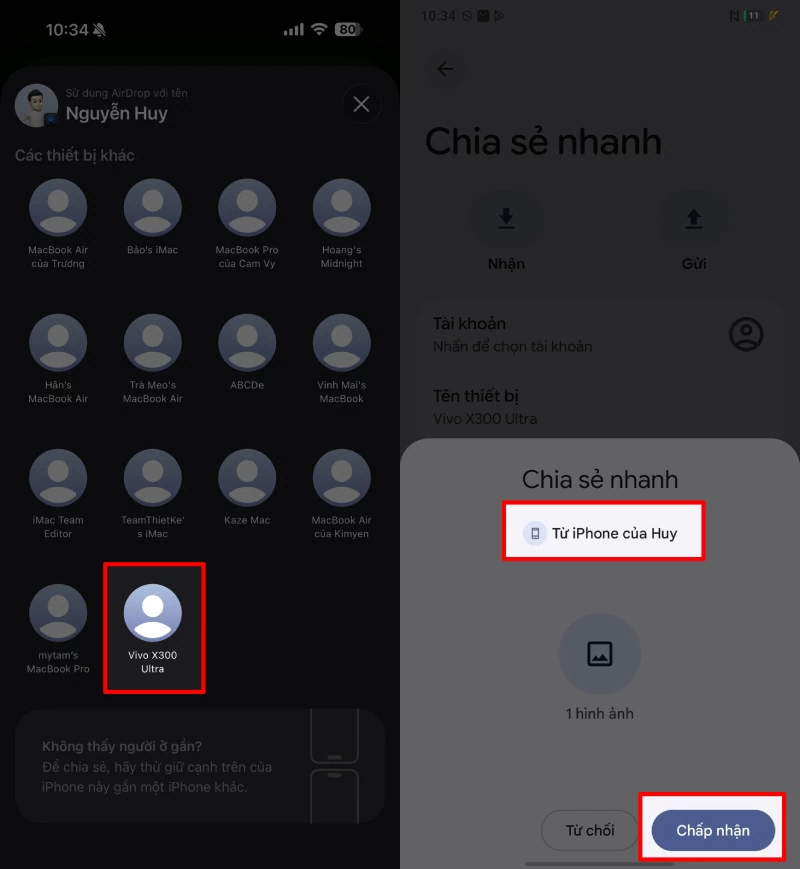 |
| Hãy chọn đúng tên điện thoại vivo muốn nhận dữ liệu. |
Bước 4: Trên điện thoại Vivo sẽ hiển thị thông báo nhận file > Nhấn Chấp nhận để bắt đầu quá trình chuyển dữ liệu.
Sau khi hoàn tất, toàn bộ ảnh, video hoặc tài liệu sẽ tự động được lưu trên điện thoại Vivo để bạn sử dụng ngay.
Như vậy, việc chia sẻ dữ liệu giữa vivo và iPhone hoặc MacBook giờ đây đã đơn giản và thuận tiện hơn rất nhiều. Bạn có thể chuyển file nhanh mà không cần dùng cáp kết nối hoặc cài đặt ứng dụng phức tạp. Nếu thấy bài viết hữu ích thì đừng quên chia sẻ cho bạn bè cùng biết nhé.

| Hướng dẫn cách giải phóng dung lượng Facebook hiệu quả Cách giải phóng dung lượng Facebook hiệu quả và đơn giản nhất là xóa cache, dữ liệu ứng dụng hoặc tắt làm mới nền để ... |

| Cách tải Office 365 miễn phí cho sinh viên mới nhất Office 365 miễn phí cho sinh viên giúp học tập và làm bài hiệu quả hơn với bộ công cụ bản quyền đầy đủ. Xem ... |

| Cách quay video 2 camera cùng lúc trên Android chi tiết Nhiều điện thoại Android hỗ trợ quay video 2 camera cùng lúc, cho phép ghi hình trước và sau trong một khung hình tiện lợi. ... |

| Dễ dàng xem 2 mặt CCCD trên VneID dễ dàng Cách xem 2 mặt CCCD trên VNeID giúp bạn tra cứu nhanh thông tin cá nhân ngay trên điện thoại, thuận tiện cho giao dịch ... |
| Cài lịch âm cho iOS 26.5 trên màn hình khóa đơn giản Cài lịch âm trên iOS 26.5 giúp bạn theo dõi ngày âm, ngày tốt xấu dễ dàng ngay trên iPhone mà không cần app ngoài. ... |