
 |
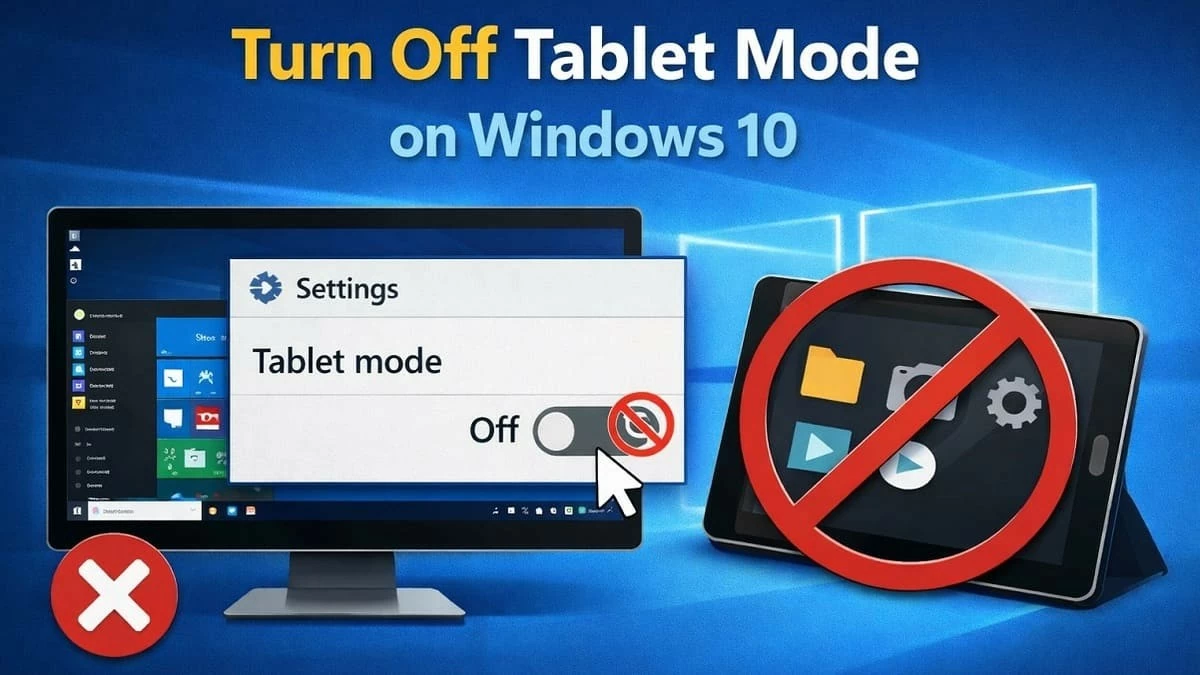
| Cách tắt chế độ máy tính bảng trên Windows 10 nhanh chóng. |
Nếu Windows 10 đang hiển thị giao diện Tablet Mode khiến việc sử dụng chuột và bàn phím trở nên bất tiện, bạn có thể tắt tính năng này chỉ với vài thao tác. Cùng xem hướng dẫn chi tiết để đưa máy tính trở về giao diện desktop quen thuộc một cách nhanh chóng.
Cách tắt chế độ máy tính bảng trên Windows 10 hiệu quả
Nếu máy tính đang hiển thị giao diện Tablet Mode và muốn quay lại chế độ desktop quen thuộc, bạn có thể thực hiện theo nhiều cách khác nhau. Một trong những phương pháp nhanh nhất là sử dụng Action Center, chỉ mất vài giây để thao tác. Hãy làm theo hướng dẫn dưới đây:
Tắt Tablet Mode bằng Action Center nhanh chóng
Bước 1: Nhấn vào biểu tượng Action Center ở góc dưới bên phải của thanh Taskbar hoặc sử dụng tổ hợp phím Windows + A để mở bảng điều khiển nhanh.
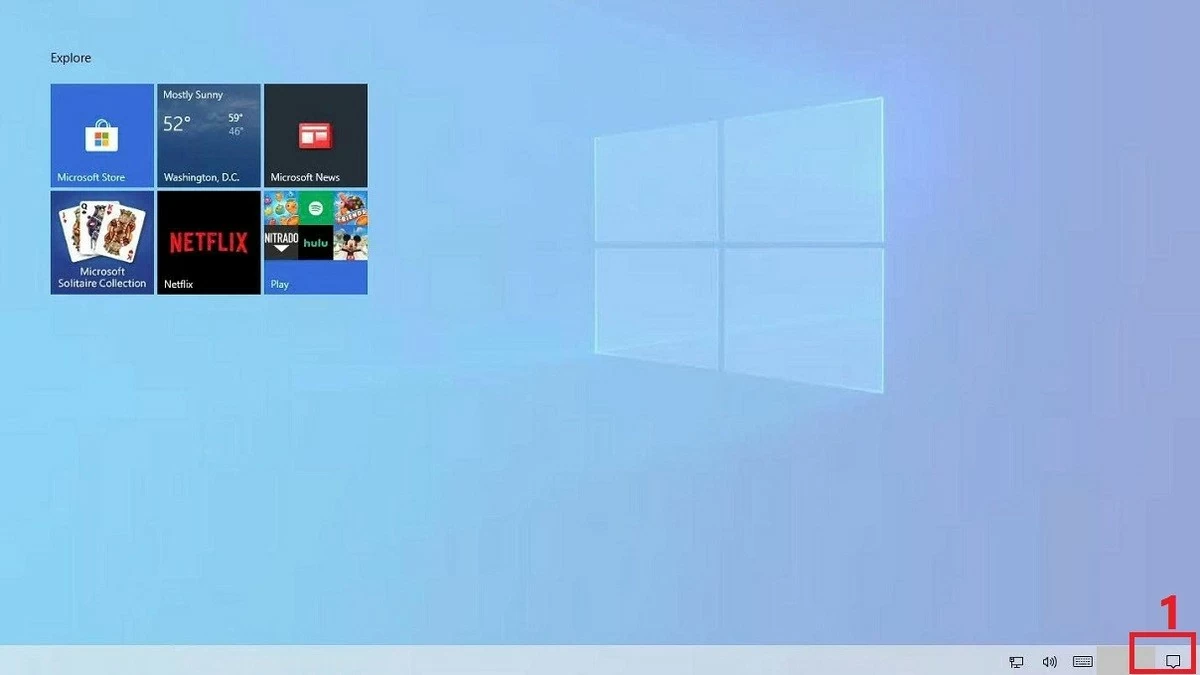 |
| Nhấn vào biểu tượng Action Center ở góc dưới bên phải. |
Bước 2: Trong cửa sổ vừa hiển thị, tìm ô Tablet mode. Nếu chưa thấy, hãy nhấn Expand (Mở rộng) để hiển thị đầy đủ các tùy chọn có sẵn.
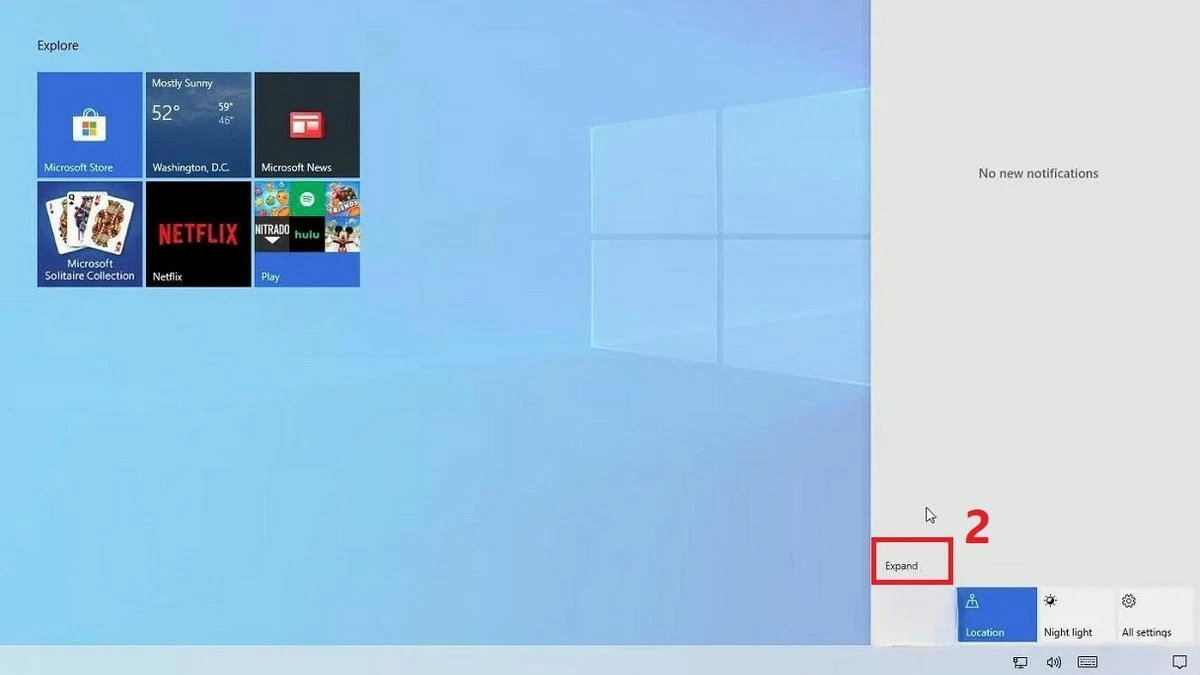 |
| Trong cửa sổ vừa hiển thị, tìm ô Tablet mode. |
Bước 3: Nhấn vào Tablet mode để tắt chế độ máy tính bảng. Sau khi hoàn tất, Windows 10 sẽ tự động chuyển về giao diện desktop truyền thống, giúp bạn thao tác bằng chuột và bàn phím thuận tiện hơn.
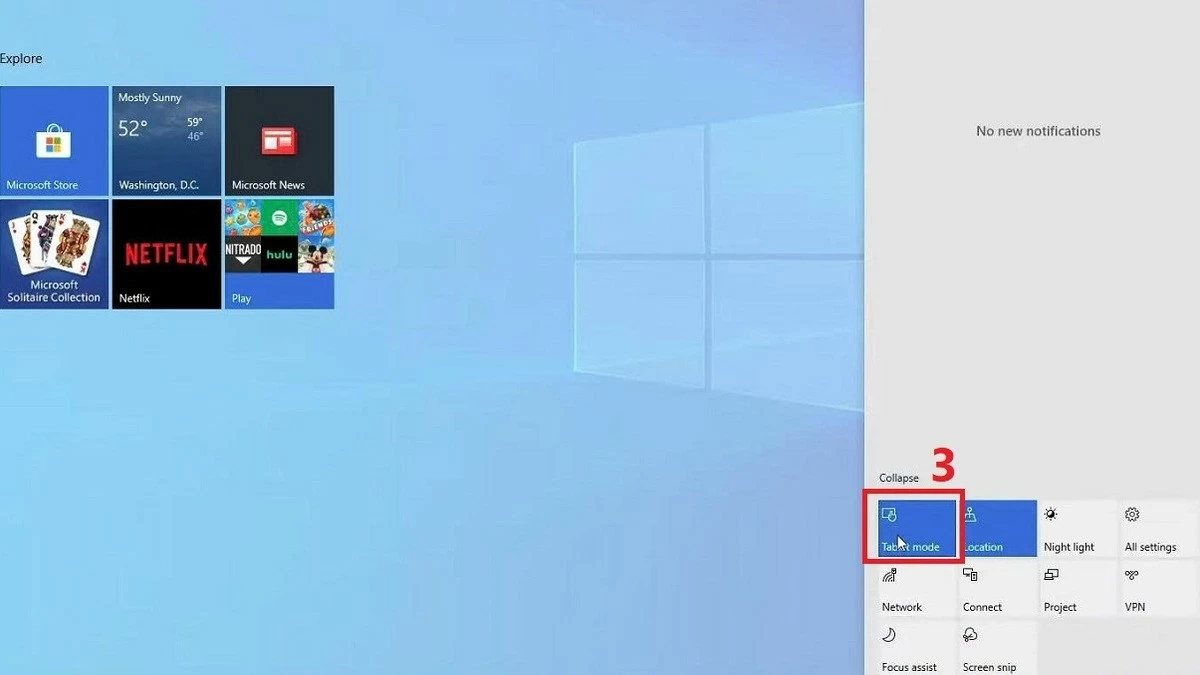 |
| Nhấn vào Tablet mode để tắt chế độ máy tính bảng. |
Trên đây là cách tắt chế độ máy tính bảng (Tablet Mode) trên Windows 10 nhanh chóng và dễ thực hiện. Chỉ với vài thao tác, bạn có thể đưa máy tính trở lại giao diện desktop quen thuộc, giúp làm việc và giải trí thuận tiện hơn.

| Galaxy S27 Ultra có thể bỏ lỡ một nâng cấp đáng chú ý Nguồn tin rò rỉ cho biết Galaxy S27 Ultra có thể được nâng pin lên hơn 5.500 mAh, nhưng vẫn dùng công nghệ pin hiện ... |
| Khắc phục tình trạng Wi-Fi lỗi trên Windows 11 đơn giản Wi-Fi trên Windows 11 bị lỗi, không kết nối được hoặc chập chờn? Tham khảo ngay cách khắc phục nhanh, đơn giản và hiệu quả ... |

| Cách xem mức tiêu thụ điện hằng ngày trên điện thoại nhanh nhất Ngoài cách xem chỉ số và tiền điện thông thường, bài viết này hướng dẫn bạn kiểm tra lượng điện tiêu thụ hằng ngày cực ... |

| Đổi nhạc chuông Zalo đơn giản Zalo là ứng dụng nhắn tin, gọi điện phổ biến. Tuy nhiên nhạc chuông mặc định khá nhàm chán và dễ trùng lặp. Bạn có ... |
| Cách tạo đồ họa bằng AI trên Canva tiện lợi, hiệu quả Bạn có thể biến ý tưởng thành hình ảnh sống động mà không cần mẫu sẵn. Với AI trong Canva, bạn dễ dàng tạo icon, ... |


