 |
| Cách bật thẻ Developer trong Excel nhanh chóng. |
Excel có một thẻ công cụ đặc biệt tên Developer giúp người dùng tạo macro, lập trình VBA và tùy chỉnh nhiều tính năng nâng cao. Tuy nhiên, thẻ này không được kích hoạt sẵn khi cài đặt Excel lần đầu. Vì vậy, nếu muốn sử dụng các công cụ này, bạn cần bật thẻ Developer trong cài đặt. Dưới đây là cách bật thẻ Developer trong Excel trên máy tính.
Hướng dẫn bật thẻ Developer trong Excel đơn giản
Bước 1: Mở Excel trên máy tính, sau đó nhấn vào File ở góc trên bên trái màn hình để truy cập các thiết lập của chương trình.
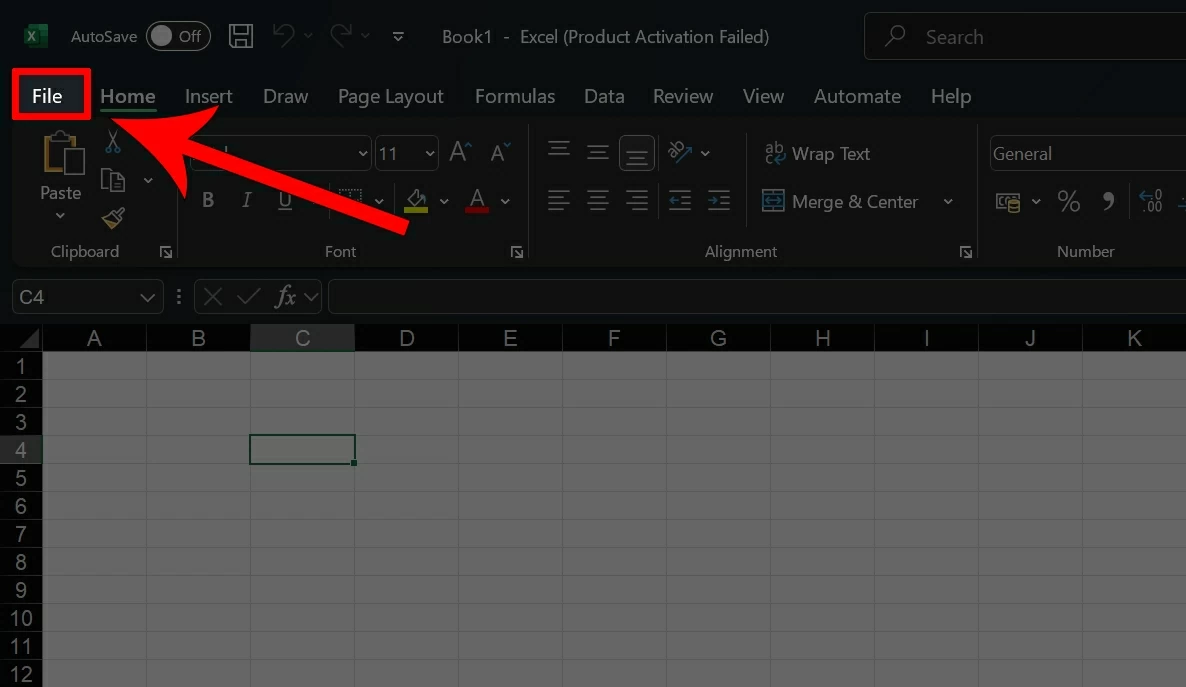 |
| Mở Excel trên máy tính, sau đó nhấn vào File. |
Bước 2: Trong danh sách tùy chọn hiện ra, chọn Options. Lúc này cửa sổ Excel Options sẽ xuất hiện, cho phép bạn điều chỉnh nhiều cài đặt khác nhau của Excel.
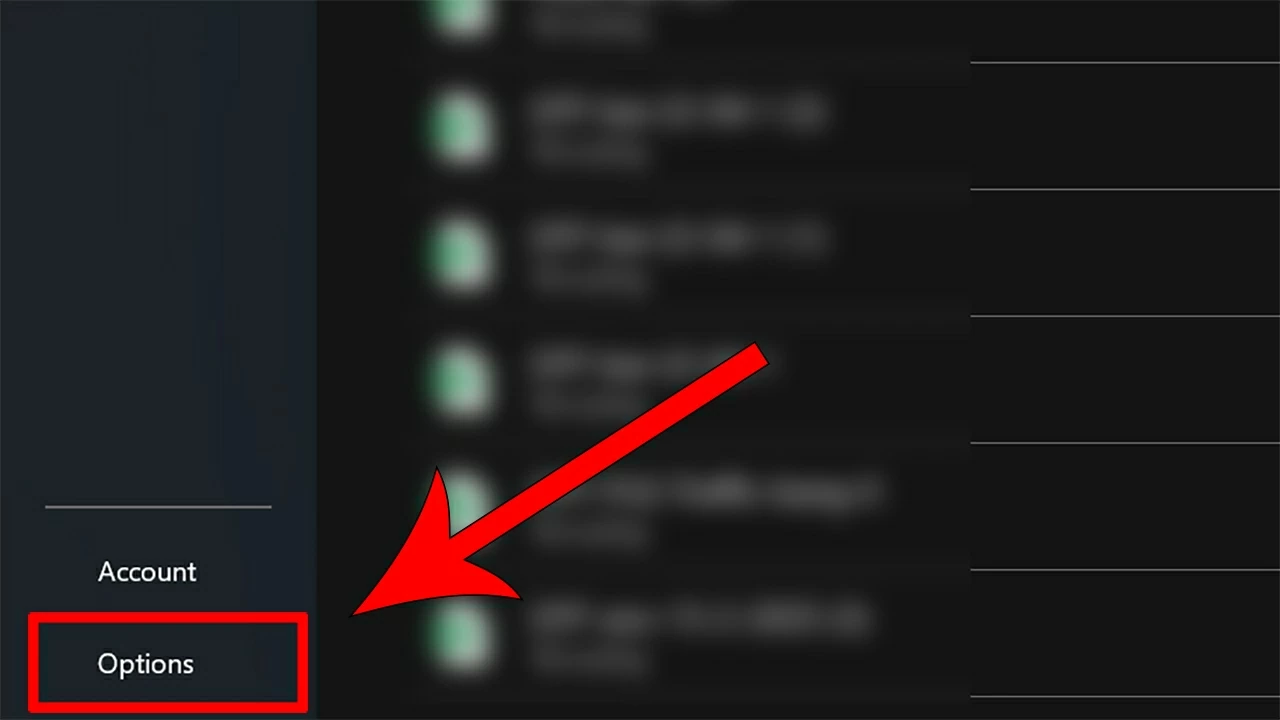 |
| Trong danh sách tùy chọn hiện ra, chọn Options. |
Bước 3: Tại cửa sổ Excel Options, tìm và chọn mục Customize Ribbon ở thanh menu bên trái. Đây là nơi cho phép bạn tùy chỉnh các thẻ hiển thị trên thanh công cụ.
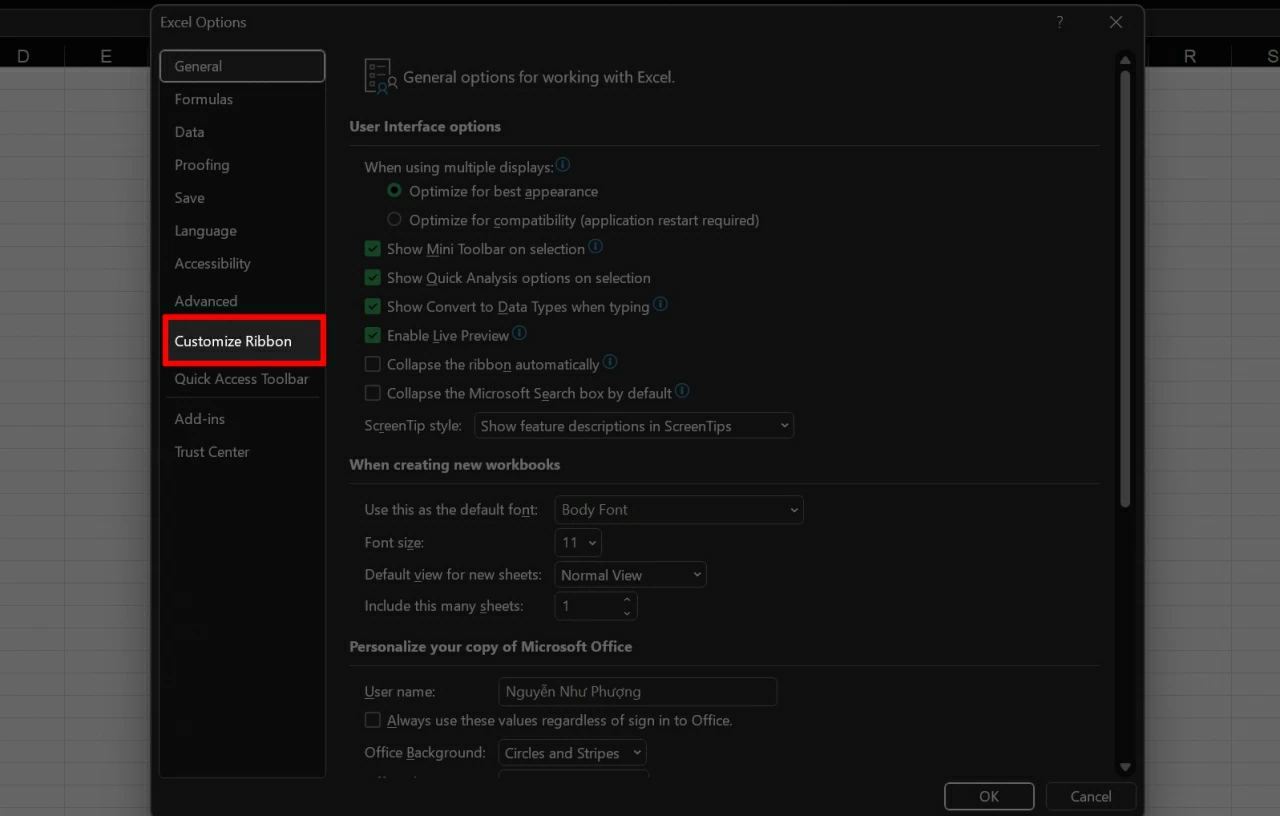 |
| Tại cửa sổ Excel Options. |
Bước 4: Ở phần bên phải màn hình, bạn sẽ thấy danh sách các tab có trong Ribbon. Hãy tìm mục Developer, sau đó tích chọn vào ô bên cạnh để kích hoạt thẻ này. Cuối cùng nhấn OK để lưu lại thiết lập.
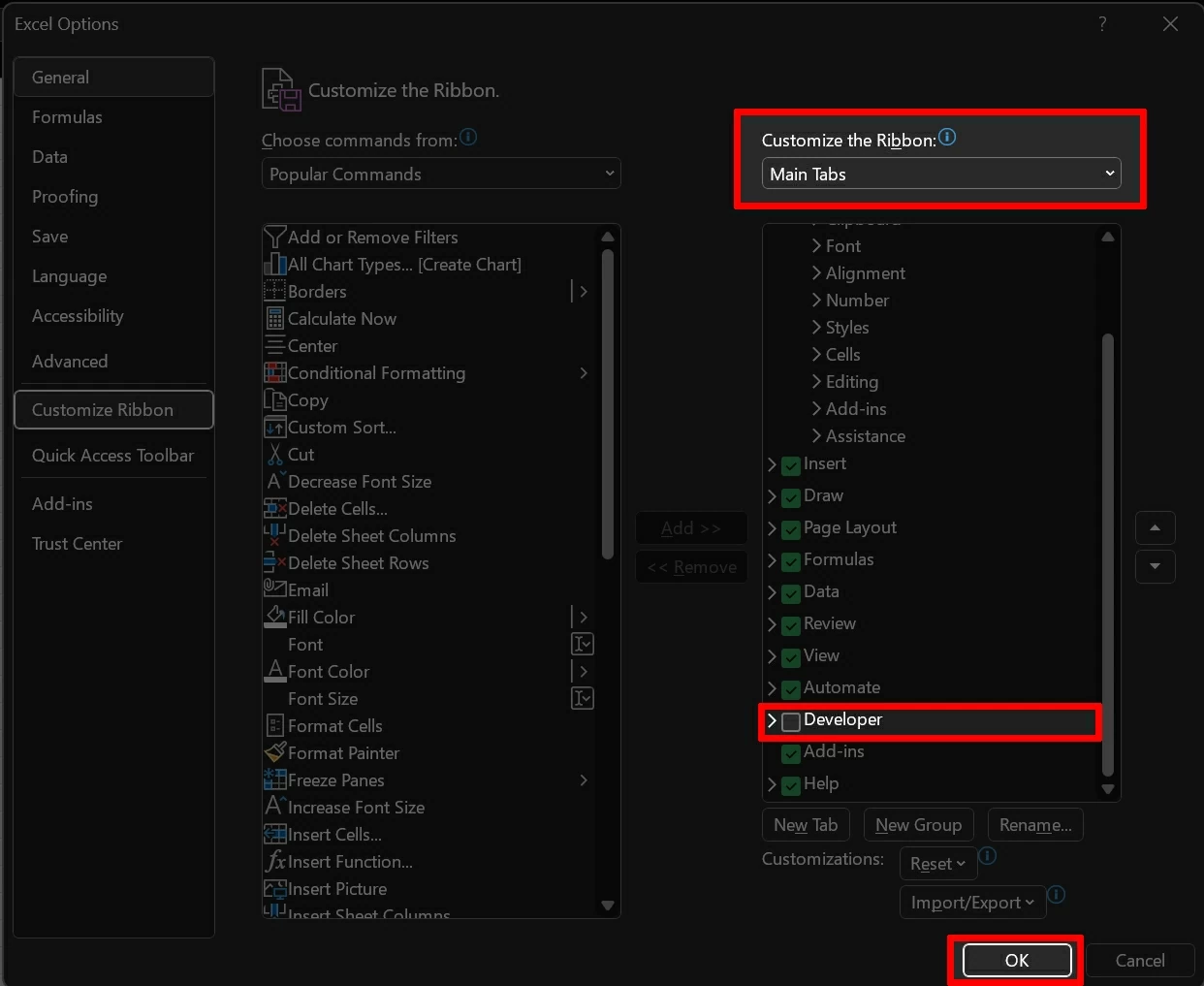 |
| Ở phần bên phải màn hình, bạn sẽ thấy danh sách các tab có trong Ribbon. |
Sau khi hoàn tất các bước trên, thẻ Developer sẽ xuất hiện trên thanh công cụ của Excel, giúp bạn dễ dàng truy cập các tính năng nâng cao như tạo macro, sử dụng VBA và quản lý các công cụ lập trình trong Excel.
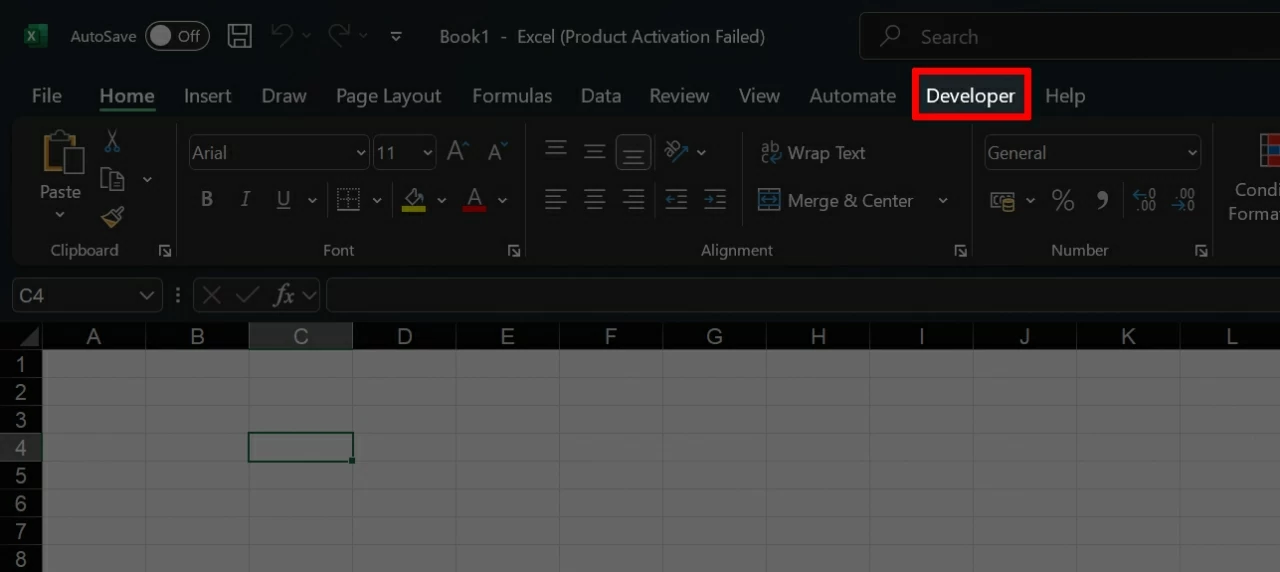 |
| Sau khi hoàn tất các bước trên, thẻ Developer sẽ xuất hiện. |
Chỉ với vài thao tác đơn giản, bạn đã có thể kích hoạt thẻ Developer trong Excel để sử dụng các tính năng nâng cao như Macro hay VBA. Việc bật thẻ này sẽ giúp bạn khai thác hiệu quả hơn các công cụ lập trình và tự động hóa trong Excel, từ đó hỗ trợ công việc xử lý dữ liệu nhanh chóng và chuyên nghiệp hơn.
| Chia sẻ wifi trên OPPO nhanh chóng Bạn đã biết cách chia sẻ WiFi trên OPPO chưa? Nếu chưa, bài viết sẽ hướng dẫn cách chia sẻ WiFi hoặc 4G bằng mã ... |

| Khắc phục lỗi không xem được video trên iPhone Lỗi không xem được video trên iPhone khá phổ biến, thường do mạng yếu, lỗi Safari hoặc cài đặt hệ thống chưa cập nhật. Bài ... |

| Xóa lịch sử cuộc trò chuyện Grok AI dễ dàng Khi sử dụng Grok, các cuộc trò chuyện sẽ được lưu lại để bạn xem lại khi cần. Nếu muốn bảo vệ riêng tư hoặc ... |
| Hướng dẫn cách test máy Samsung cũ trước khi mua đơn giản Bạn muốn kiểm tra chất lượng điện thoại Samsung cũ trước khi mua hoặc sử dụng? Hãy tham khảo các bước test Samsung cũ chuẩn ... |
| Cách xóa ID Apple cũ trên iPhone khi quên mật khẩu dễ dàng Xóa Apple ID cũ trên iPhone là cách gỡ tài khoản đã đăng nhập trước đó để bảo vệ dữ liệu hoặc chuyển sang tài ... |