 |
| Cách chuyển dữ liệu Samsung cũ sang Samsung mới nhanh chóng. |
Việc chuyển dữ liệu từ điện thoại Samsung cũ sang thiết bị mới hiện nay khá dễ dàng. Với ứng dụng Samsung Smart Switch, người dùng có thể nhanh chóng sao chép danh bạ, hình ảnh, ứng dụng và nhiều dữ liệu quan trọng chỉ trong vài bước đơn giản.
Chuyển dữ liệu từ Samsung cũ sang Samsung mới bằng Samsung Smart Switch đơn giản
Hiện nay, người dùng có thể chuyển dữ liệu từ điện thoại Samsung cũ sang thiết bị mới bằng hai cách phổ biến là kết nối không dây hoặc dùng cáp. Cả hai phương thức đều khá nhanh và dễ thực hiện. Bạn có thể chọn cách phù hợp với điều kiện sử dụng của mình.
Chuyển dữ liệu không dây giữa hai điện thoại Samsung dễ dàng
Phương pháp không dây giúp việc chuyển dữ liệu diễn ra tiện lợi mà không cần sử dụng cáp kết nối. Các bước thực hiện như sau:
Bước 1: Trên điện thoại Samsung cũ, mở Cài đặt → chọn Tài khoản và sao lưu → nhấn Chuyển dữ liệu từ thiết bị cũ.
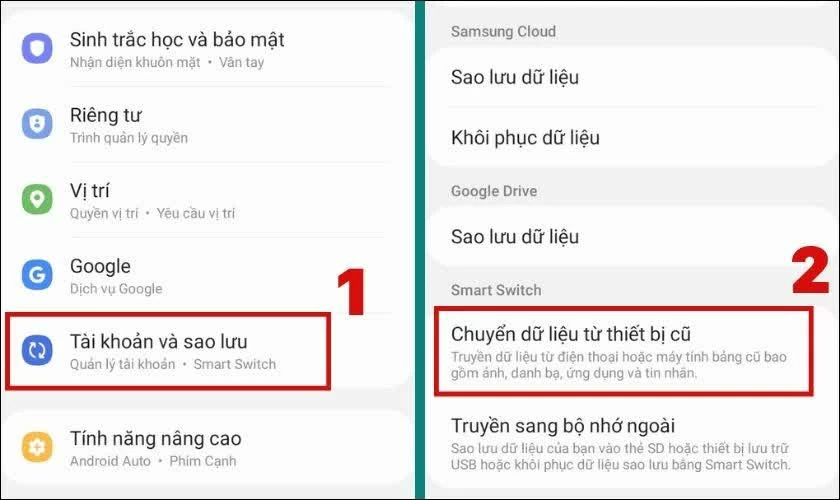 |
| Trên điện thoại Samsung cũ, mở Cài đặt. |
Bước 2: Trên điện thoại Samsung mới, chọn Nhận dữ liệu rồi tiếp tục chọn Gửi dữ liệu theo hướng dẫn hiển thị.
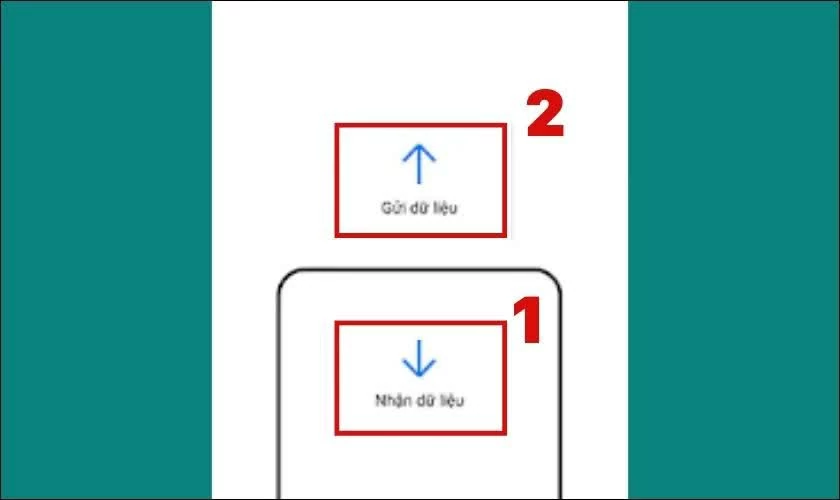 |
| Chọn Nhận dữ liệu rồi tiếp tục chọn Gửi dữ liệu theo hướng dẫn hiển thị. |
Bước 3: Chọn nguồn thiết bị muốn chuyển dữ liệu và nhấn vào tùy chọn Không dây để bắt đầu kết nối.
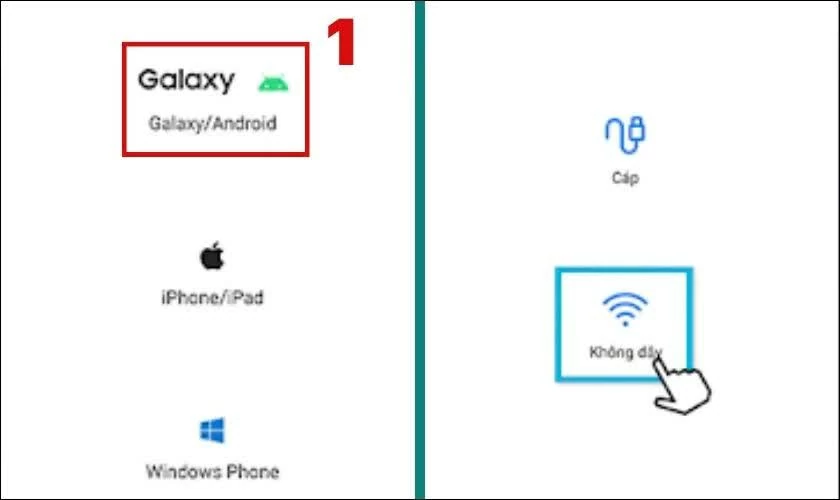 |
| Chọn nguồn thiết bị muốn chuyển dữ liệu. |
Bước 4: Trên điện thoại cũ sẽ xuất hiện thông báo yêu cầu kết nối, bạn chỉ cần nhấn Cho phép để ghép nối hai thiết bị.
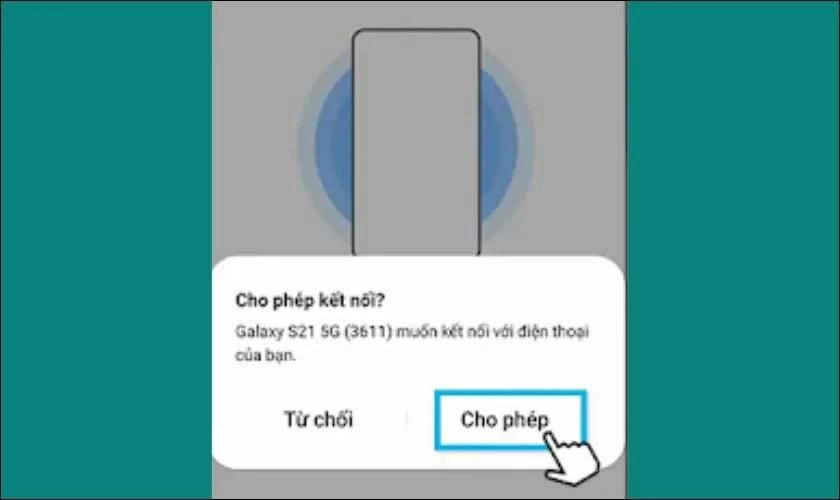 |
| Trên điện thoại cũ sẽ xuất hiện thông báo yêu cầu kết nối. |
Bước 5: Chọn các loại dữ liệu muốn chuyển như danh bạ, hình ảnh, ứng dụng… Sau đó nhấn Truyền để bắt đầu quá trình sao chép. Khi hoàn tất, bạn có thể quay về màn hình chính để tiếp tục sử dụng máy.
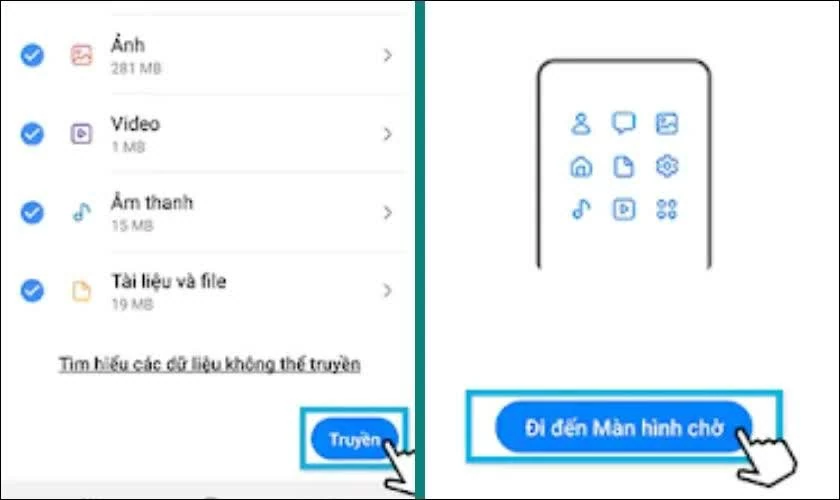 |
| Chọn các loại dữ liệu muốn chuyển như danh bạ, hình ảnh, ứng dụng… |
Chuyển dữ liệu từ Samsung cũ sang Samsung mới bằng cáp USB với Samsung Smart Switch hiệu quả
Ngoài phương thức không dây, người dùng cũng có thể truyền dữ liệu giữa hai điện thoại Samsung bằng cáp USB. Cách này giúp kết nối ổn định và quá trình sao chép dữ liệu diễn ra nhanh chóng hơn. Các bước thực hiện như sau:
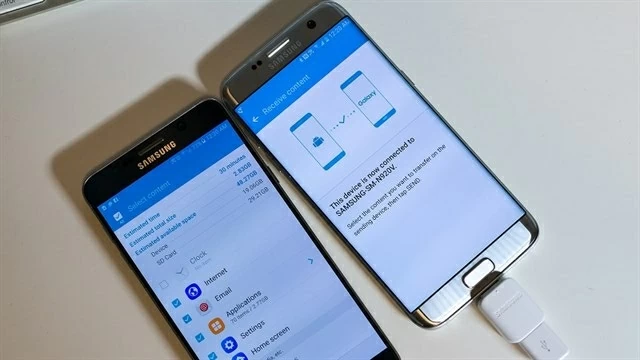
Bước 1: Kết nối hai điện thoại bằng cáp USB. Nếu cần, bạn có thể sử dụng thêm đầu chuyển USB để phù hợp với cổng kết nối của thiết bị.
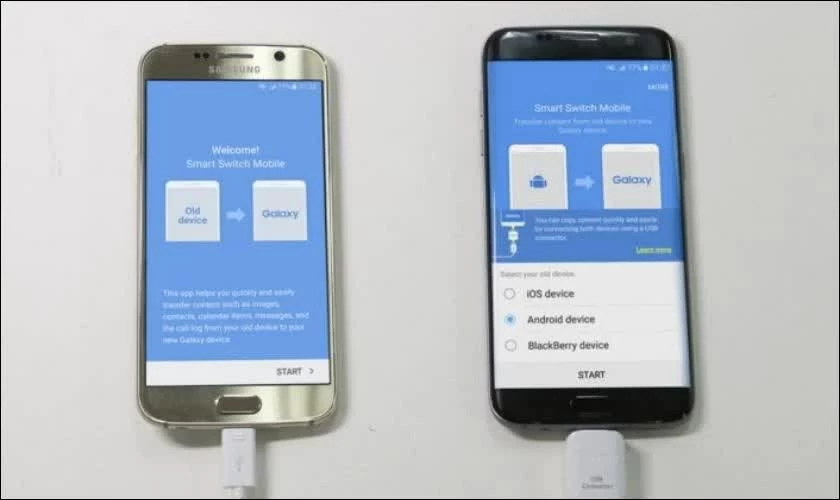 |
| Kết nối hai điện thoại bằng cáp USB. |
Bước 2: Trên điện thoại Samsung mới, mở ứng dụng Smart Switch và chọn Nhận dữ liệu để bắt đầu quá trình chuyển.
Bước 3: Trên điện thoại cũ sẽ xuất hiện thông báo yêu cầu quyền truy cập, bạn nhấn Cho phép để hai thiết bị kết nối. Nếu máy chưa có ứng dụng này, có thể tải về từ Google Play.
Bước 4: Chọn các loại dữ liệu muốn chuyển như danh bạ, hình ảnh hoặc ứng dụng, sau đó nhấn Chuyển để bắt đầu sao chép dữ liệu sang thiết bị mới.
Tóm lại, việc chuyển dữ liệu từ Samsung cũ sang máy mới khá đơn giản nhờ Samsung Smart Switch. Chỉ với vài thao tác, bạn có thể truyền nhanh danh bạ, hình ảnh và ứng dụng sang thiết bị mới.
| Cách chèn âm thanh vào video trên máy tính dễ dàng Chèn âm thanh vào video là bước quan trọng để hoàn thiện nội dung và tạo trải nghiệm sống động hơn. Bài viết này sẽ ... |
| Cách làm ảnh nghiêng 3D trong Canva tạo hiệu ứng chiều sâu đơn giản Canva cung cấp nhiều công cụ chỉnh sửa giúp tạo hiệu ứng ảnh nghiêng 3D ấn tượng. Chỉ với vài bước đơn giản trên máy ... |
| Cách chỉnh âm lượng Android to hơn bình thường cực nhanh Nhiều người tìm cách tăng âm lượng điện thoại iOS, Android hay Samsung khi loa quá nhỏ, ảnh hưởng trải nghiệm. Với vài mẹo đơn ... |

| Khắc phục những lỗi thường mắc phải trên Zalo Zalo là ứng dụng nhắn tin, gọi điện phổ biến trên điện thoại, giúp liên lạc nhanh chóng. Tuy nhiên khi sử dụng đôi lúc ... |
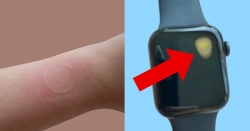
| Apple Watch bị nghi quá nhiệt gây bỏng, Apple chưa lên tiếng sau 6 tháng Người dùng phản ánh bị bỏng cổ tay khi đeo Apple Watch, nhưng phía Apple cho rằng nguyên nhân có thể do da quá nhạy ... |