 |
| Cách làm Animation trên Canva siêu đơn giản |
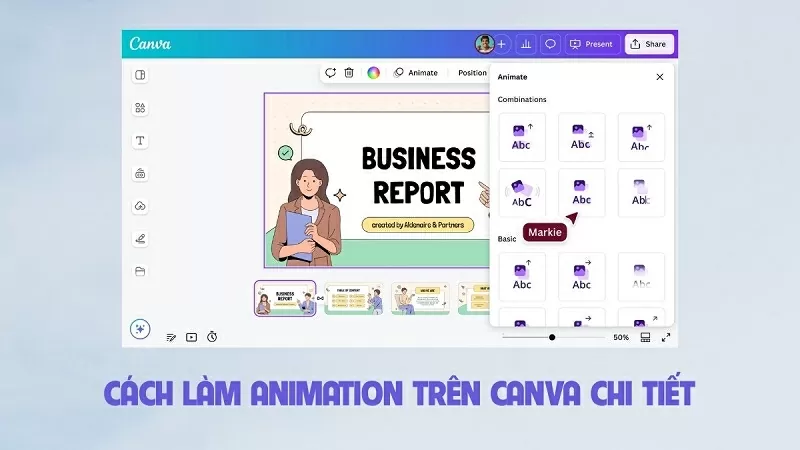
Animation trên Canva là công cụ tạo hiệu ứng chuyển động cho văn bản, hình ảnh hoặc toàn bộ thiết kế, mang đến sự sinh động, làm tăng sức hút cho nội dung. Bạn có thể áp dụng các hiệu ứng như trượt, phóng to, mờ dần hay lướt vào chỉ với vài thao tác đơn giản.
Với các bước hướng dẫn dưới đây, bạn sẽ nắm được cách làm Animation Canva dễ hiểu, nhanh chóng, dù là người mới bắt đầu.
Bước 1: Trước tiên, bạn hãy truy cập vào Canva, sau đó tìm kiếm “Animated Video” hoặc “Animated Presentation” để chọn mẫu thiết kế có sẵn. Nhấn vào “Customize” để chỉnh sửa hoặc bắt đầu với khung trống nếu bạn muốn tự thiết kế.
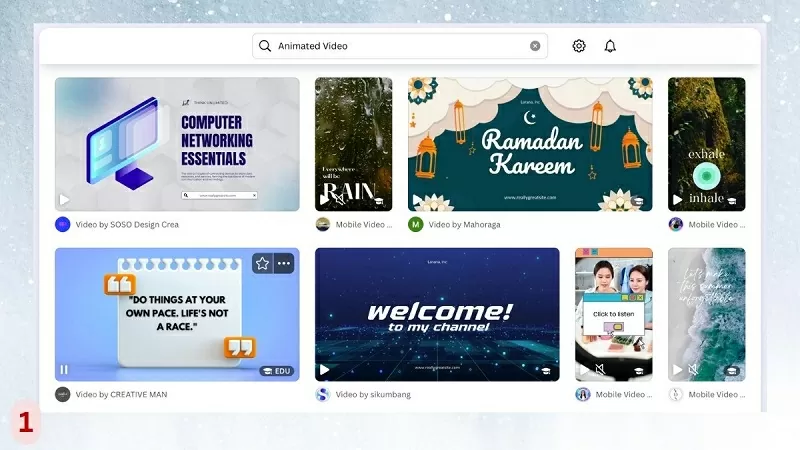 |
| Chọn mẫu thiết kế có sẵn |
Bước 2: Lúc này, bạn chọn hình ảnh, yếu tố hoặc biểu tượng, sau đó bấm chọn “Animate” trên thanh công cụ để thêm hiệu ứng cho từng chi tiết. Tính năng Animation trên Canva hỗ trợ nhiều hiệu ứng như Fade, Pop, Rise,... và có thể điều chỉnh kiểu xuất hiện cũng như thời gian chạy.
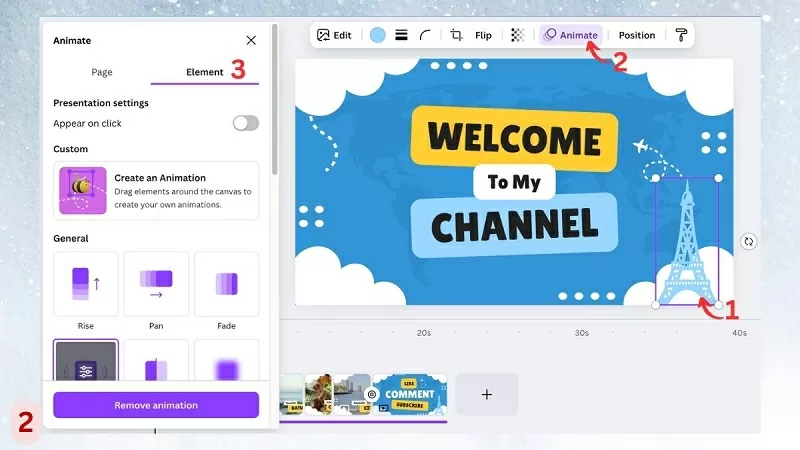 |
| Bấm chọn Animate để thêm hiệu ứng |
Bước 3: Tiếp đến, bạn nhấn vào khung văn bản và chọn tab “Animate” để áp dụng hiệu ứng cho chữ như Typewriter, Bounce hoặc Stomp tùy theo ý thích.
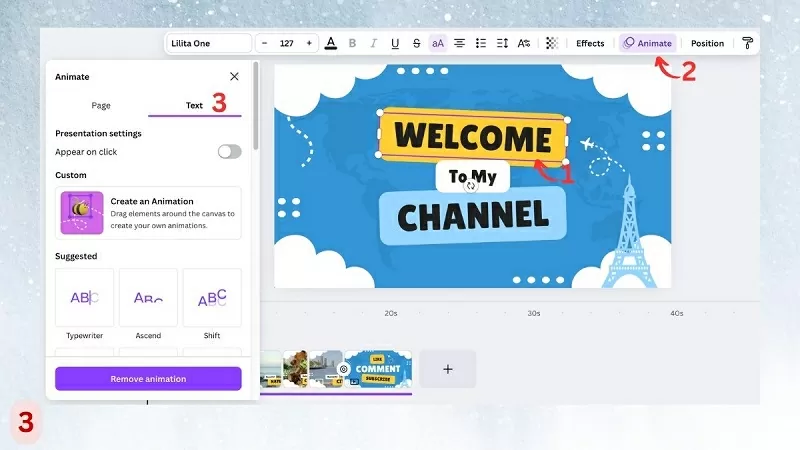 |
| Chọn hiệu ứng chữ |
Bước 4: Ngoài ra, bạn còn có thể tự tạo hiệu ứng di chuyển riêng bằng cách nhấn vào mục “Create an Animation” trong ô cửa sổ Animate. Bạn chọn và vẽ đường đi của phần tử bất kỳ trong khung canvas rồi chỉnh tốc độ, cách xuất hiện cho phù hợp.
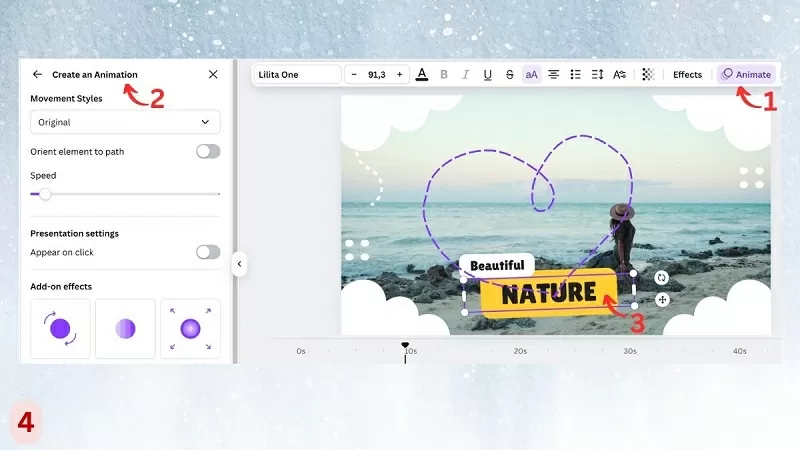 |
| Phần tử sẽ di chuyển theo đường màu tím được vẽ |
Bước 5: Chọn mục “Add transition” giữa hai trang để thêm hiệu ứng chuyển cảnh.
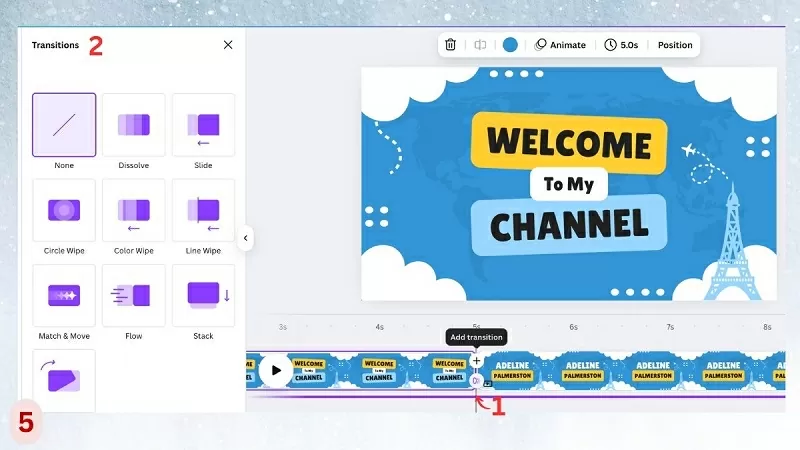 |
| Thêm hiệu ứng chuyển cảnh |
Bước 6: Cuối cùng, nếu làm video bạn hãy nhấn “Share”, nhấn vào nút “Download”, chọn định dạng MP4 và chất lượng 1080p để lưu về máy sau khi hoàn tất các thao tác chỉnh sửa.
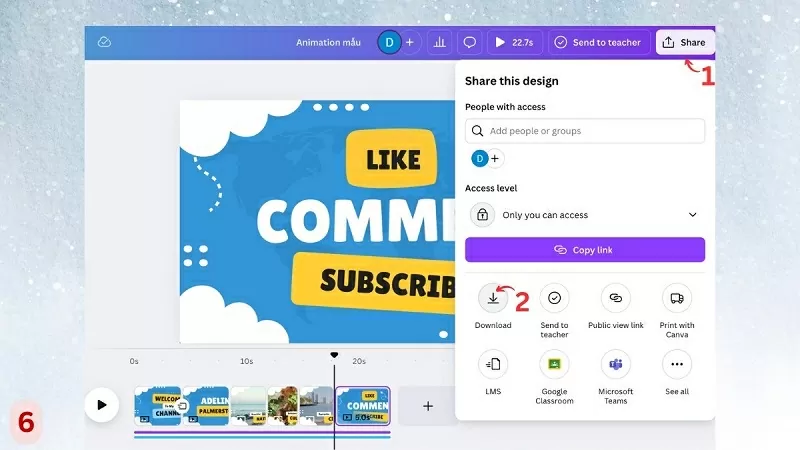 |
| Tải về video Animation |
Chỉ với vài bước đơn giản, bạn đã có thể tự tay thiết kế những sản phẩm sinh động, chuyên nghiệp bằng Animation trên Canva. Hãy khám phá và áp dụng ngay những thủ thuật trên Canva để phát huy tối đa khả năng sáng tạo của bạn nhé.

| Trường đại học Trung Quốc ra mắt tạp chí tiếng Anh về robot Viện Công nghệ Cáp Nhĩ Tân của Trung Quốc và nhà xuất bản quốc tế Wiley phối hợp trình làng tạp chí tiếng Anh "SmartBot" ... |
| Công nghệ đột phá trong chuyển đổi xanh và phát triển bền vững Trước áp lực ngày càng lớn từ biến đổi khí hậu và yêu cầu phát triển bền vững, chuyển đổi xanh không còn là lựa ... |

| Apple chính thức chặn người dùng iPhone hạ cấp về iOS 18.3.2 Apple đã chính thức khóa sign iOS 18.3.2, qua đó chặn những người dùng iPhone chạy iOS 18.4 hạ cấp về phiên bản iOS cũ ... |

| Sử dụng Copilot trên PowerPoint giúp tạo bài thuyết trình ấn tượng Biết cách sử dụng Microsoft Copilot PowerPoint người dùng có thể dễ dàng xây dựng nội dung, thiết kế bố cục và tạo bài thuyết ... |

| Apple vội vã giải cứu iPhone trước khi thuế đối ứng có hiệu lực Apple đã vội vã thực hiện 5 chuyến bay đầy ắp iPhone cùng những sản phẩm khác của hãng từ Ấn Độ và Trung Quốc ... |