
 |
| Khắc phục lỗi thanh tìm kiếm Windows 11 không hoạt động |
Nếu bạn đang gặp tình trạng thanh tìm kiếm Windows 11 không hoạt động hãy tham khảo ngay cách khắc phục dưới đây.
1. Khởi động lại máy tính
Khởi động lại máy tính là một trong những cách đơn giản nhưng lại vô cùng hiệu quả để khắc phục lỗi thanh tìm kiếm trên Windows 11. Thao tác này giúp hệ thống tải lại toàn bộ tiến trình, giải phóng bộ nhớ tạm và sửa các xung đột phần mềm có thể gây ra lỗi trên máy tính. Đôi khi, người dùng chỉ cần khởi động lại là đủ để thanh tìm kiếm hoạt động trở lại bình thường.
2. Khởi động lại Windows Explorer
Khởi động lại Windows Explorer cũng là cách để phục lỗi thanh tìm kiếm Windows 11 không hoạt động. Thao tác này sẽ giúp hệ thống mới toàn bộ môi trường làm việc, giải phóng tài nguyên bị treo và khắc phục các lỗi tạm thời.
Nếu thanh tìm kiếm không hoạt động, bạn hãy thực hiện theo các bước sau:
Bước 1: Nhấn tổ hợp phím Ctrl + Shift + Esc để truy cập vào Task Manager.
 |
| Nhấn tổ hợp phím Ctrl + Shift + Esc |
Bước 2: Tiếp đến, bạn hãy tìm tiến trình Windows Explorer và nhấp chuột phải vào tiến trình đó và chọn Khởi động lại.
 |
| Tìm Windows Explorer và chọn Khởi động lại |
3. Khởi động lại Windows Search
Bước 1: Nhấn tổ hợp Windows + R để mở hộp thoại Run rồi nhập services.msc và nhấn Enter.
 |
| Mở hộp thoại Run |
Bước 2: Tiếp đến, bạn hãy tìm đến dịch vụ Windows Search.
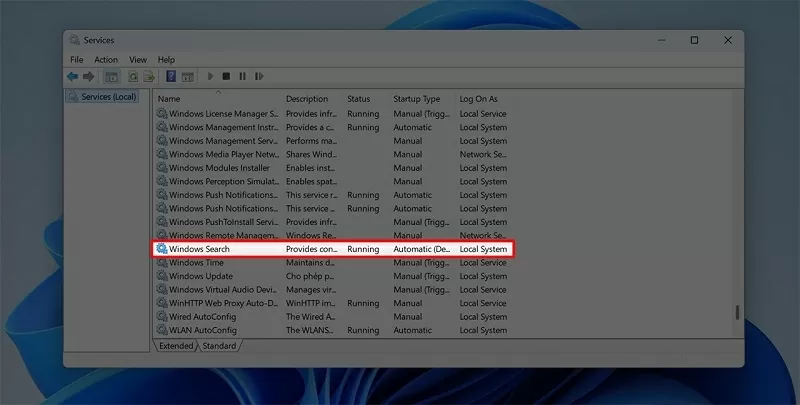 |
| Tìm Windows Search |
Bước 3: Nhấp chuột phải vào dịch vụ đó và chọn nút Restart. Nếu dịch vụ chưa chạy, bạn hãy nhấn chọn Start.
 |
| Chọn nút Start |
4. Kiểm tra bản cập nhật Windows
Bước 1: Nhấn vào biểu tượng Windows trên bàn phím và chọn mục Cài đặt.
 |
| Truy cập vào mục Cài đặt |
Bước 2: Nhấn chọn mục Windows Update và chọn Kiểm tra bản cập nhật. Nếu có phiên bản mới, hãy tiến hành cập nhật và khởi động lại máy để kiểm tra xem lỗi thanh tìm kiếm được khắc phục hay chưa.
 |
| Chọn Windows Update |
Trên đây là 4 cách khắc phục lỗi thanh tìm kiếm Windows 11 không hoạt động đơn giản mà ai cũng có thể thực hiện được. Chúc bạn thành công.

| Siri trên iPhone của Apple nay hỗ trợ tiếng Việt, gọi xe và chuyển tiền Người dùng Apple giờ đây có thể trải nghiệm trợ lý ảo Siri với giao diện tiếng Việt. Siri cũng hỗ trợ kết nối với ... |

| Điện thoại gập ba của Samsung có thể sẽ không phát hành toàn cầu Thông tin rò rỉ về mã model cho thấy mẫu điện thoại gập ba mới của Samsung có thể chỉ được phát hành tại Trung ... |

| Cách đổi tên AirDrop đơn giản không phải ai cũng biết Cách đổi tên Airdrop khá đơn giản, giúp thiết bị của bạn dễ nhận diện hơn khi chia sẻ. Bài viết này sẽ mách bạn ... |
| Những mẫu iPhone nào sẽ được cập nhật lên iOS 19? iOS 19 được dự báo sẽ là một trong những bản cập nhật quan trọng nhất của Apple, với cải tiến về hiệu suất, bảo ... |

| Apple phát hành iOS 18.4 với tính năng Siri hỗ trợ tiếng Việt Trợ lý ảo Siri của Apple cuối cùng hỗ trợ tiếng Việt sau 14 năm ra mắt, đánh dấu bước tiến quan trọng trong việc ... |


