 |
| Cách quay video 2 camera cùng lúc trên Android chi tiết. |
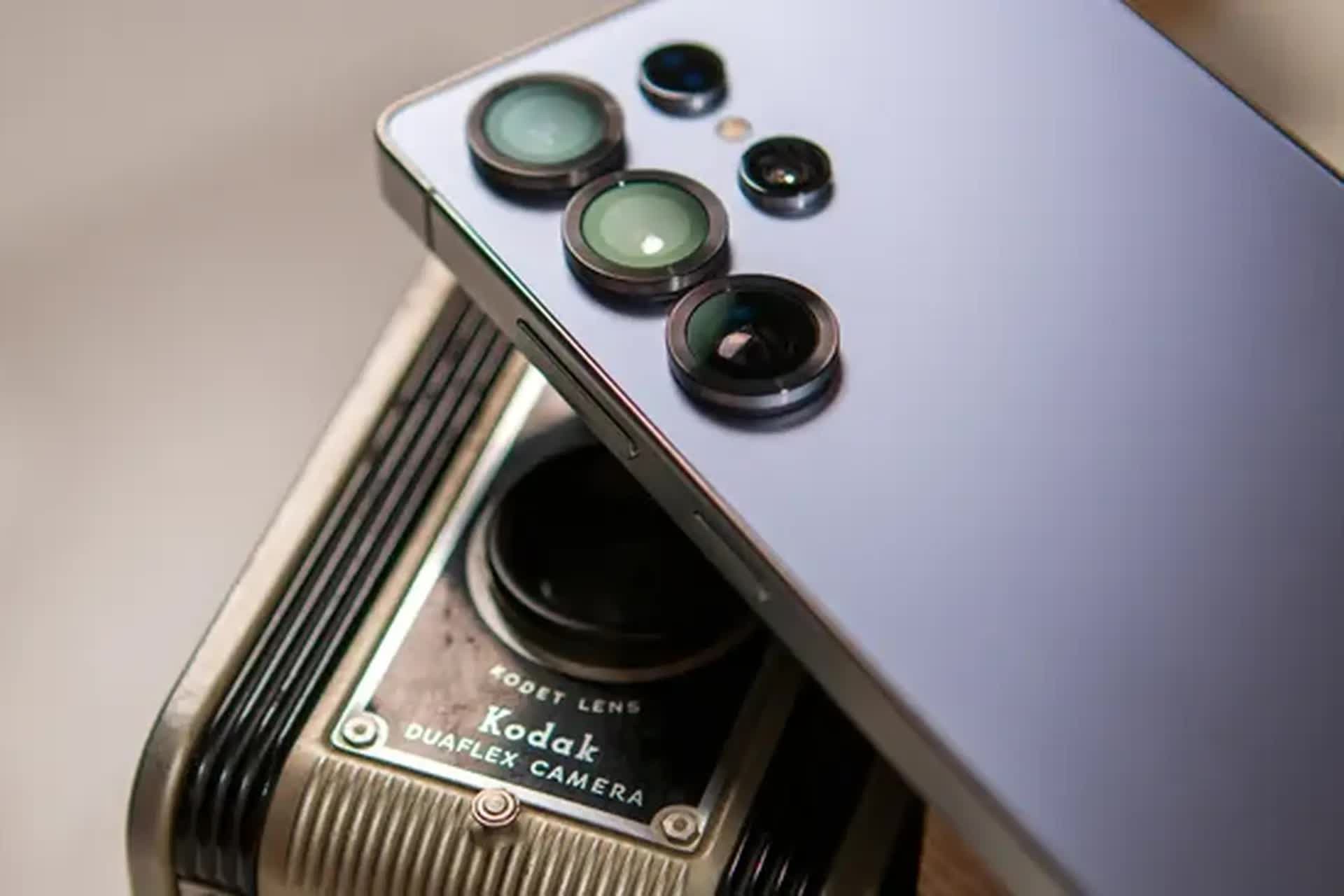
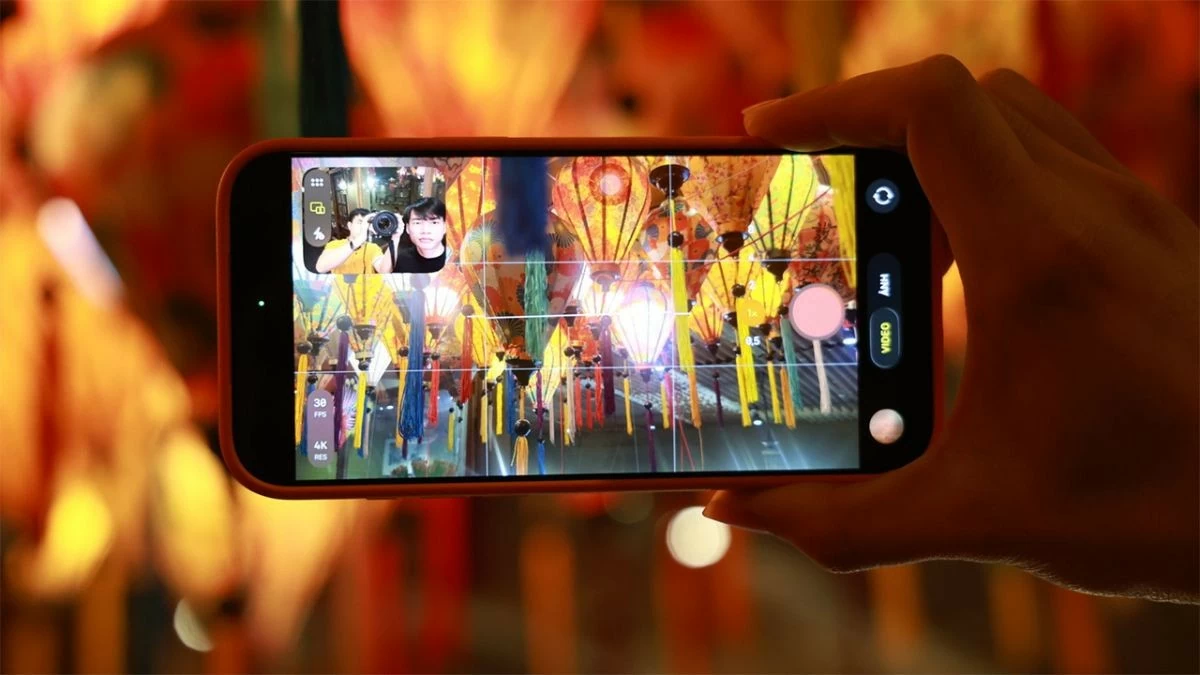
Trên nhiều điện thoại Android hiện nay, bạn có thể quay video bằng 2 camera cùng lúc, ghi lại cả trước và sau trong một khung hình rất tiện lợi. Tính năng quay kép này phù hợp để làm vlog, reaction hoặc lưu nhiều góc quay cùng lúc. Nếu bạn chưa biết cách sử dụng, hãy tham khảo hướng dẫn đơn giản dưới đây.
Cách quay video 2 camera cùng lúc trên Android đơn giản
Trên nhiều dòng điện thoại Android hiện nay, đặc biệt là Samsung, đã tích hợp sẵn tính năng quay video kép cho phép bạn ghi hình đồng thời cả camera trước và camera sau trong cùng một khung hình. Đây là tính năng rất hữu ích khi quay vlog, reaction hoặc ghi lại nhiều góc nhìn cùng lúc.
Bước 1: Đầu tiên, mở ứng dụng Máy ảnh trên điện thoại Android của bạn. Sau đó chuyển sang chế độ Video để bắt đầu thiết lập quay. Tiếp theo, nhấn vào biểu tượng 4 chấm hoặc mục “Thêm” để hiển thị các tùy chọn mở rộng.
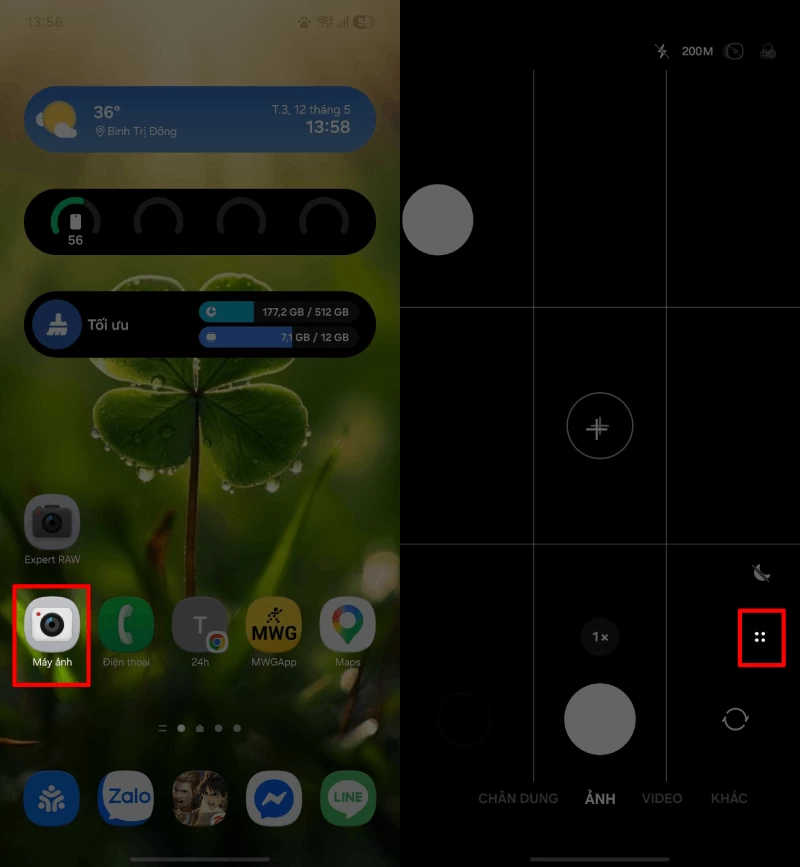 |
| Đầu tiên, mở ứng dụng Máy ảnh trên điện thoại Android của bạn. |
Bước 2: Trong danh sách tùy chọn, bạn chọn mục Cài đặt. Tại đây hãy tìm đến tính năng Quay phim kép (Dual recording) để bắt đầu thiết lập chế độ quay video 2 camera.
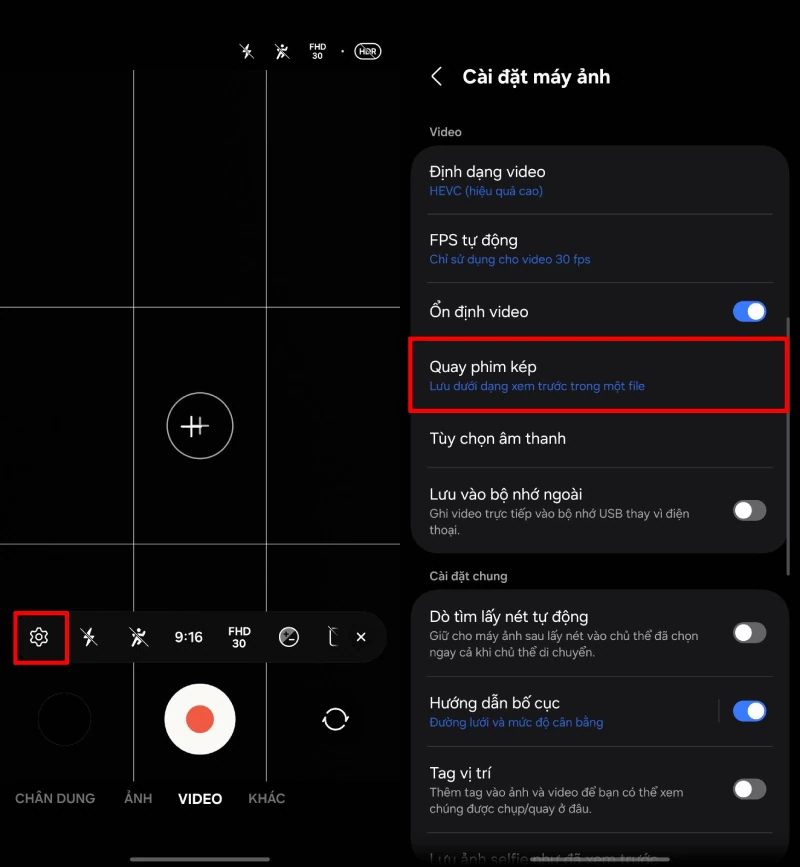 |
| Trong danh sách tùy chọn, bạn chọn mục Cài đặt. |
Bước 3: Ở phần cài đặt này, bạn có thể lựa chọn cách lưu video theo nhu cầu:
- Lưu chung cả 2 camera trong một video duy nhất
- Hoặc tách riêng từng file video để dễ chỉnh sửa sau này
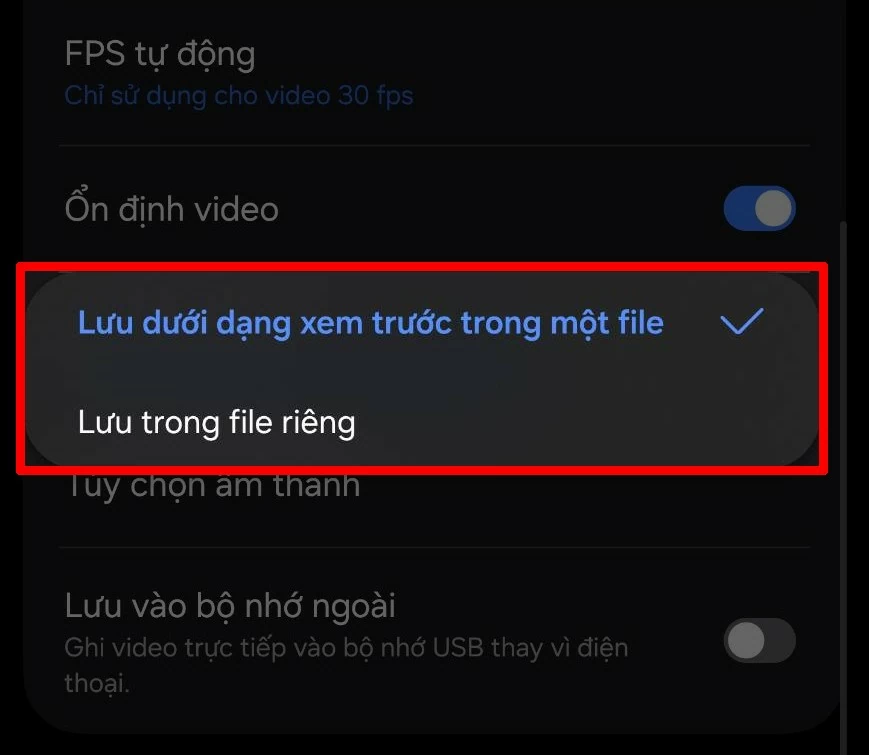 |
| Ở phần cài đặt này, bạn có thể lựa chọn cách lưu video theo nhu cầu. |
Bước 4: Sau khi thiết lập xong, quay lại giao diện quay video chính. Nhấn vào biểu tượng dạng ô vuông hoặc khung chia màn hình để kích hoạt chế độ quay kép.
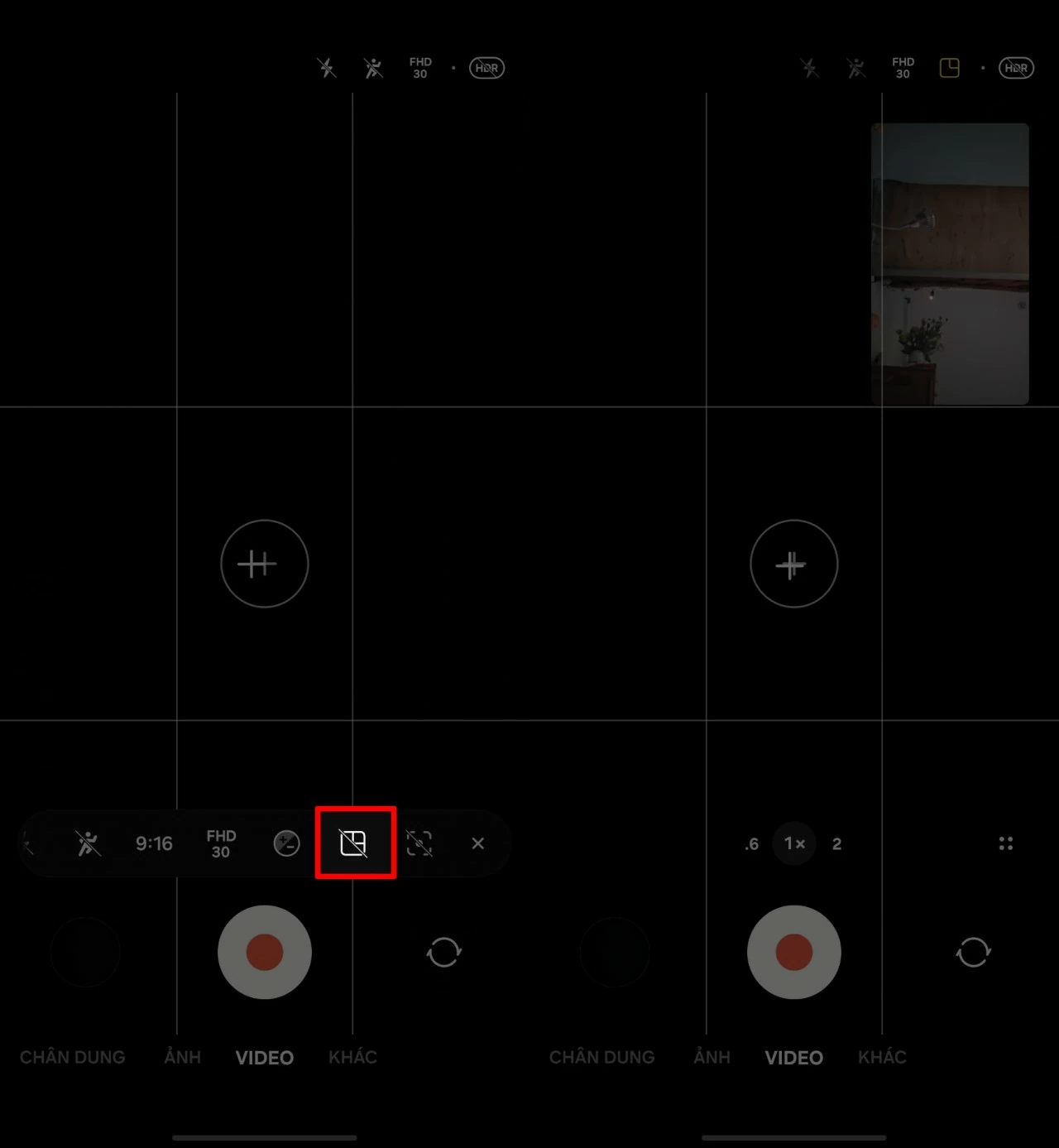 |
| Sau khi thiết lập xong, quay lại giao diện quay video chính. |
Bước 5: Lúc này màn hình sẽ hiển thị đồng thời cả camera trước và camera sau. Bạn có thể điều chỉnh vị trí hiển thị, căn góc quay sao cho phù hợp với nội dung cần ghi hình.
Bước 6: Khi đã sẵn sàng, nhấn nút Quay video để bắt đầu ghi hình bằng 2 camera cùng lúc. Trong quá trình quay, bạn vẫn có thể quan sát cả hai góc máy để đảm bảo bố cục đẹp và hợp lý.
Tính năng này giúp bạn tạo ra những video sinh động hơn, vừa ghi lại khuôn mặt người quay vừa lưu được toàn cảnh phía trước, rất tiện cho sáng tạo nội dung trên mạng xã hội.

| Cách in giấy xác nhận cư trú trên VneID nhanh chóng Cách in giấy xác nhận cư trú trên VNeID giúp người dân thực hiện thủ tục nhanh hơn mà không cần đến công an. Bài ... |

| Giữ màn hình máy tính không tắt khi không dùng Bạn có thể thiết lập để màn hình máy tính không tự tắt khi không dùng, giúp làm việc và thuyết trình liên tục. Dưới ... |

| Đổi mật khẩu Wi-Fi chỉ trong tích tắc đơn giản, dễ dàng Wi-Fi chậm, dễ mất kết nối hay có người lạ dùng là lúc bạn nên đổi mật khẩu để mạng ổn định hơn. Dưới đây ... |

| Reset máy tính trên Windows 11 đơn giản, dễ dàng Máy tính dùng lâu có thể bị chậm, lag hoặc lỗi phần mềm gây khó chịu. Khôi phục Windows 11 giúp thiết bị ổn định ... |

| Cách tạo ảnh chân dung từ ảnh thật bằng mẫu CapCut AI độc đáo CapCut có AI tạo ảnh chân dung từ ảnh thật rất đẹp, giữ nét gương mặt tự nhiên. Chỉ cần chọn ảnh và mẫu AI ... |