 |
| Cách sao chép chữ từ ảnh trên Zalo siêu nhanh và đơn giản. |
Người dùng Zalo giờ đây có thể trích xuất chữ trực tiếp từ hình ảnh ngay trong cuộc trò chuyện mà không cần tải về hay dùng ứng dụng hỗ trợ. Nhờ tích hợp AI, thao tác trở nên nhanh chóng, tiện lợi và rất hữu ích khi cần lấy lại thông tin từ ảnh. Nếu bạn chưa biết cách thực hiện, bài viết dưới đây sẽ hướng dẫn chi tiết và dễ áp dụng.
Cách sao chép chữ từ ảnh trên Zalo bằng Zalo AI chỉ trong vài bước
Bước 1: Mở bất kỳ cuộc trò chuyện nào trên Zalo, sau đó chọn hình ảnh có chứa nội dung bạn cần lấy như số điện thoại, địa chỉ hoặc đoạn văn bản.
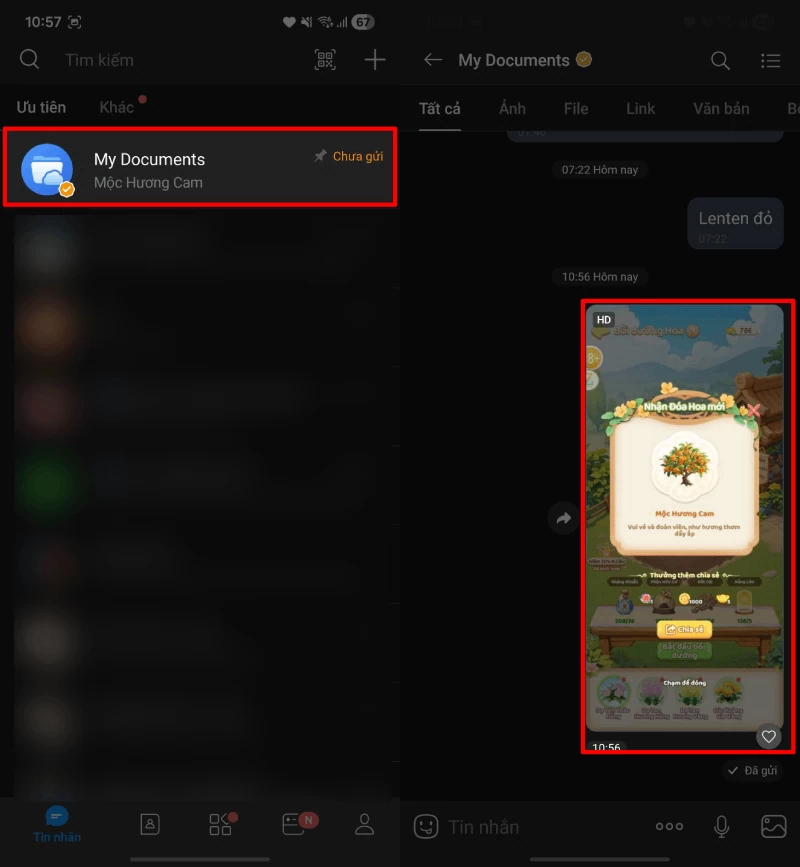 |
| Mở bất kỳ cuộc trò chuyện nào trên Zalo. |
Bước 2: Nhấn vào biểu tượng AI (quét chữ) hiển thị trên màn hình. Lúc này, hệ thống sẽ tự động phân tích và nhận diện các ký tự có trong hình ảnh.
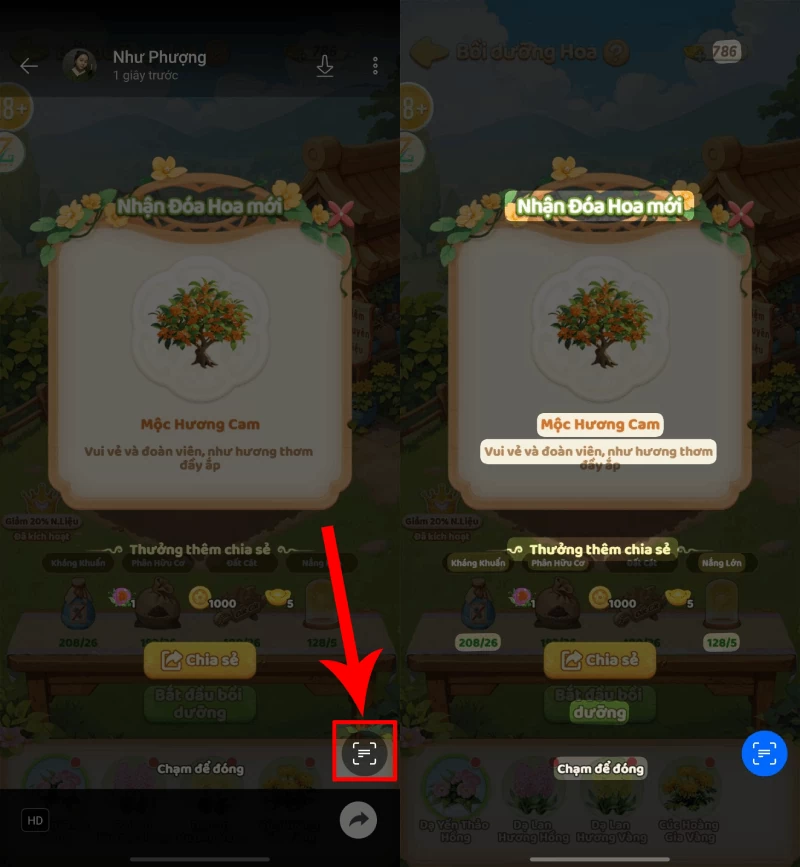 |
| Nhấn vào biểu tượng AI (quét chữ) hiển thị trên màn hình. |
Bước 3: Khi các đoạn chữ đã được làm nổi bật, bạn chỉ cần nhấn giữ vào phần nội dung mong muốn, sau đó chọn “Sao chép” để lưu vào bộ nhớ và sử dụng khi cần.
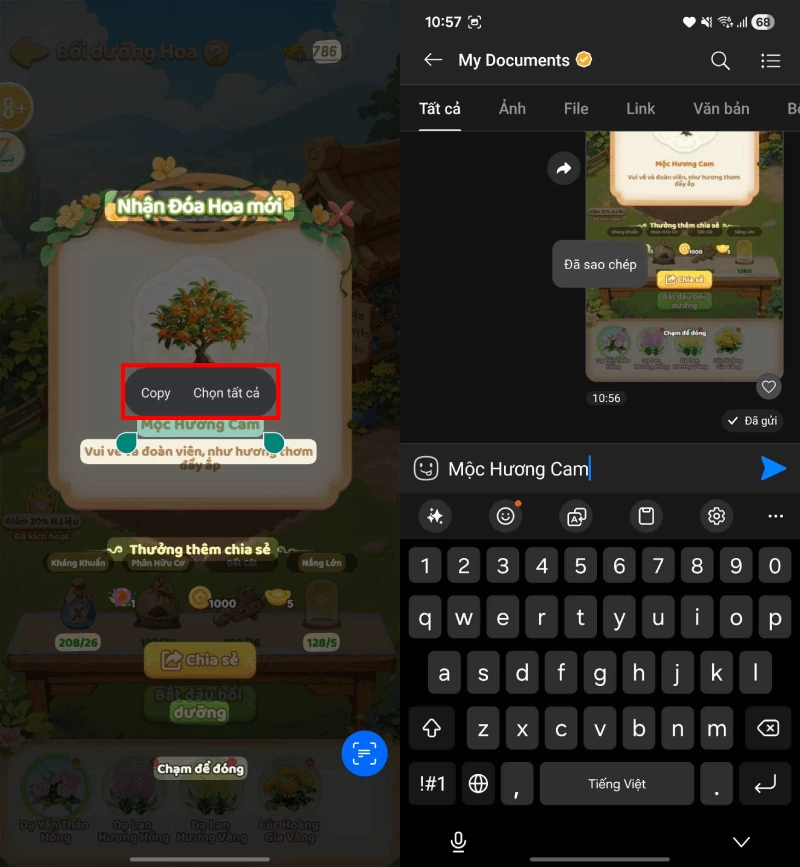 |
| Khi các đoạn chữ đã được làm nổi bật. |
Với tính năng sao chép chữ từ ảnh bằng Zalo AI, việc lấy thông tin trở nên nhanh chóng và tiện lợi hơn bao giờ hết. Chỉ với vài thao tác đơn giản, bạn đã có thể trích xuất nội dung cần thiết ngay trong cuộc trò chuyện mà không cần dùng thêm ứng dụng khác. Hãy tận dụng tính năng này để tiết kiệm thời gian và nâng cao hiệu quả sử dụng Zalo mỗi ngày.

| Cách tìm đồ thất lạc ở Metro HCM đơn giản và tiện lợi Đi Metro giờ cao điểm dễ quên đồ, nhưng bạn có thể tìm lại nhanh qua ứng dụng HCMC Metro. Ứng dụng hỗ trợ tra ... |
| Cách tạo màu chữ gradient trên Canva đơn giản nhất Hiệu ứng chữ gradient giúp thiết kế trở nên nổi bật và thu hút hơn. Trên Canva, bạn có thể dễ dàng tạo chữ 2 ... |
| Cách để màn hình máy tính không tắt khi không dùng dễ dàng Để màn hình máy tính luôn sáng, vào Settings > System > Power & battery đặt Screen thành Never để không bị tắt khi làm ... |
| Cách tải YouTube Revanced 20.40.45 đơn giản với nhiều tính năng YouTube quen thuộc nhưng nhiều pop-up gây khó chịu. Với YouTube ReVanced 20.40.45, bạn xem video mượt hơn, nhiều tính năng miễn phí. Xem ngay ... |
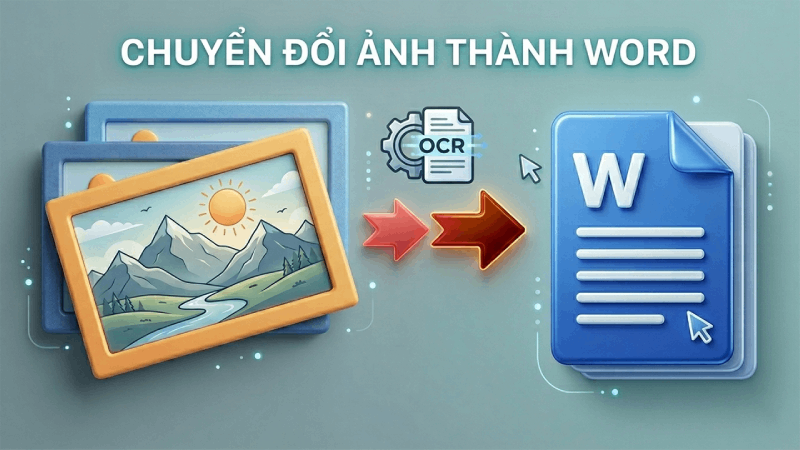
| Copy nội dung từ ảnh sang world nhanh chóng Nhu cầu chuyển ảnh thành văn bản ngày càng phổ biến trong học tập, công việc. Thay vì gõ lại mất thời gian, bạn có ... |