 |
| Cách sử dụng Gemini 3.5 Flash, mô hình mới nhanh chóng. |
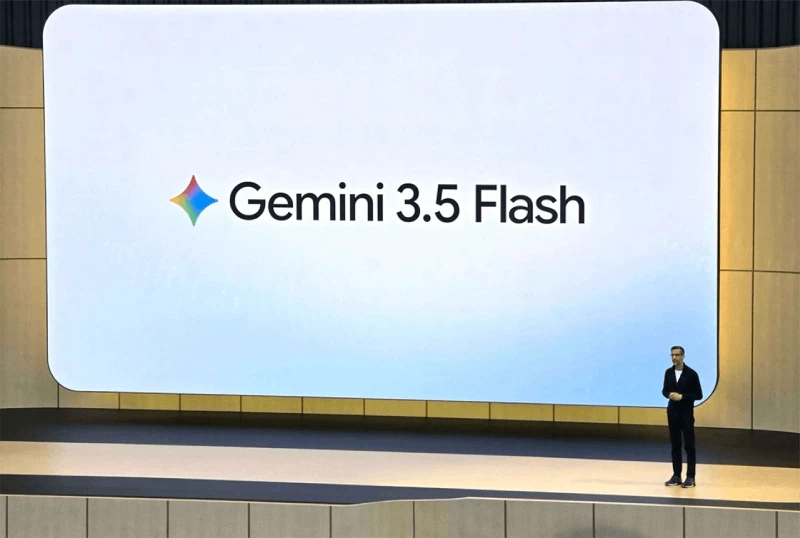
Tại Google I/O vừa qua, Google giới thiệu Gemini 3.5 Flash với tốc độ xử lý nhanh và khả năng AI thông minh hơn cho nhiều nhu cầu hằng ngày. Nếu bạn muốn biết cách sử dụng trên điện thoại, máy tính cũng như các điểm mới của Gemini 3.5 Flash, hãy cùng tìm hiểu ngay dưới đây.
Để trải nghiệm Gemini 3.5 Flash, bạn chỉ cần thực hiện một vài thao tác đơn giản trên Google Gemini là có thể sử dụng ngay phiên bản AI mới với tốc độ phản hồi nhanh và khả năng xử lý thông minh hơn.
Bước 1: Trước tiên, truy cập vào website hoặc ứng dụng Google Gemini trên máy tính, sau đó nhấn vào mục Đăng nhập ở góc trên bên phải màn hình để bắt đầu.
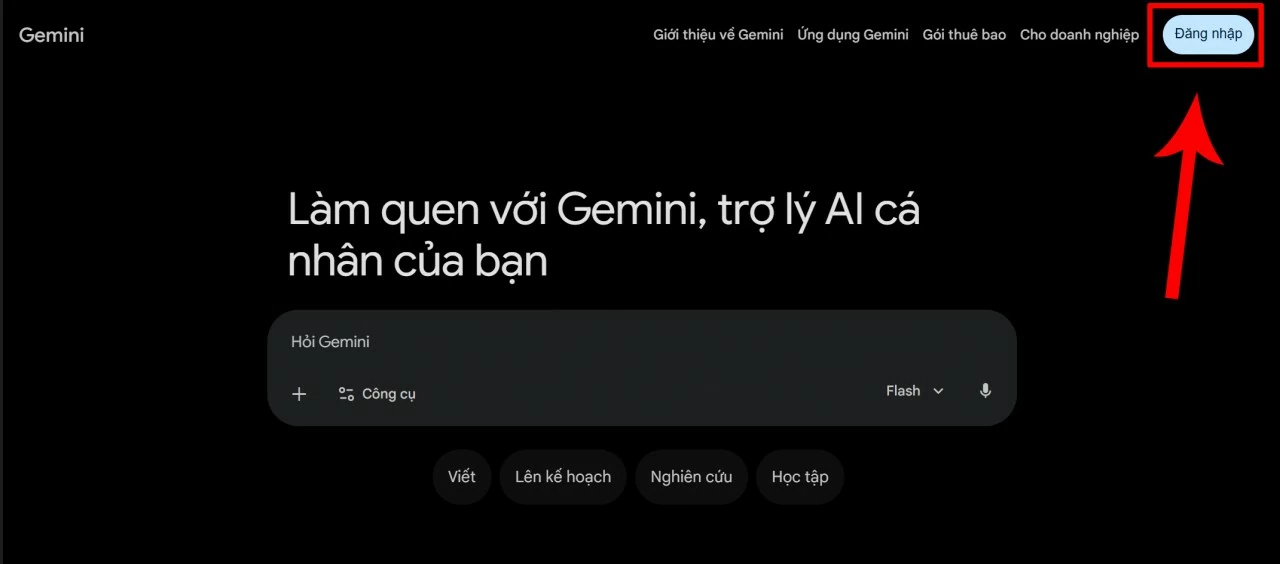 |
| Trước tiên, truy cập vào website hoặc ứng dụng Google Gemini. |
Bước 2: Chọn tài khoản Google mà bạn muốn sử dụng. Sau khi xác nhận, hệ thống sẽ tự động đưa bạn vào giao diện chính của công cụ Gemini.
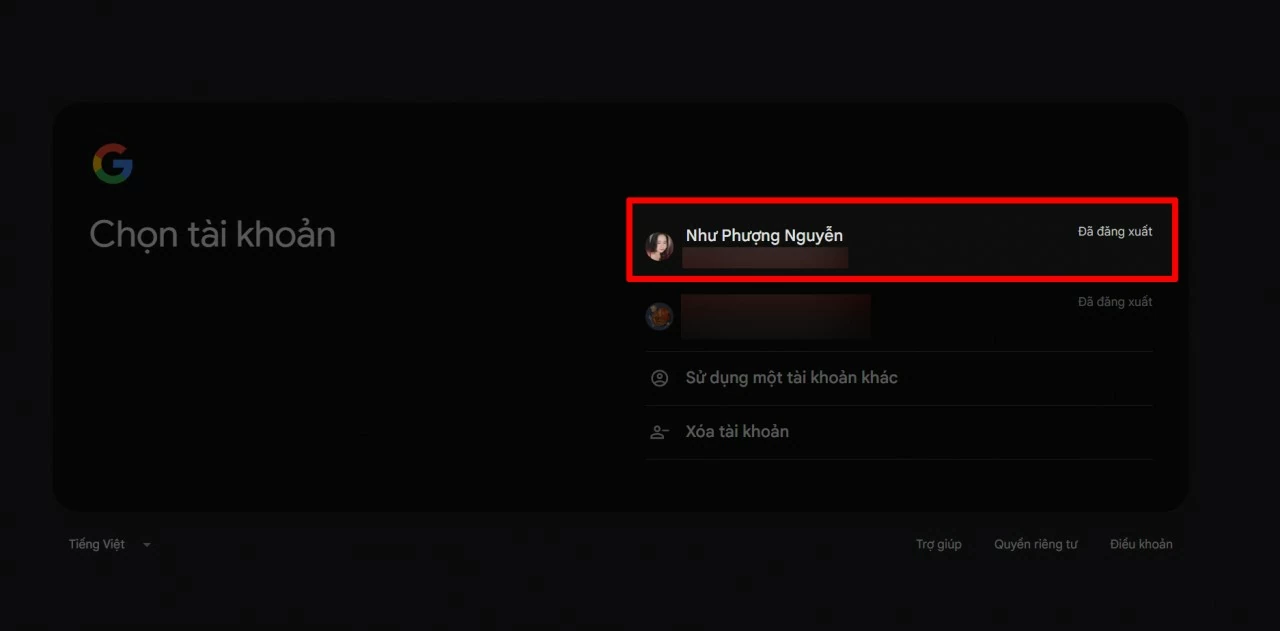 |
| Chọn tài khoản Google mà bạn muốn sử dụng. |
Bước 3: Tại giao diện làm việc, bạn hãy tìm mục Flash nằm ngay bên dưới khung nhập nội dung và nhấn vào đó để mở danh sách các phiên bản AI.
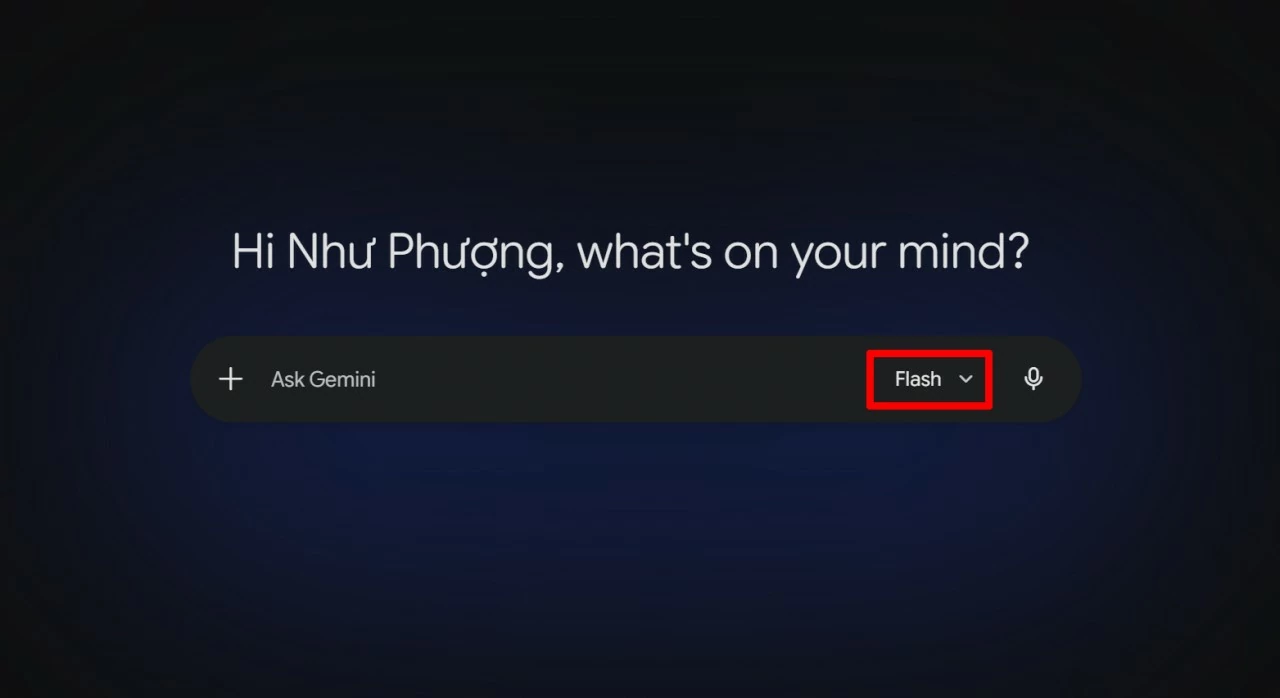 |
| Tại giao diện làm việc, bạn hãy tìm mục Flash. |
Bước 4: Tiếp theo, chọn phiên bản 3.5 Flash để kích hoạt chế độ AI mới với khả năng phản hồi nhanh, mượt và hỗ trợ tốt nhiều tác vụ khác nhau.
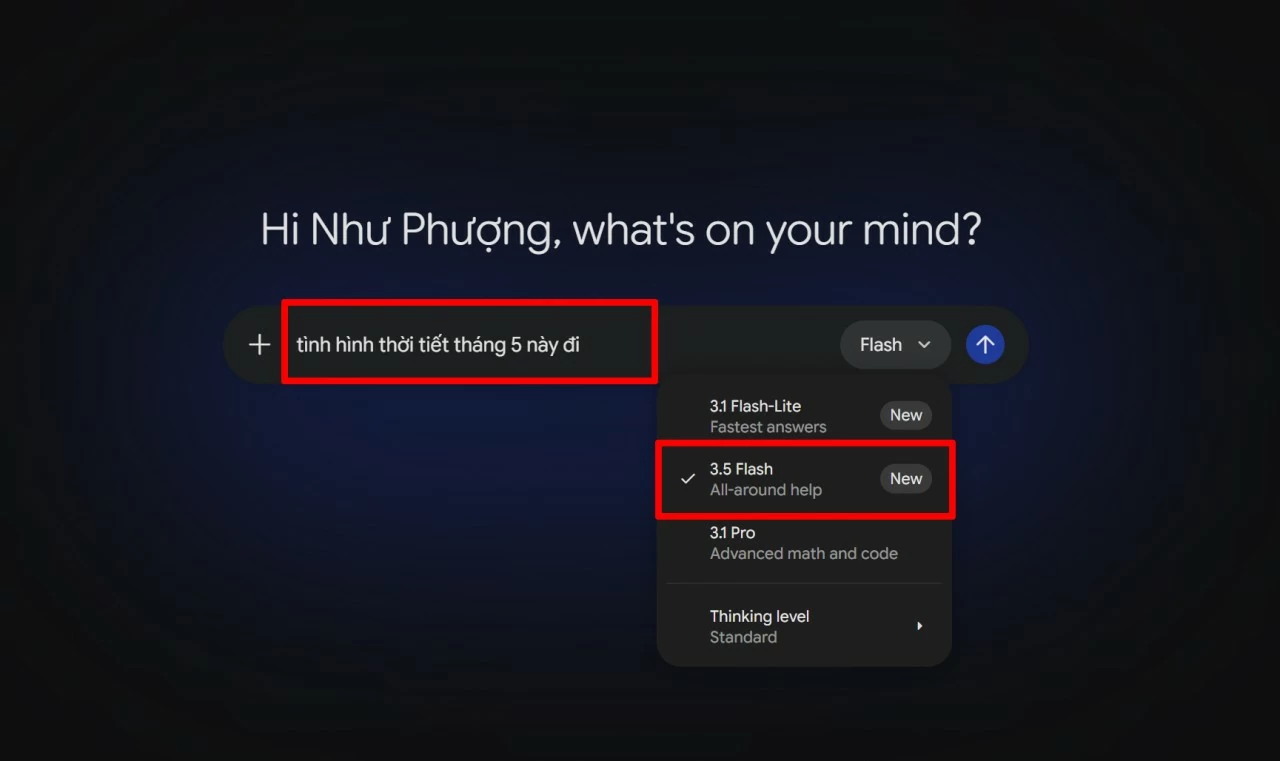 |
| Tiếp theo, chọn phiên bản 3.5 Flash để kích hoạt chế độ AI. |
Bước 5: Sau khi chọn xong, bạn chỉ cần nhập câu hỏi hoặc yêu cầu vào khung chat, nhấn gửi và chờ Gemini 3.5 Flash phản hồi kết quả ngay lập tức.
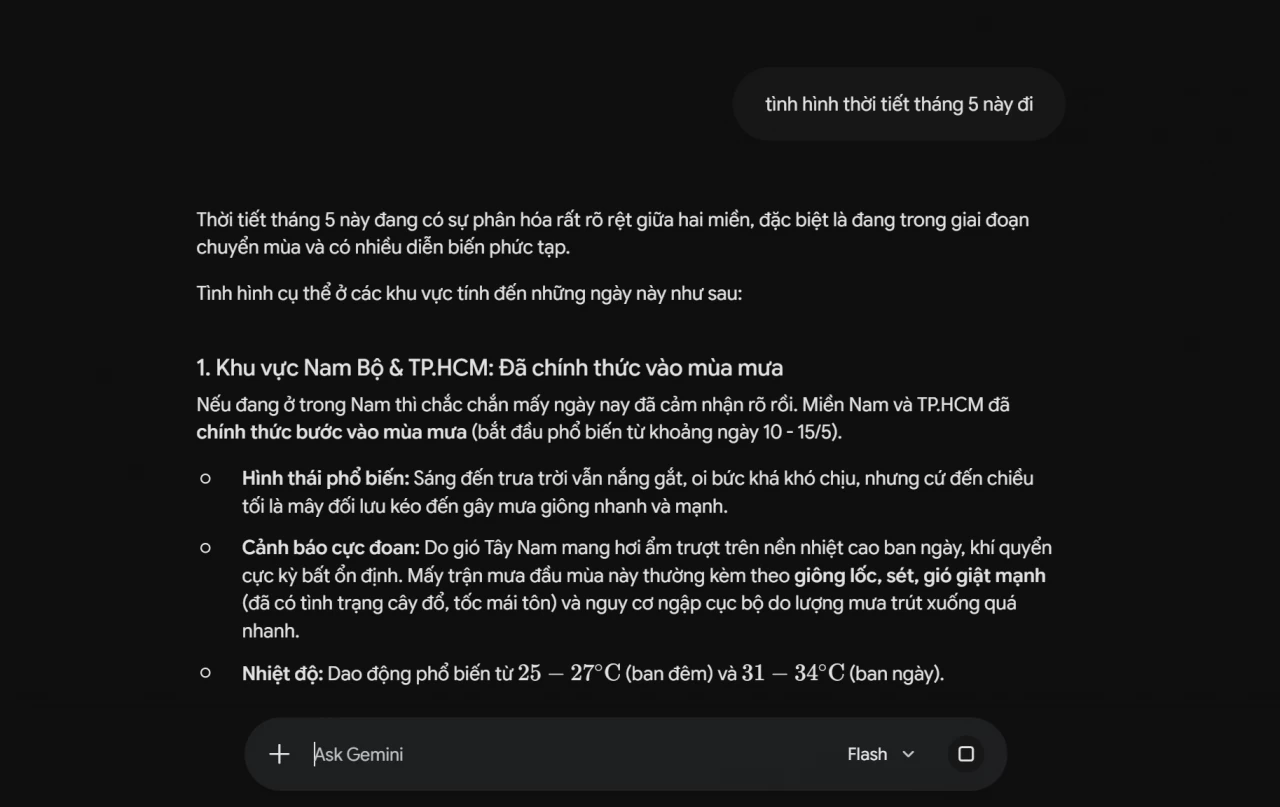 |
| Sau khi chọn xong, bạn chỉ cần nhập câu hỏi hoặc yêu cầu vào khung chat. |
Chỉ với vài bước cơ bản, bạn đã có thể sử dụng Gemini 3.5 Flash một cách dễ dàng để hỗ trợ học tập, làm việc và tìm kiếm thông tin hiệu quả hơn.
Như vậy, chỉ với vài bước đơn giản, bạn đã có thể sử dụng Gemini 3.5 Flash để hỗ trợ công việc, học tập và tìm kiếm thông tin một cách nhanh chóng hơn. Phiên bản AI mới này không chỉ giúp phản hồi mượt mà mà còn nâng cao trải nghiệm sử dụng hằng ngày cho người dùng.
| Cách tạo đồng hồ đếm ngược trên Samsung nhanh chóng Bạn có thể tạo đồng hồ đếm ngược trên Samsung để canh thời gian học tập, nấu ăn hay tập luyện dễ dàng hơn. Dưới ... |

| Cách xem mật khẩu Wi-Fi đã kết nối trên Android hiệu quả Đôi khi bạn cần chia sẻ Wi-Fi nhưng lại quên mật khẩu đã lưu trên Android. Bạn có thể xem lại pass Wi-Fi dễ dàng ... |

| Cách gửi tố cáo hành vi vi phạm ATGT trên VneID hiệu quả Tố cáo vi phạm ATGT trên VNeID giúp người dân dễ dàng gửi hình ảnh, video sai phạm giao thông đến cơ quan chức năng ... |

| Cách sao chép chữ từ ảnh trên Zalo siêu nhanh và đơn giản Zalo vừa cập nhật tính năng cho phép sao chép chữ trực tiếp từ ảnh ngay trong cuộc trò chuyện, không cần tải về hay ... |

| React tin nhắn bằng ảnh chụp trên Messenger dễ dàng React tin nhắn bằng ảnh chụp trên Messenger giúp cuộc trò chuyện sinh động và thú vị hơn. Xem ngay cách thực hiện nhanh chóng, ... |