 |
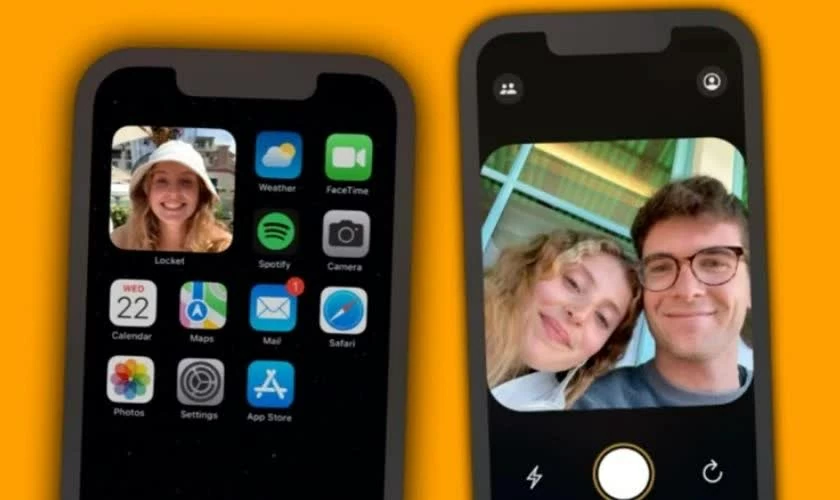
| Cách xóa ảnh trên Locket iPhone, Android nhanh chóng. |
Để xóa ảnh trên Locket, bạn chỉ cần mở ứng dụng và tìm đến bức ảnh muốn gỡ bỏ. Sau đó nhấn vào biểu tượng mũi tên để mở tùy chọn, rồi chọn thùng rác và xác nhận xóa. Ngay khi thực hiện, ảnh sẽ được loại bỏ khỏi widget của bạn bè. Thao tác này áp dụng trên cả iPhone và Android, giúp bạn dễ dàng quản lý nội dung đã đăng và tránh hiển thị những hình ảnh không mong muốn.
Cách xóa ảnh trên Locket trên iPhone, Android đơn giản
Việc xóa ảnh trên Locket không quá phức tạp và có thể thực hiện nhanh chóng ngay trên điện thoại của bạn. Dù sử dụng iPhone hay Android, bạn đều có thể thao tác dễ dàng chỉ với vài bước cơ bản dưới đây để quản lý lại những hình ảnh đã đăng.
Bước 1: Mở ứng dụng Locket trên điện thoại của bạn và đảm bảo đã đăng nhập đúng tài khoản đang sử dụng.
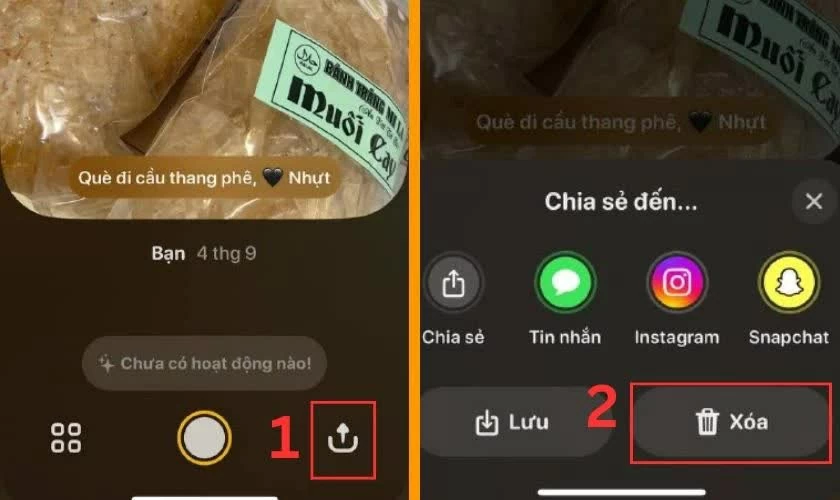
Bước 2: Tại giao diện chính, tìm đến bức ảnh mà bạn muốn xóa, sau đó nhấn vào biểu tượng mũi tên hiển thị ở góc dưới màn hình để mở các tùy chọn liên quan.
Bước 3: Khi menu tùy chọn xuất hiện, bạn chọn biểu tượng thùng rác để tiến hành xóa ảnh khỏi hệ thống.
 |
| Cách xóa ảnh trên Locket trên iPhone, Android đơn giản. |
Bước 4: Lúc này, ứng dụng sẽ hiển thị thông báo xác nhận. Bạn cần kiểm tra kỹ vì sau khi xóa, ảnh sẽ không thể khôi phục lại. Nếu đã chắc chắn, hãy nhấn “Xóa” để hoàn tất thao tác.
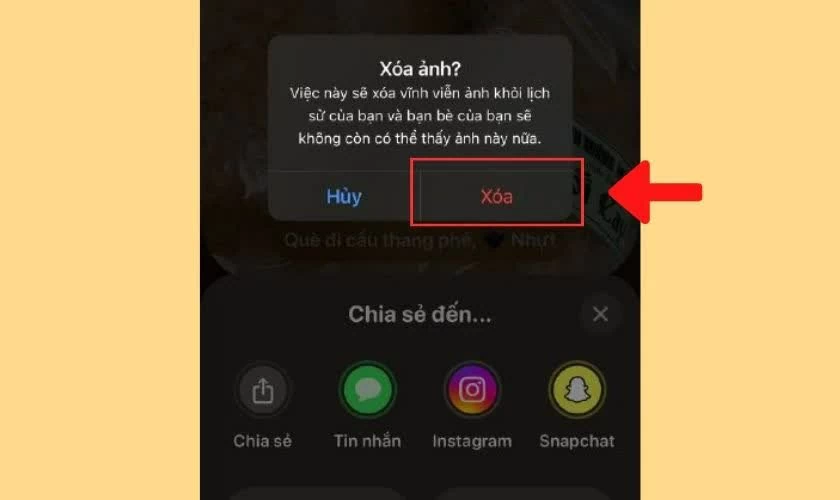 |
| Lúc này, ứng dụng sẽ hiển thị thông báo xác nhận. |
Chỉ với vài thao tác đơn giản, bạn đã có thể dễ dàng xóa những hình ảnh không mong muốn trên Locket mà không gặp nhiều khó khăn. Tuy nhiên, trước khi xác nhận xóa, bạn nên kiểm tra kỹ vì dữ liệu sau khi xóa sẽ không thể khôi phục lại. Việc quản lý ảnh thường xuyên sẽ giúp tài khoản của bạn gọn gàng hơn và đảm bảo trải nghiệm sử dụng Locket luôn thuận tiện, thoải mái.
| Cách tạo sơ đồ tư duy bằng AI dễ dàng và hiệu quả Sơ đồ tư duy là công cụ giúp ghi nhớ và phát triển ý tưởng hiệu quả. Với AI, bạn có thể tạo mindmap tự ... |

| Cách tìm đồ thất lạc ở Metro HCM đơn giản và tiện lợi Đi Metro giờ cao điểm dễ quên đồ, nhưng bạn có thể tìm lại nhanh qua ứng dụng HCMC Metro. Ứng dụng hỗ trợ tra ... |
| Cách tạo màu chữ gradient trên Canva đơn giản nhất Hiệu ứng chữ gradient giúp thiết kế trở nên nổi bật và thu hút hơn. Trên Canva, bạn có thể dễ dàng tạo chữ 2 ... |
| Cách để màn hình máy tính không tắt khi không dùng dễ dàng Để màn hình máy tính luôn sáng, vào Settings > System > Power & battery đặt Screen thành Never để không bị tắt khi làm ... |
| Cách tải YouTube Revanced 20.40.45 đơn giản với nhiều tính năng YouTube quen thuộc nhưng nhiều pop-up gây khó chịu. Với YouTube ReVanced 20.40.45, bạn xem video mượt hơn, nhiều tính năng miễn phí. Xem ngay ... |