 |
| Cách xóa trang trắng trong Google Docs đơn giản, tiện lợi. |
Trong quá trình soạn thảo trên Google Docs, đôi khi bạn sẽ gặp các trang trắng xuất hiện ngoài ý muốn hoặc những trang chỉ chứa một vài dòng nội dung gây mất thẩm mỹ cho tài liệu. Tùy vào nguyên nhân phát sinh, cách xóa các trang này cũng sẽ khác nhau. Dưới đây là những phương pháp đơn giản và hiệu quả giúp bạn loại bỏ trang trắng trong Google Docs trên máy tính.
Tiến hành xóa trang trắng bằng phím Delete
Đây là cách đơn giản và nhanh nhất để loại bỏ trang trắng trong Google Docs. Bạn chỉ cần dùng chuột bôi đen toàn bộ phần khoảng trống hoặc nội dung không cần thiết trên trang trắng, sau đó nhấn Delete trên bàn phím để xóa.
Nếu trang trắng được tạo ra bởi các ký tự xuống dòng hoặc khoảng trống thừa, thao tác này thường sẽ giải quyết ngay vấn đề. Trường hợp vẫn chưa xóa được, hãy thử các phương pháp khác bên dưới để xử lý triệt để hơn.
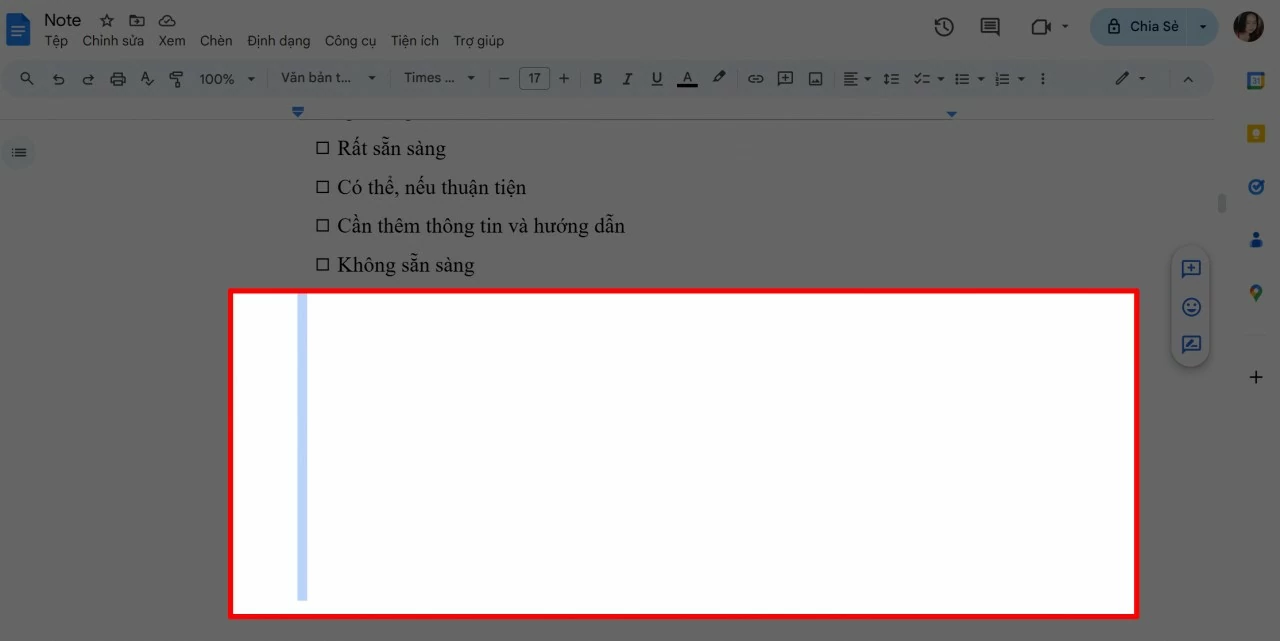 |
| Tiến hành xóa trang trắng bằng phím Delete. |
Xóa trang trắng bằng cách chỉnh giãn cách trong Google Docs
Trong nhiều trường hợp, trang trắng xuất hiện do khoảng cách giữa các đoạn văn được thiết lập quá lớn, khiến nội dung bị đẩy sang trang mới. Bạn có thể xử lý nhanh bằng cách điều chỉnh lại giãn cách như sau:
Bước 1: Trên thanh menu, chọn Định dạng > vào Giãn cách dòng và đoạn để bắt đầu chỉnh sửa.
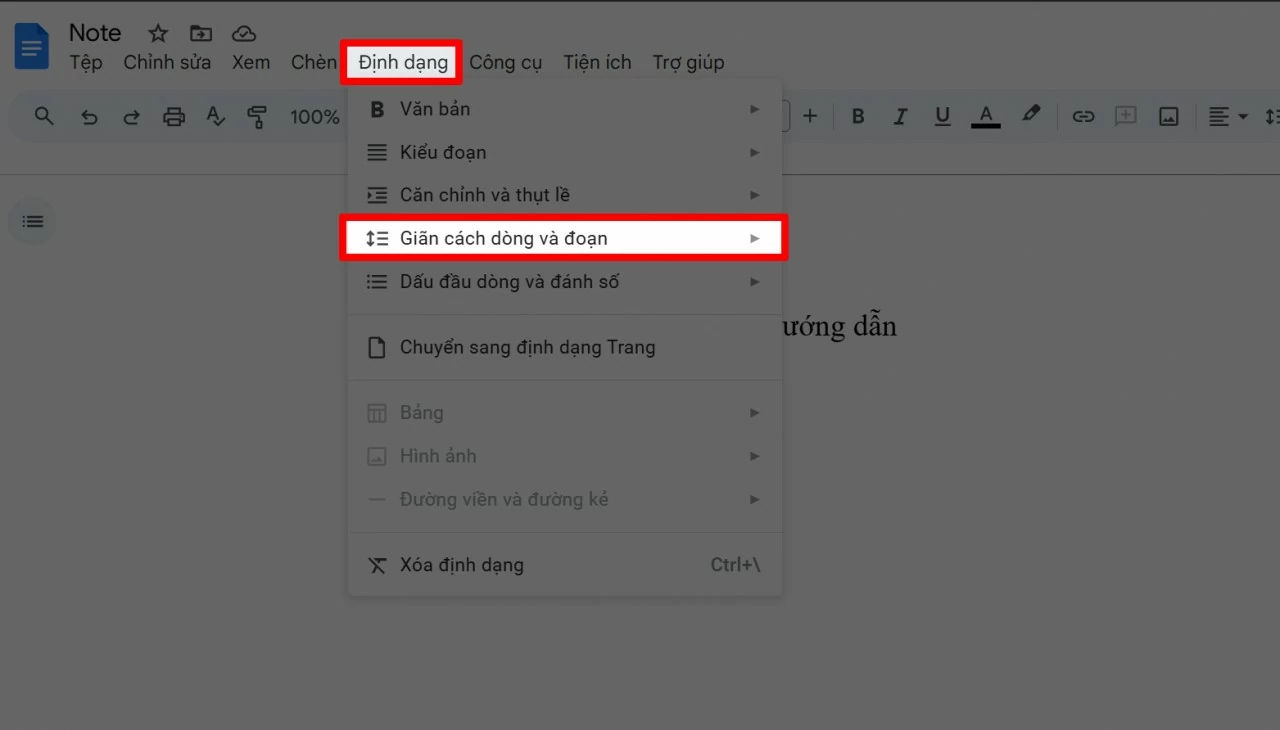 |
| Trên thanh menu, chọn Định dạng > vào Giãn cách dòng và đoạn. |
Bước 2: Chọn tiếp Giãn cách tùy chỉnh trong danh sách hiển thị.
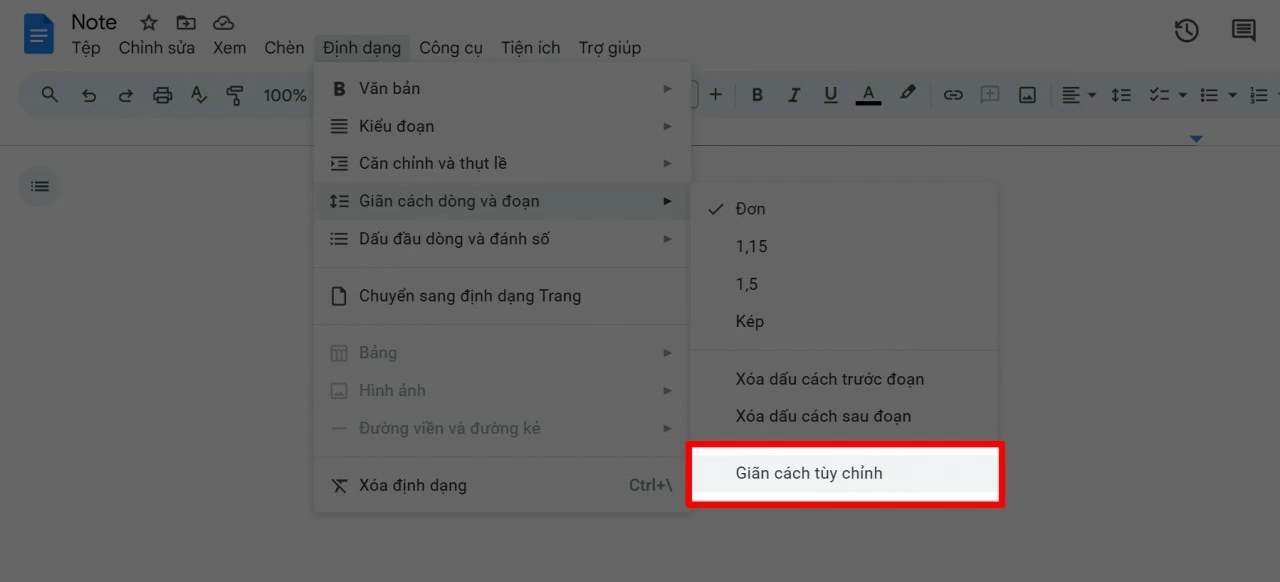 |
| Chọn tiếp Giãn cách tùy chỉnh trong danh sách hiển thị. |
Bước 3: Tại mục thiết lập, đưa Khoảng cách trước và Khoảng cách sau về 0, sau đó áp dụng thay đổi để loại bỏ trang trắng.
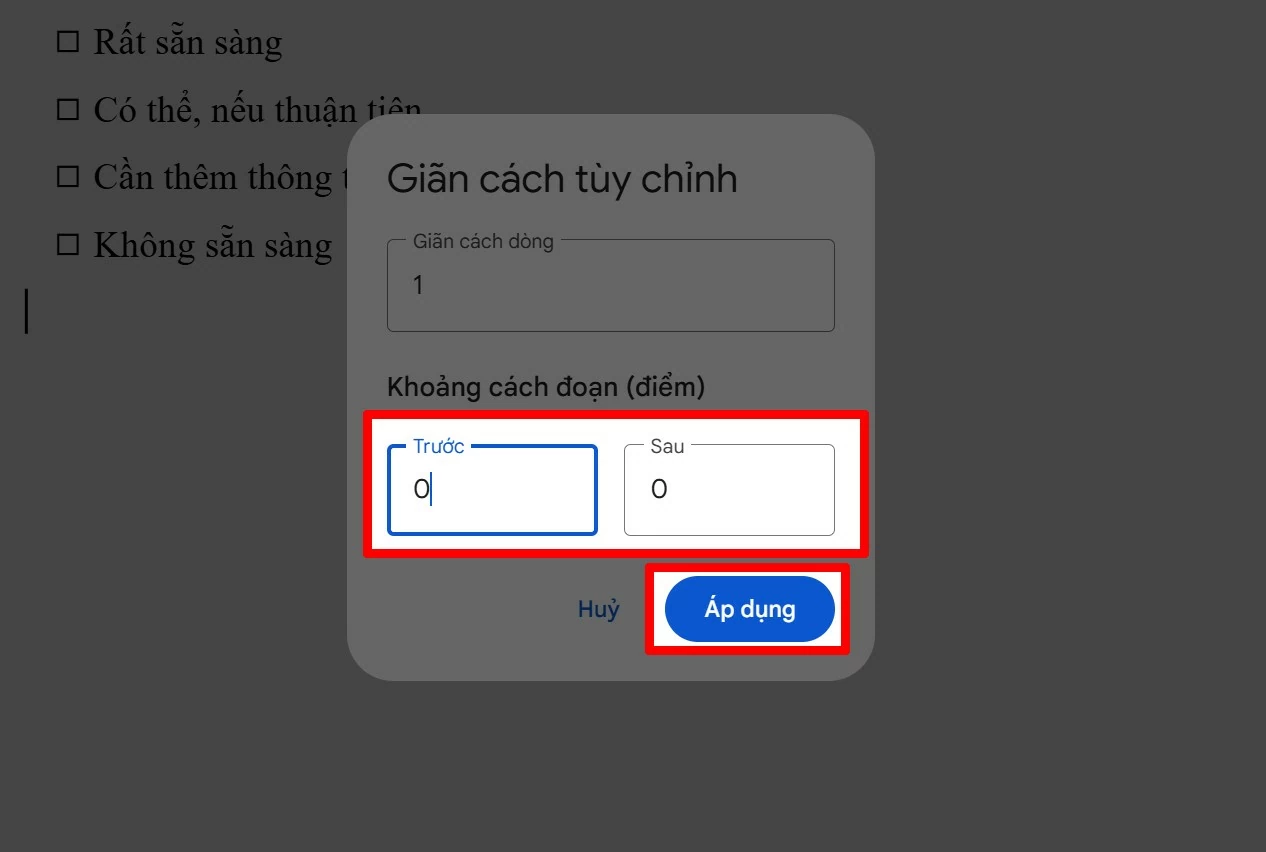 |
| Tại mục thiết lập, đưa Khoảng cách trước và Khoảng cách sau về 0. |
Xóa trang trắng bằng cách chỉnh căn lề trong Google Docs
Trang trắng đôi khi xuất hiện do thiết lập lề không hợp lý, khiến nội dung bị đẩy sang trang mới. Khi gặp tình trạng này, bạn có thể điều chỉnh lại căn lề để khắc phục.
Bước 1: Tại giao diện Google Docs, chọn Tệp trên thanh menu, sau đó nhấn vào Thiết lập trang để mở cài đặt.
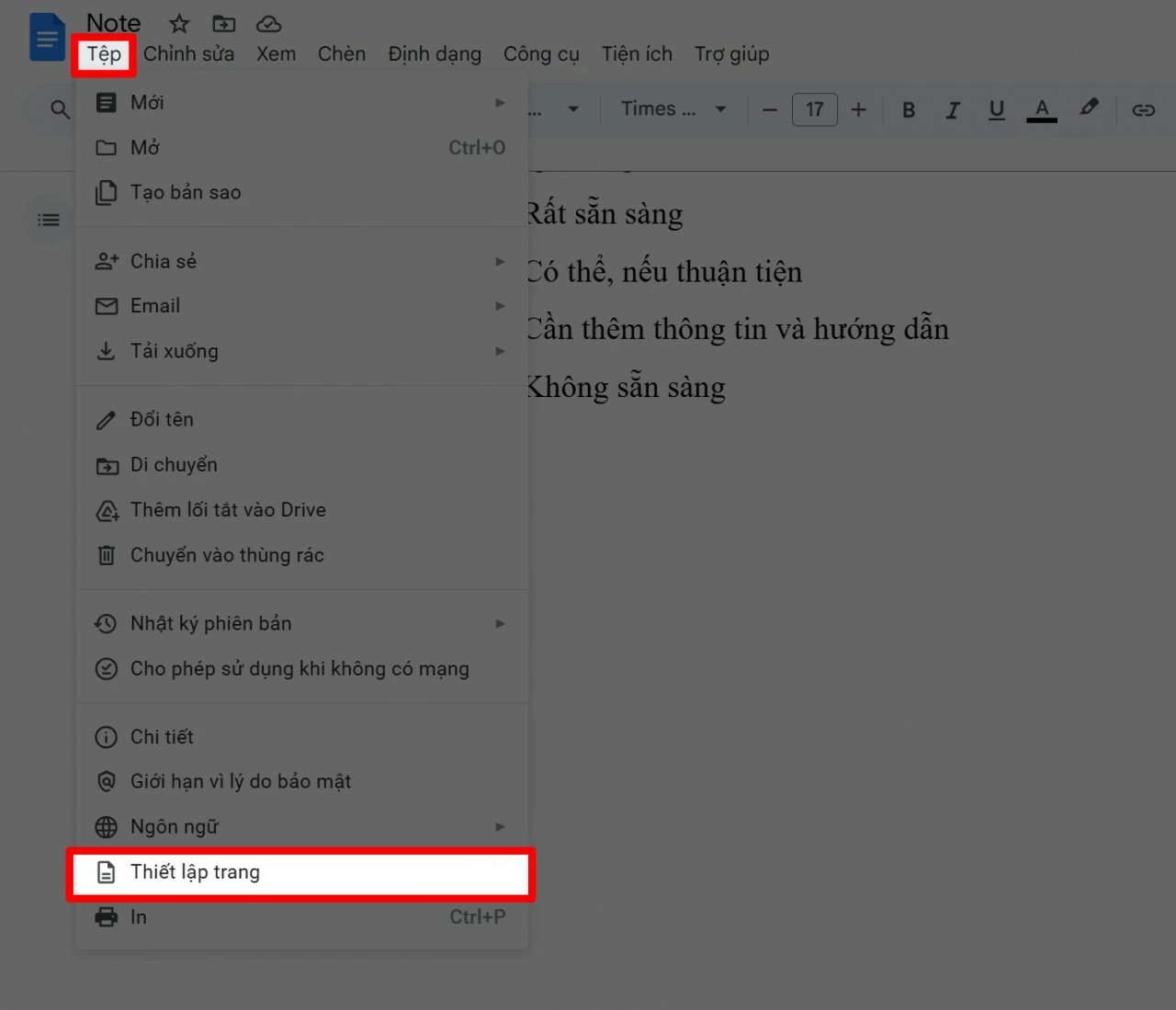 |
| Tại giao diện Google Docs, chọn Tệp trên thanh menu. |
Bước 2: Điều chỉnh các thông số lề về mức phù hợp (thường là 1 hoặc nhỏ hơn), sau đó nhấn OK để lưu thay đổi và loại bỏ trang trắng.
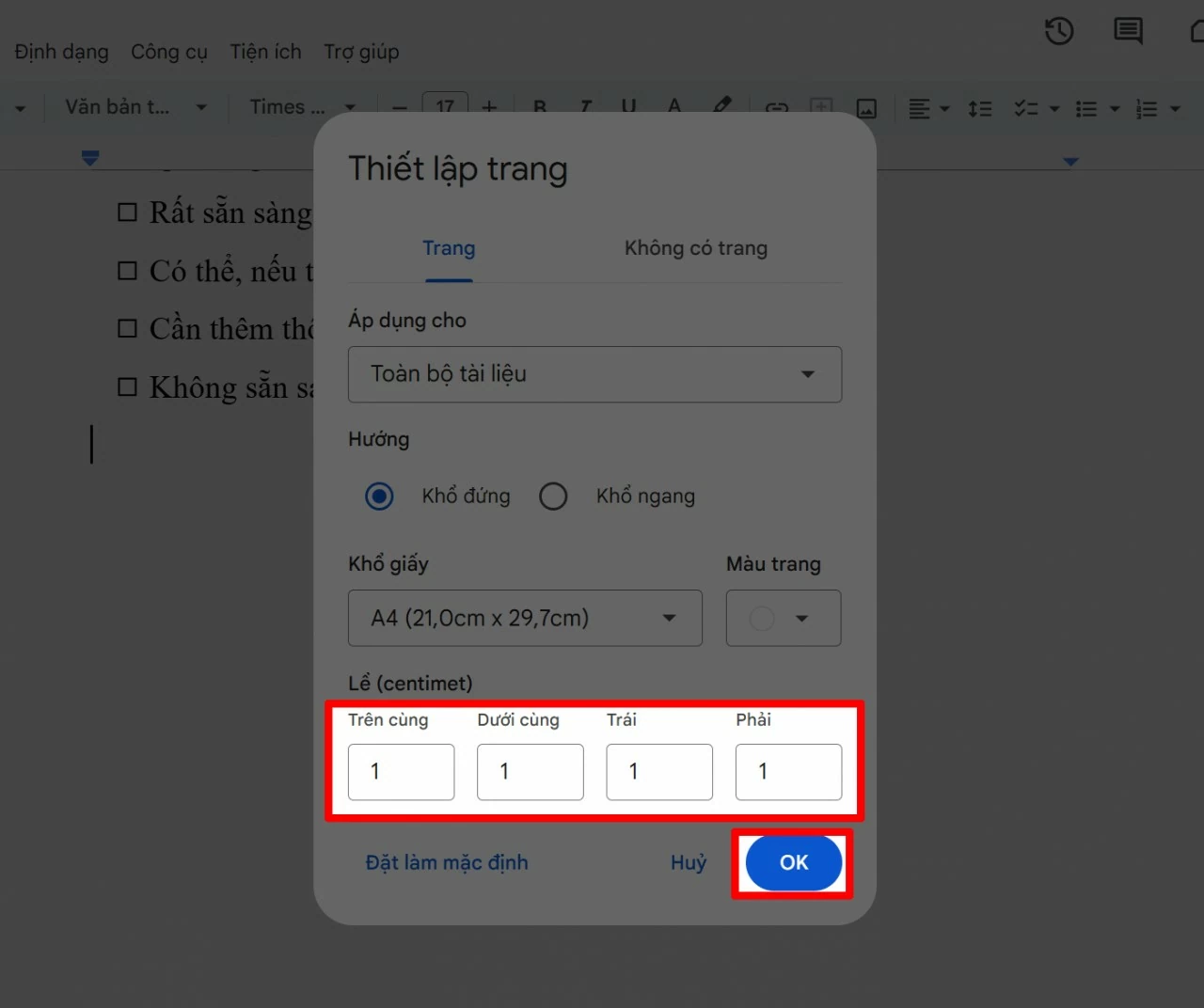 |
| Điều chỉnh các thông số lề về mức phù hợp (thường là 1 hoặc nhỏ hơn). |
Như vậy, chỉ với vài thao tác đơn giản, bạn đã có thể dễ dàng xử lý các trang trắng không mong muốn trong Google Docs. Tùy vào nguyên nhân, bạn có thể áp dụng từng cách phù hợp để đảm bảo tài liệu luôn gọn gàng và chuyên nghiệp hơn khi sử dụng.
| Cách cập nhật iOS 27 Beta để trải nghiệm tính năng mới iOS 27 vừa ra mắt tại WWDC26 với nhiều tính năng mới hấp dẫn. Nếu muốn trải nghiệm sớm trên iPhone, hãy tham khảo cách ... |

| Cách bật AI lọc cuộc gọi rác trên Samsung để chặn số lạ làm phiền Cuộc gọi từ số lạ hay quảng cáo gây phiền toái. Trên Samsung One UI 8.5, AI sàng lọc cuộc gọi giúp nhận diện số ... |

| Cách tạo hình nền bằng Galaxy AI mà bạn nên biết One UI 8.5 mang đến nhiều tính năng AI mới, nổi bật là Studio sáng tạo giúp tạo hình nền bằng Galaxy AI nhanh chóng ... |

| Cách Airdrop giữa Vivo và iPhone, MacBook tiện lợi Giờ đây bạn có thể chuyển ảnh, video và tài liệu giữa điện thoại vivo với iPhone hoặc MacBook nhanh chóng mà không cần cáp ... |

| Sử dụng ứng dụng SOS ANTT để gửi tin khẩn cấp dễ dàng Ứng dụng SOS ANTT giúp người dân gửi phản ánh, báo tin khẩn và liên hệ cơ quan chức năng nhanh chóng ngay trên điện ... |