 |
| Cách cắt ảnh theo hình dạng bạn muốn trong Canva. |
Trong Canva, bạn hoàn toàn có thể cắt ảnh theo ý muốn mà không cần dùng đến phần mềm chỉnh sửa chuyên nghiệp. Chỉ với vài thao tác cơ bản, bạn có thể dễ dàng thay đổi kích thước, bố cục và khung hình để tạo ra hình ảnh phù hợp với nhu cầu thiết kế trên máy tính. Dưới đây là hướng dẫn cách cắt ảnh theo hình dạng mong muốn trong Canva một cách đơn giản và nhanh chóng.
Hướng dẫn cắt ảnh theo hình dạng trong Canva nhanh chóng
Bước 1: Trước tiên, bạn mở file thiết kế có chứa hình ảnh cần cắt trong Canva.
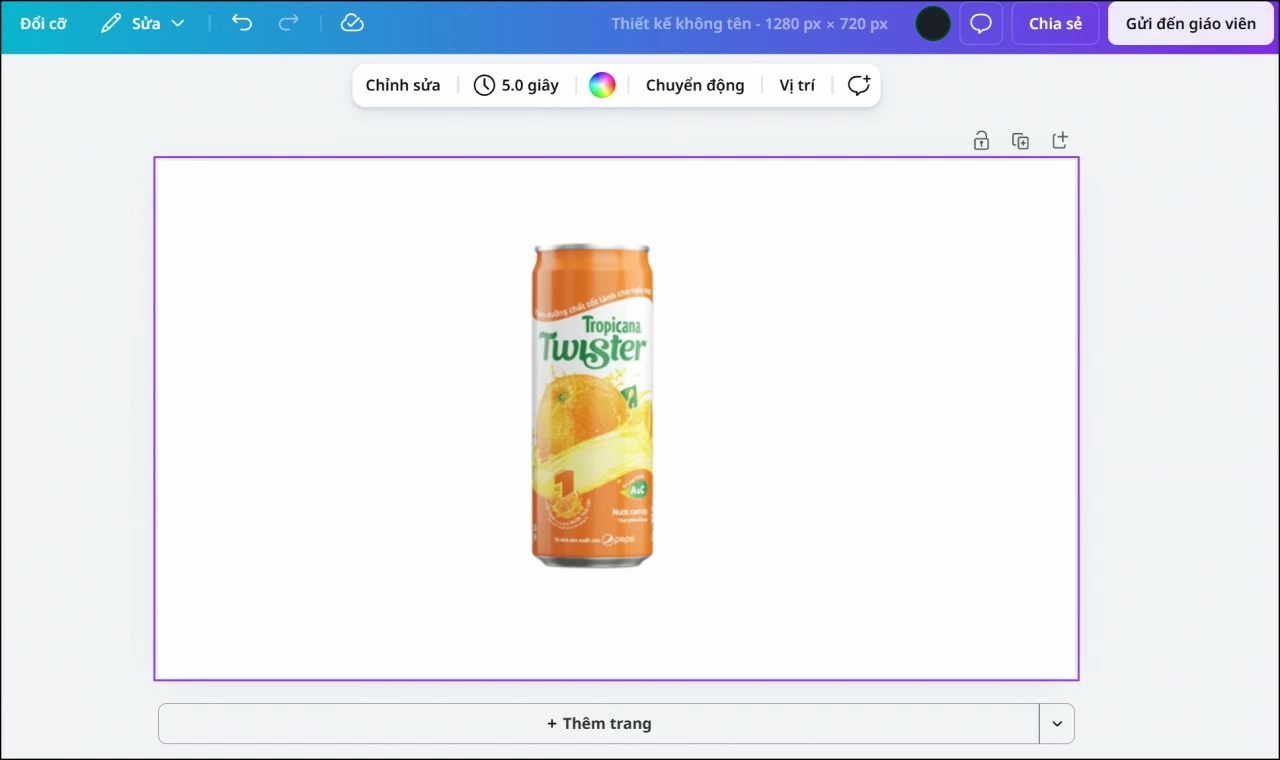 |
| Trước tiên, bạn mở file thiết kế có chứa hình ảnh cần cắt trong Canva. |
Bước 2: Nhấn vào mục Ứng dụng, sau đó tìm và chọn công cụ Choppy Crop.
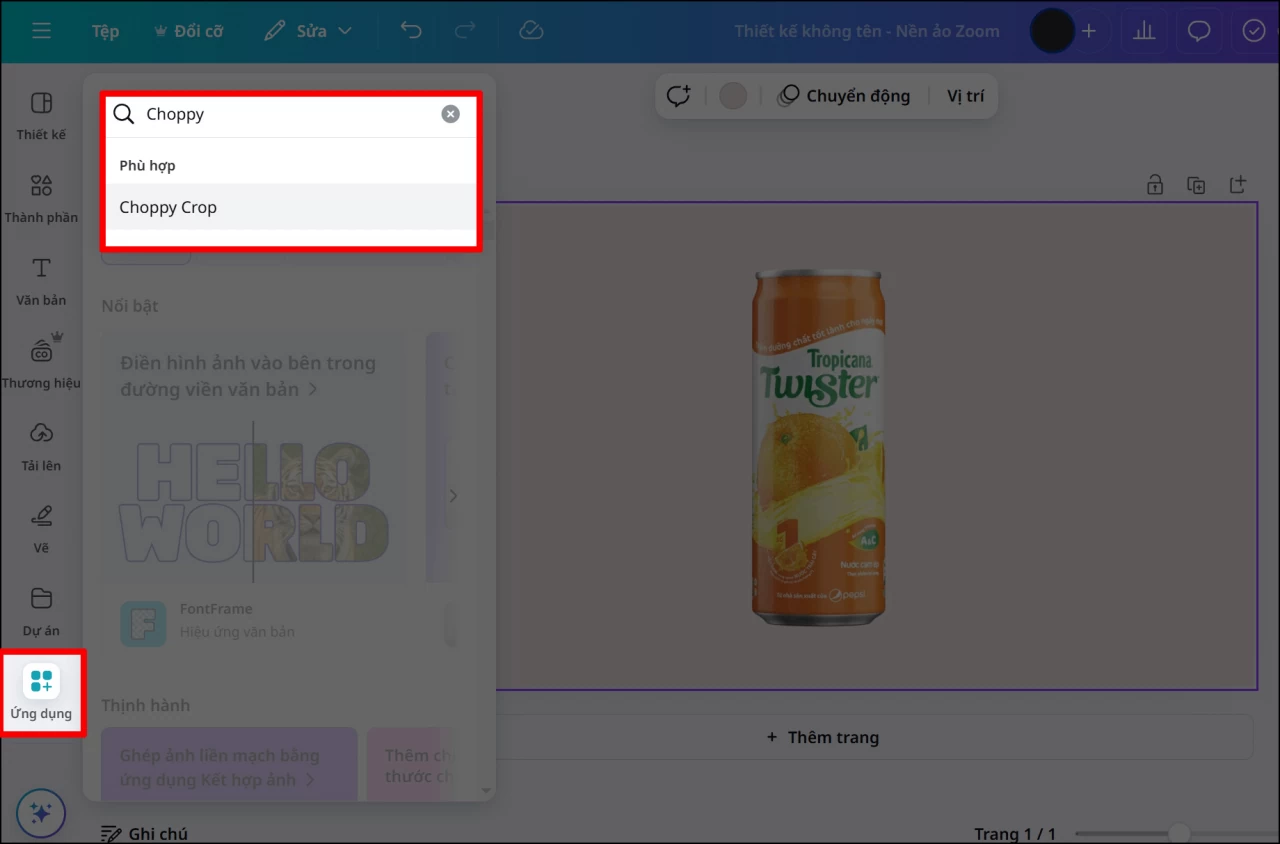 |
| Nhấn vào mục Ứng dụng, sau đó tìm và chọn công cụ Choppy Crop. |
Bước 3: Chọn ứng dụng Choppy Crop để bắt đầu sử dụng tính năng cắt ảnh theo hình dạng mong muốn.
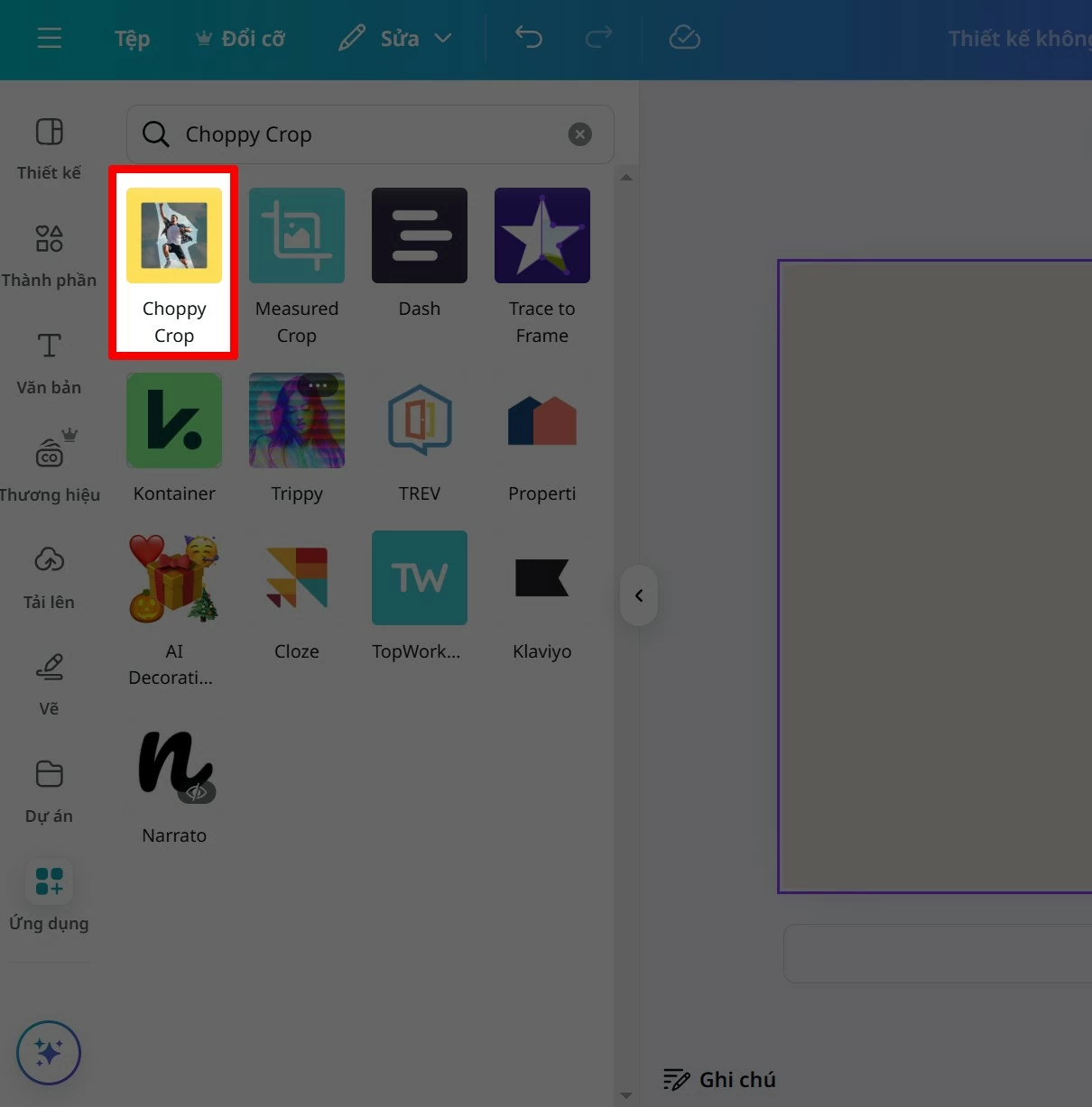 |
| Chọn ứng dụng Choppy Crop để bắt đầu sử dụng tính năng. |
Bước 4: Nhấp vào hình ảnh cần chỉnh sửa, sau đó lần lượt chọn các điểm để tạo thành hình dạng phù hợp.
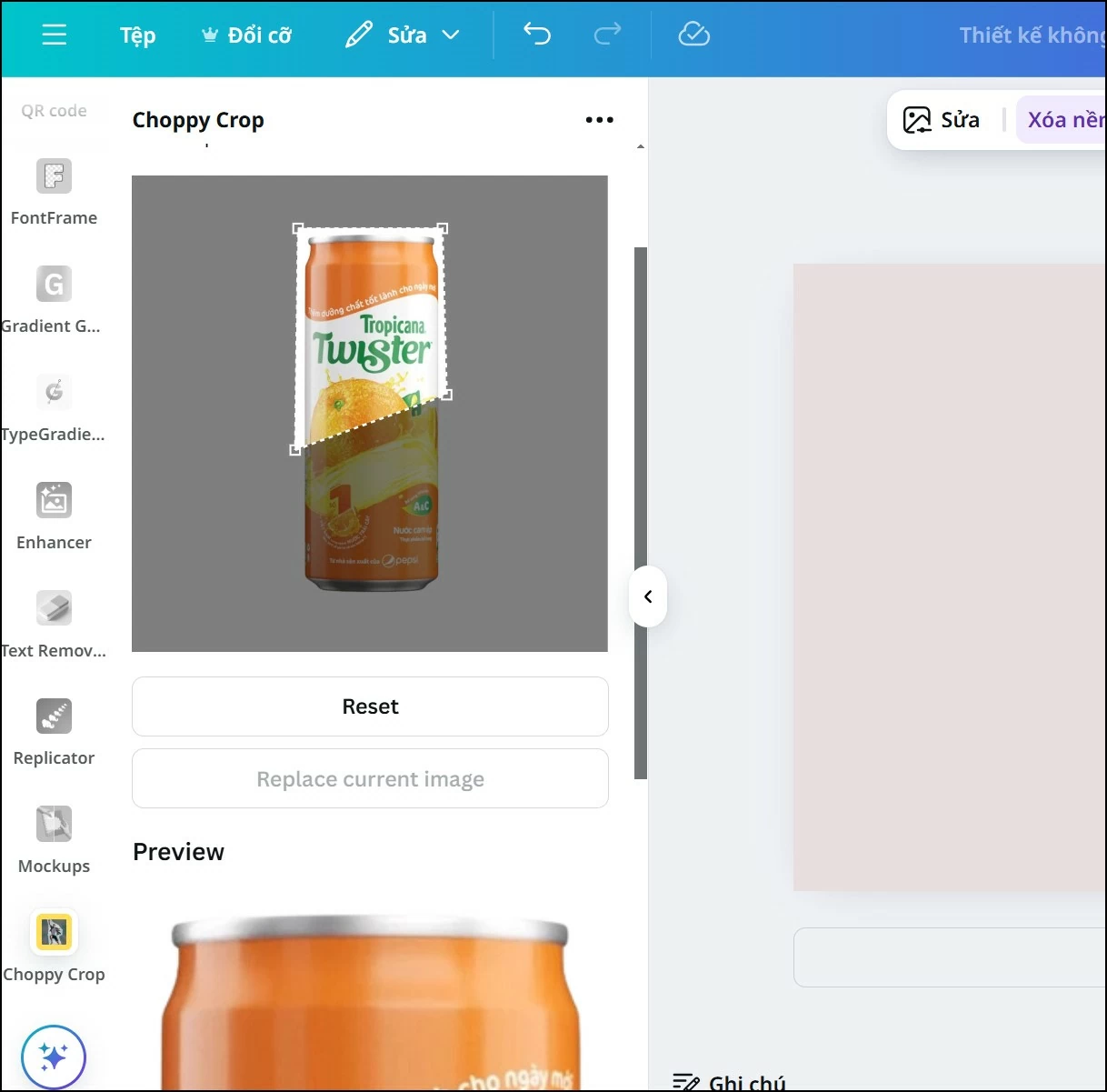 |
| Nhấp vào hình ảnh cần chỉnh sửa. |
Bước 5: Khi đã hoàn thành, nhấn Thêm vào thiết kế để chèn ảnh đã cắt và sử dụng trong bố cục của bạn.
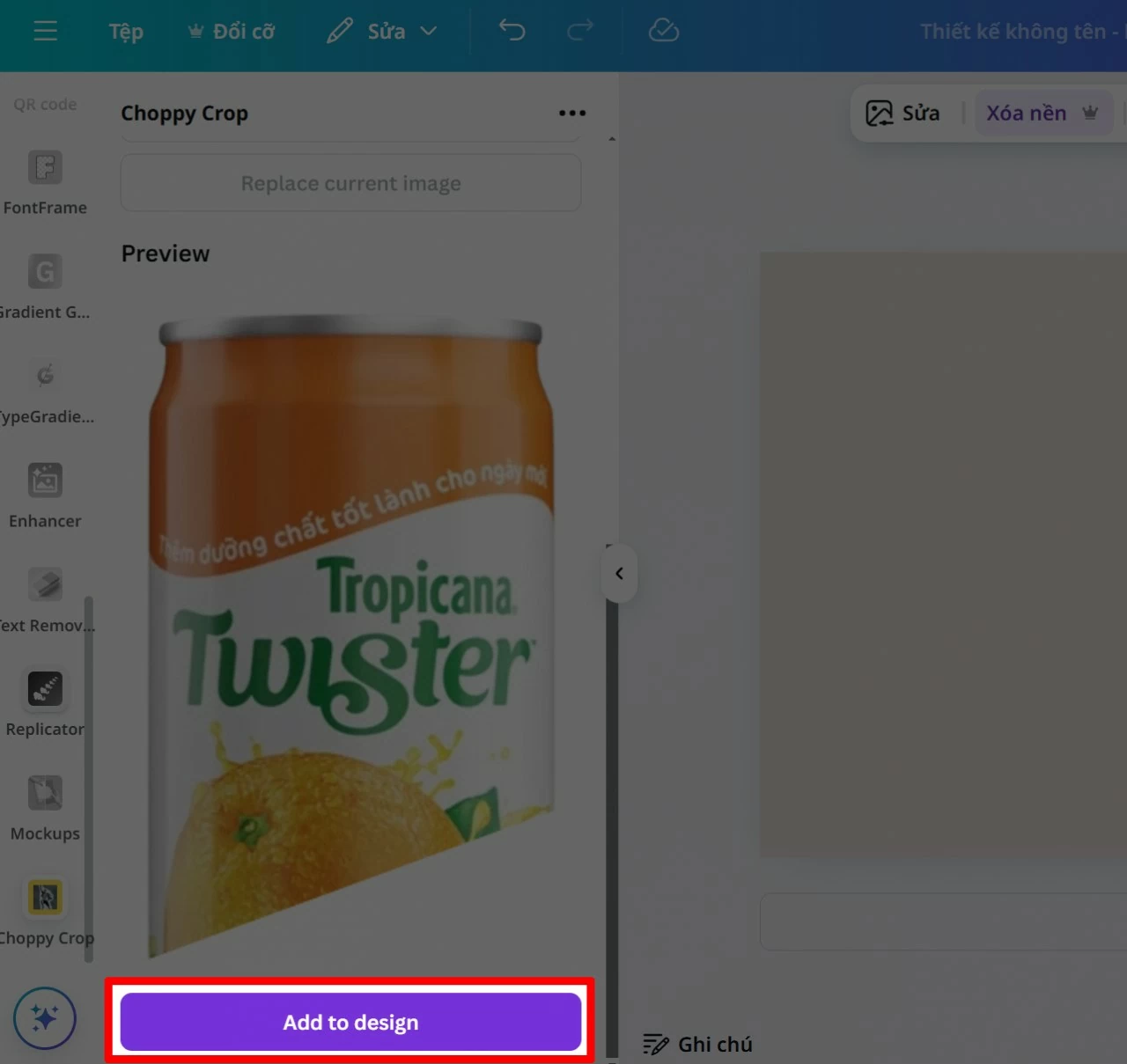 |
| Khi đã hoàn thành, nhấn Thêm vào thiết kế để chèn ảnh. |
Chỉ với vài bước đơn giản như trên, bạn đã có thể dễ dàng cắt ảnh theo hình dạng mong muốn trong Canva mà không cần công cụ phức tạp. Việc sử dụng tính năng này giúp bạn tiết kiệm thời gian, đồng thời tạo ra những thiết kế đẹp mắt, chuyên nghiệp và phù hợp với nhu cầu sáng tạo của mình.
| Cách bật AI lọc cuộc gọi rác trên Samsung để chặn số lạ làm phiền Cuộc gọi từ số lạ hay quảng cáo gây phiền toái. Trên Samsung One UI 8.5, AI sàng lọc cuộc gọi giúp nhận diện số ... |

| Cách tạo hình nền bằng Galaxy AI mà bạn nên biết One UI 8.5 mang đến nhiều tính năng AI mới, nổi bật là Studio sáng tạo giúp tạo hình nền bằng Galaxy AI nhanh chóng ... |
| Cách Airdrop giữa Vivo và iPhone, MacBook tiện lợi Giờ đây bạn có thể chuyển ảnh, video và tài liệu giữa điện thoại vivo với iPhone hoặc MacBook nhanh chóng mà không cần cáp ... |
| Sử dụng ứng dụng SOS ANTT để gửi tin khẩn cấp dễ dàng Ứng dụng SOS ANTT giúp người dân gửi phản ánh, báo tin khẩn và liên hệ cơ quan chức năng nhanh chóng ngay trên điện ... |

| Cách kết bạn trên Locket làm quen thêm nhiều bạn mới đơn giản Cách kết bạn trên Locket rất đơn giản chỉ bằng link cá nhân hoặc danh bạ điện thoại, giúp bạn chia sẻ những khoảnh khắc ... |