 |
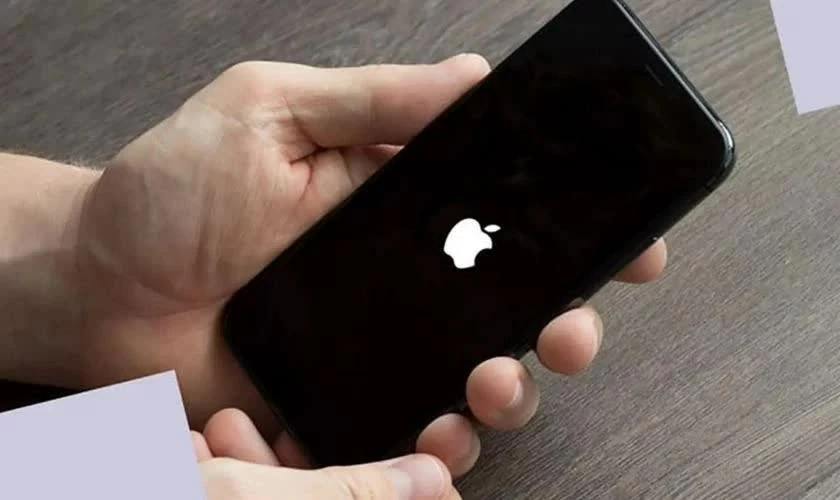
| Cách hạ iOS 26.5 xuống iOS 26.4 chỉ trong vài bước đơn giản. |
Nhiều iPhone sau khi cập nhật iOS 26.5 có thể gặp tình trạng hao pin, giật lag hoặc lỗi tương thích ứng dụng. Vì vậy, không ít người dùng muốn quay lại iOS 26.4 để thiết bị hoạt động ổn định hơn. Dưới đây là hướng dẫn chi tiết giúp bạn hạ cấp iOS an toàn và dễ thực hiện.
Cách hạ iOS 26.5 xuống iOS 26.4 đơn giản nhất
Nếu iPhone của bạn sau khi cập nhật iOS 26.5 xuất hiện tình trạng nóng máy, tụt pin nhanh hoặc hoạt động thiếu ổn định thì việc quay về iOS 26.4 sẽ là lựa chọn phù hợp hơn. Dưới đây là hướng dẫn chi tiết giúp bạn hạ cấp iPhone an toàn và dễ thực hiện.
Bước 1: Vào trang IPSW và chọn đúng mẫu iPhone
Trước tiên, hãy truy cập website ipsw.me để kiểm tra các phiên bản iOS còn được Apple hỗ trợ. Tại giao diện chính, chọn mục iPhone rồi tìm đúng model thiết bị bạn đang sử dụng như iPhone 16, iPhone 16 Pro Max hay iPhone 17.
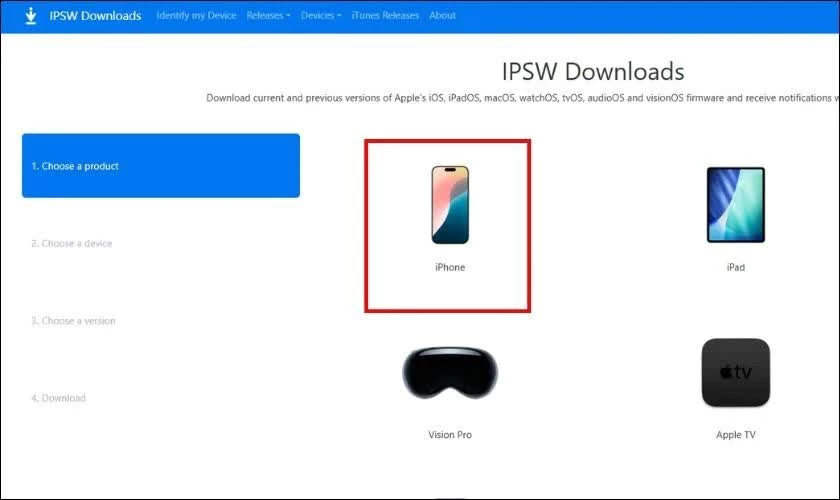 |
| Vào trang IPSW và chọn đúng mẫu iPhone. |
Việc chọn đúng dòng máy sẽ giúp hệ thống hiển thị chính xác firmware tương thích.
Bước 2: Kiểm tra trạng thái Signed và tải iOS 26.4
Sau khi chọn thiết bị, danh sách firmware sẽ xuất hiện.
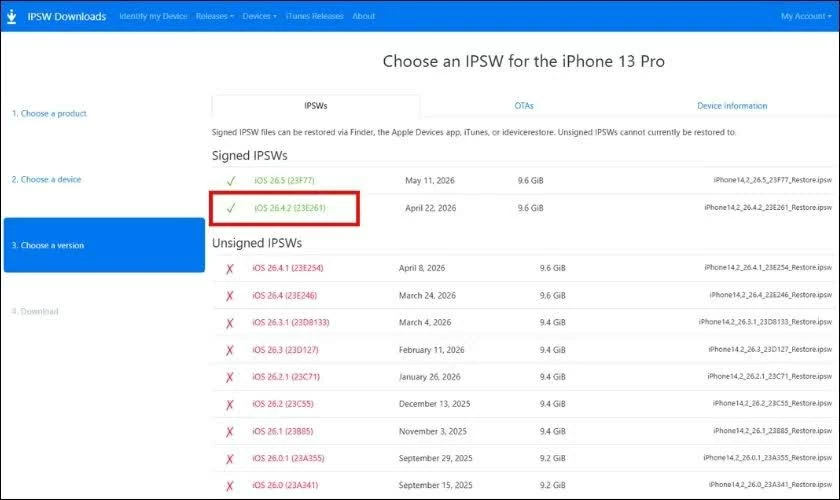 |
| Kiểm tra trạng thái Signed và tải iOS 26.4. |
Hãy tìm phiên bản iOS 26.4:
- Nếu firmware hiển thị màu xanh Signed: Apple vẫn cho phép cài đặt, bạn có thể tải file .ipsw về máy.
- Nếu hiển thị màu đỏ Unsigned: Apple đã khóa sign và bạn sẽ không thể hạ cấp bằng cách thông thường.
Sau đó nhấn Download để tải firmware và lưu ở vị trí dễ tìm trên máy tính.
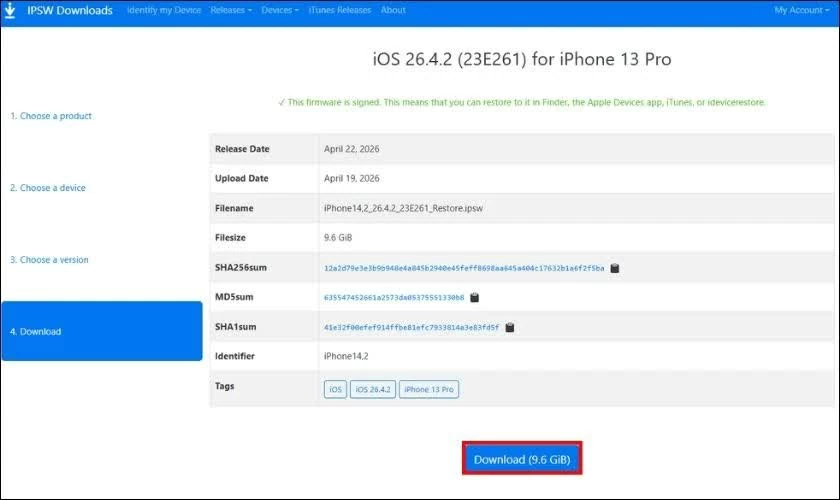 |
| Hãy tìm phiên bản iOS 26.4. |
Bước 3: Sao lưu dữ liệu và tắt Find My iPhone
Trước khi hạ cấp, bạn nên sao lưu dữ liệu lên iCloud hoặc máy tính vì toàn bộ dữ liệu trên máy sẽ bị xóa. Tiếp theo, vào Cài đặt > Tài khoản Apple > Tìm > tắt Tìm iPhone để tránh lỗi trong quá trình restore.
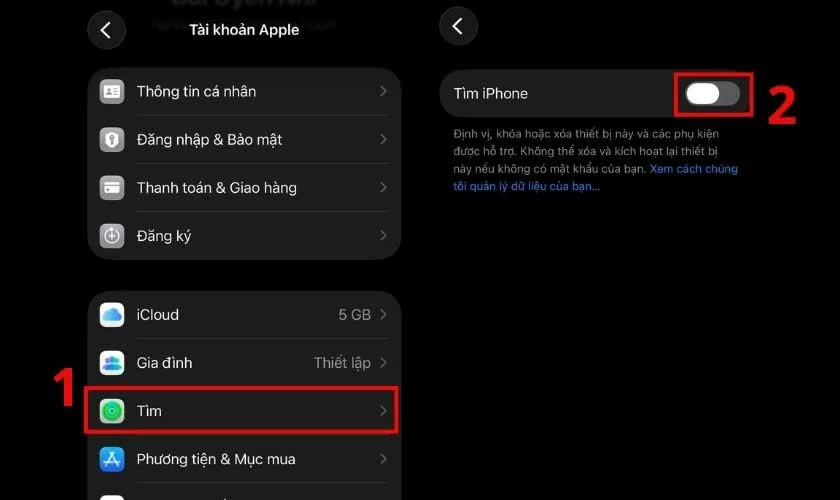 |
| Sao lưu dữ liệu và tắt Find My iPhone. |
Bước 4: Tắt nguồn iPhone
Nhấn giữ nút nguồn cùng nút âm lượng đến khi xuất hiện thanh trượt tắt nguồn. Vuốt sang phải để tắt hẳn thiết bị trước khi đưa vào Recovery Mode.
Bước 5: Đưa iPhone vào Recovery Mode
Kết nối iPhone với máy tính bằng cáp USB. Sau đó nhấn giữ nút nguồn đến khi màn hình xuất hiện biểu tượng cáp kết nối và máy tính. Đây là dấu hiệu máy đã vào chế độ Recovery thành công.
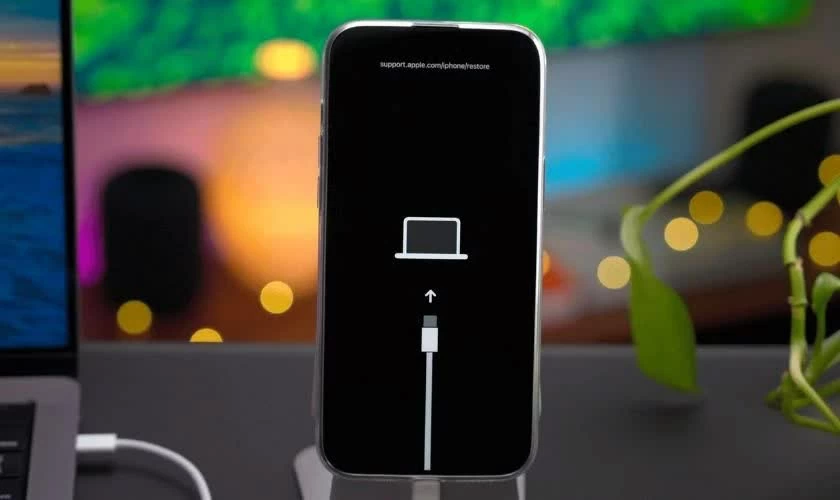 |
| Đưa iPhone vào Recovery Mode. |
Bước 6: Restore iOS 26.4 bằng iTunes hoặc Finder
Trên Windows, mở iTunes; còn với MacBook hãy mở Finder. Khi xuất hiện thông báo phát hiện thiết bị đang ở chế độ khôi phục:
- Windows: giữ phím Shift rồi chọn Restore iPhone
- Mac: giữ phím Option rồi chọn Restore iPhone
Tiếp theo, chọn file .ipsw đã tải trước đó, nhấn Next và Agree để bắt đầu cài đặt iOS 26.4. Quá trình này thường kéo dài khoảng 15 – 30 phút.
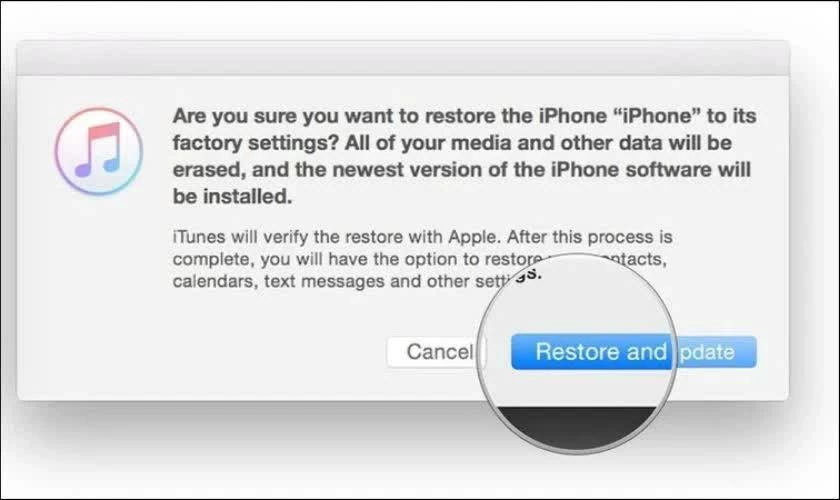 |
| Restore iOS 26.4 bằng iTunes hoặc Finder. |
Sau khi hoàn tất, iPhone sẽ hiện màn hình kích hoạt ban đầu. Bạn chỉ cần đăng nhập lại Apple ID và khôi phục dữ liệu sao lưu để tiếp tục sử dụng.
Lưu ý: Hạ cấp iOS sẽ xóa toàn bộ dữ liệu trên thiết bị. Vì vậy, hãy sao lưu dữ liệu quan trọng trước khi thực hiện để tránh mất thông tin cần thiết.
Trên đây là hướng dẫn cách hạ iOS 26.5 xuống iOS 26.4 đơn giản và an toàn ngay tại nhà. Hy vọng các bước trên sẽ giúp bạn đưa iPhone về phiên bản ổn định hơn, hạn chế lỗi giật lag hay hao pin sau khi cập nhật. Đừng quên sao lưu dữ liệu trước khi thực hiện để tránh mất thông tin quan trọng trong quá trình hạ cấp iOS nhé.

| Cách gửi tố cáo hành vi vi phạm ATGT trên VneID hiệu quả Tố cáo vi phạm ATGT trên VNeID giúp người dân dễ dàng gửi hình ảnh, video sai phạm giao thông đến cơ quan chức năng ... |

| Cách sao chép chữ từ ảnh trên Zalo siêu nhanh và đơn giản Zalo vừa cập nhật tính năng cho phép sao chép chữ trực tiếp từ ảnh ngay trong cuộc trò chuyện, không cần tải về hay ... |

| React tin nhắn bằng ảnh chụp trên Messenger dễ dàng React tin nhắn bằng ảnh chụp trên Messenger giúp cuộc trò chuyện sinh động và thú vị hơn. Xem ngay cách thực hiện nhanh chóng, ... |

| Cách xóa ảnh trên Locket iPhone, Android nhanh chóng Mở Locket, chọn ảnh muốn xóa, nhấn biểu tượng mũi tên rồi chọn thùng rác để xác nhận. Ảnh sẽ được gỡ khỏi widget ngay ... |

| Cách chuyển vùng CH Play trên Android dễ dàng và hiệu quả Chuyển vùng CH Play giúp bạn đổi quốc gia trên Google Play để tải app/game bị giới hạn. Thực hiện trong cài đặt tài khoản ... |