 |
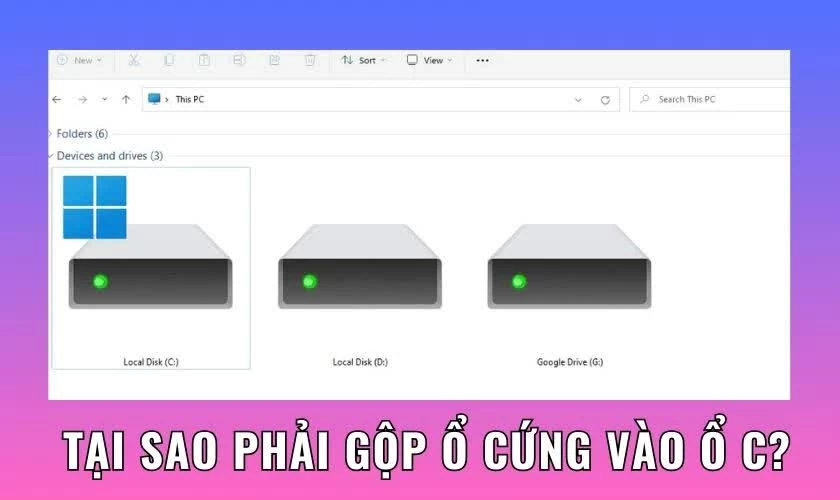
| Hướng dẫn cách gộp ổ cứng vào ổ C dễ dàng, hiệu quả. |
Việc gộp ổ cứng vào ổ C là thao tác giúp nhập phần dung lượng trống (Unallocated) vào phân vùng hệ thống nhằm tăng không gian lưu trữ cho máy tính. Thông thường, người dùng sẽ thực hiện qua Disk Management bằng cách xóa phân vùng liền kề rồi chọn Extend Volume cho ổ C. Cách làm này giúp cải thiện dung lượng, hạn chế tình trạng đầy bộ nhớ và giúp Windows hoạt động ổn định, mượt mà hơn. Tuy nhiên, trước khi thực hiện cần chú ý sao lưu dữ liệu để tránh rủi ro mất thông tin quan trọng.
Cách gộp ổ cứng vào ổ C đơn giản và nhanh chóng nhất
Để mở rộng dung lượng ổ C bằng cách gộp thêm ổ khác (ví dụ ổ D), bạn có thể thực hiện theo các bước cơ bản sau đây:
Bước 1: Trước tiên, hãy kiểm tra và sao lưu dữ liệu quan trọng trong ổ đĩa cần gộp (thường là ổ D), vì quá trình xóa phân vùng sẽ làm mất toàn bộ dữ liệu bên trong.
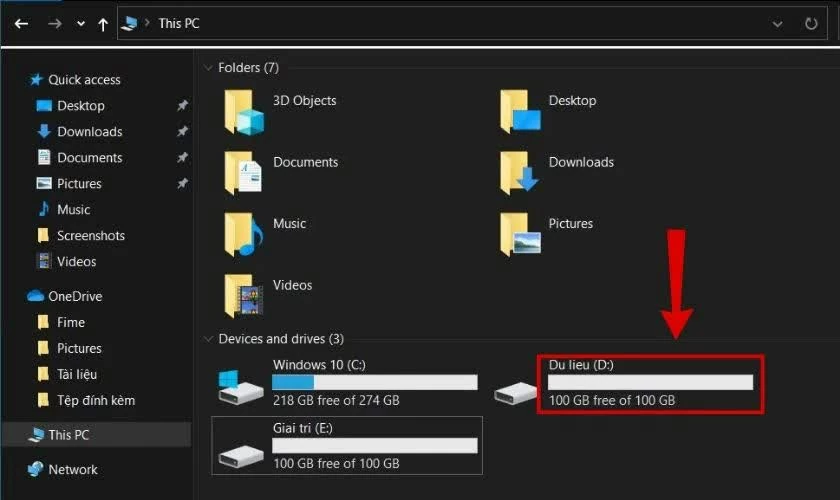 |
| Trước tiên, hãy kiểm tra và sao lưu dữ liệu quan trọng. |
Bước 2: Nhấn tổ hợp phím Windows + X, sau đó chọn Disk Management để mở công cụ quản lý ổ đĩa trên máy tính.
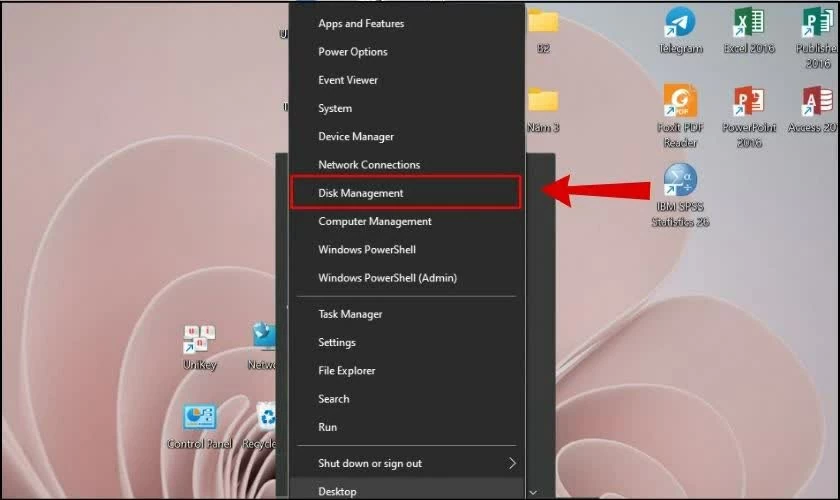 |
| Nhấn tổ hợp phím Windows + X. |
Bước 3: Tại giao diện Disk Management, bạn sẽ thấy các phân vùng ổ đĩa như C, D, E hiển thị cạnh nhau. Lưu ý, chỉ có thể gộp khi các phân vùng nằm liền kề.
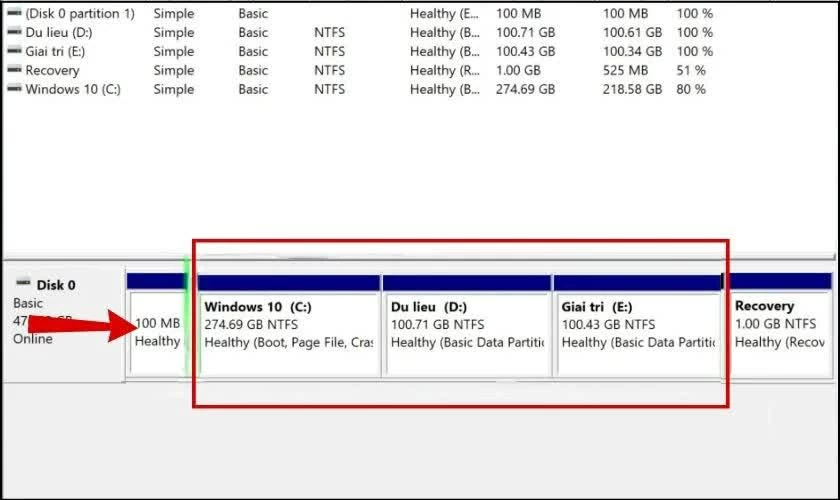 |
| Tại giao diện Disk Management, bạn sẽ thấy các phân vùng ổ đĩa. |
Bước 4: Nhấp chuột phải vào ổ D và chọn Delete Volume để xóa phân vùng này. Sau thao tác, ổ sẽ chuyển thành vùng trống (Unallocated).
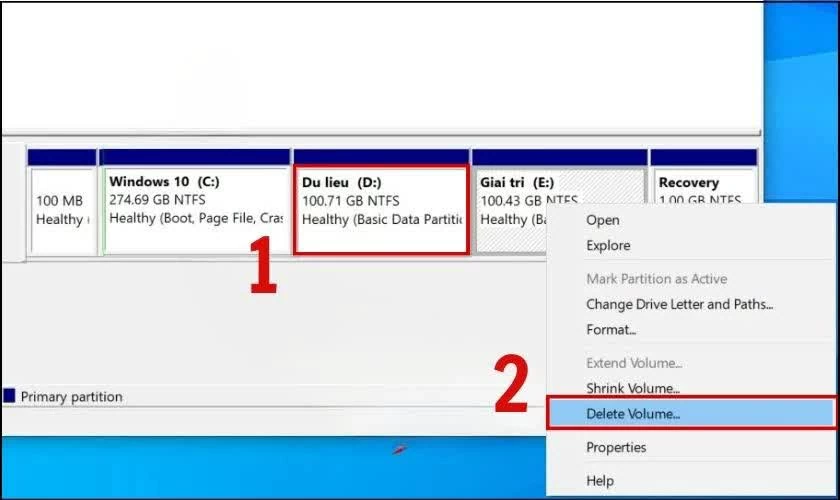 |
| Nhấp chuột phải vào ổ D và chọn Delete Volume. |
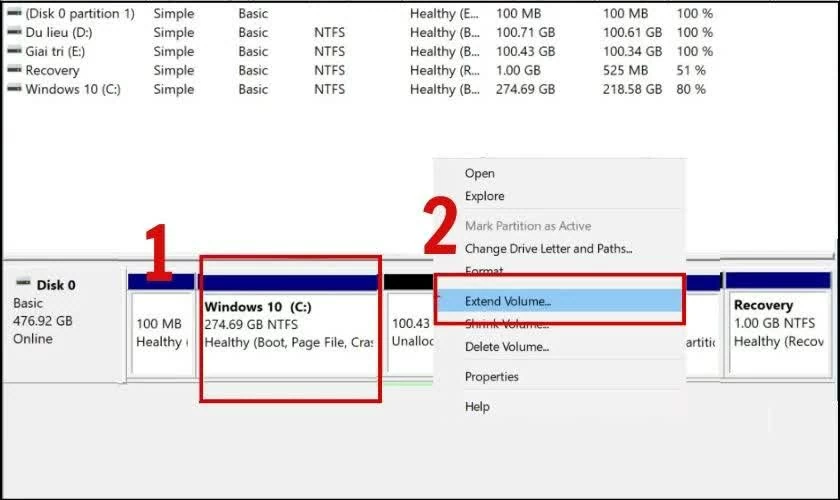
Bước 5: Tiếp tục nhấp chuột phải vào ổ C, chọn Extend Volume để bắt đầu quá trình mở rộng dung lượng.
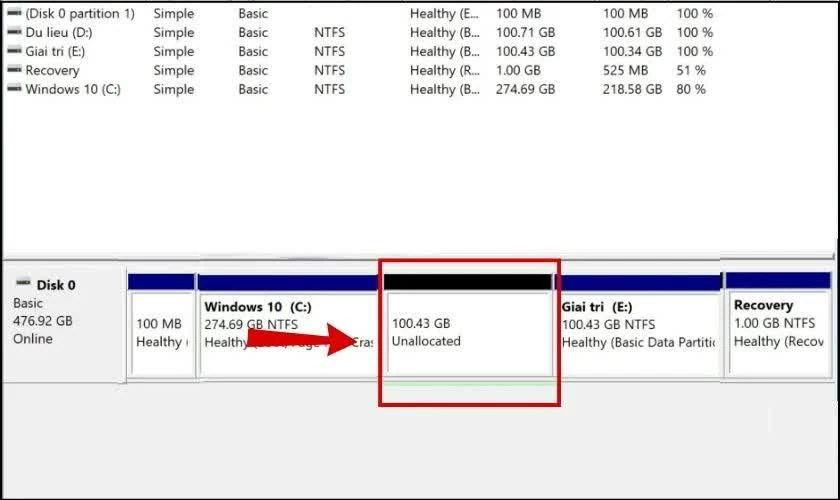 |
| Tiếp tục nhấp chuột phải vào ổ C. |
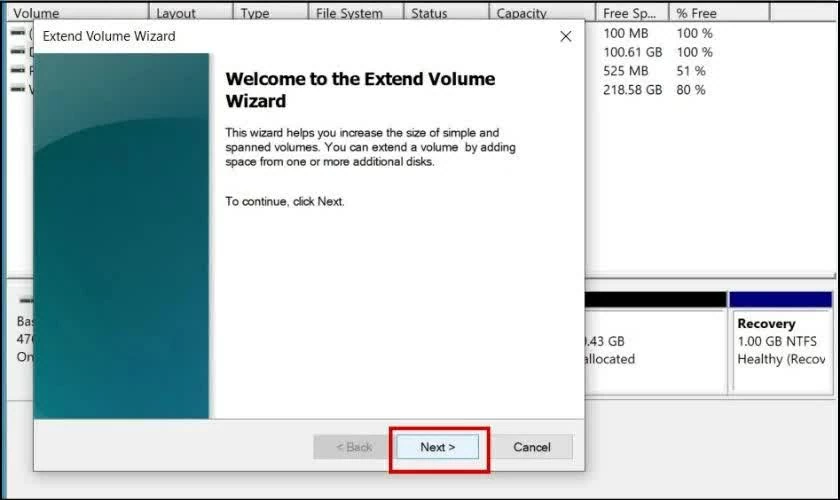
Bước 6: Làm theo hướng dẫn trên màn hình, nhấn Next liên tục để xác nhận vùng cần gộp.
 |
| Làm theo hướng dẫn trên màn hình. |
Bước 7: Cuối cùng chọn Finish để hoàn tất quá trình, ổ C sẽ được mở rộng thêm dung lượng từ ổ vừa xóa.
 |
| Cuối cùng chọn Finish để hoàn tất quá trình. |
Sau khi hoàn tất các bước trên, ổ C của bạn sẽ được mở rộng thêm dung lượng một cách dễ dàng và nhanh chóng. Tuy nhiên, để đảm bảo an toàn dữ liệu, bạn nên luôn sao lưu trước khi thực hiện các thao tác liên quan đến xóa phân vùng. Việc gộp ổ đúng cách không chỉ giúp tối ưu không gian lưu trữ mà còn giúp máy tính hoạt động ổn định và mượt mà hơn trong quá trình sử dụng.

| Cách tạo sơ đồ tư duy bằng AI dễ dàng và hiệu quả Sơ đồ tư duy là công cụ giúp ghi nhớ và phát triển ý tưởng hiệu quả. Với AI, bạn có thể tạo mindmap tự ... |

| Cách tìm đồ thất lạc ở Metro HCM đơn giản và tiện lợi Đi Metro giờ cao điểm dễ quên đồ, nhưng bạn có thể tìm lại nhanh qua ứng dụng HCMC Metro. Ứng dụng hỗ trợ tra ... |
| Cách tạo màu chữ gradient trên Canva đơn giản nhất Hiệu ứng chữ gradient giúp thiết kế trở nên nổi bật và thu hút hơn. Trên Canva, bạn có thể dễ dàng tạo chữ 2 ... |

| Cách để màn hình máy tính không tắt khi không dùng dễ dàng Để màn hình máy tính luôn sáng, vào Settings > System > Power & battery đặt Screen thành Never để không bị tắt khi làm ... |

| Cách tải YouTube Revanced 20.40.45 đơn giản với nhiều tính năng YouTube quen thuộc nhưng nhiều pop-up gây khó chịu. Với YouTube ReVanced 20.40.45, bạn xem video mượt hơn, nhiều tính năng miễn phí. Xem ngay ... |