 |
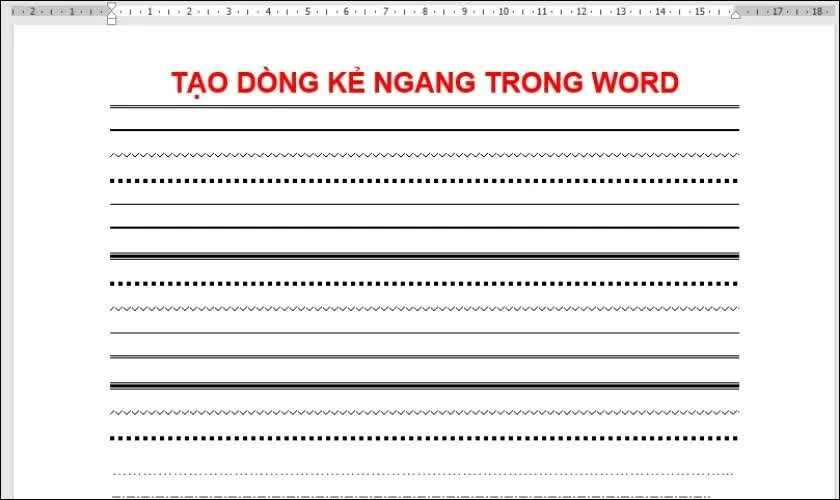
| Hướng dẫn cách tạo dòng kẻ trong Word chỉ trong vài bước. |
Khi biết cách tạo dòng kẻ trong Word, tài liệu của bạn sẽ trở nên rõ ràng và chuyên nghiệp hơn. Bạn có thể dễ dàng chèn các đường kẻ ngang và tùy chỉnh theo nhu cầu trình bày. Dưới đây là 3 cách tạo nhiều dòng kẻ ngang trong Word đơn giản mà bạn có thể áp dụng ngay.
Cách tạo dòng kẻ ngang trong Word vô cùng nhanh chóng
Việc chèn dòng kẻ ngang trong Microsoft Word đôi khi gây khó khăn cho những người mới sử dụng. Tuy nhiên, nếu biết một vài mẹo đơn giản, bạn có thể tạo nhiều dòng kẻ chỉ trong vài giây mà không cần thao tác phức tạp.
Tạo dòng kẻ bằng phím tắt dễ dàng
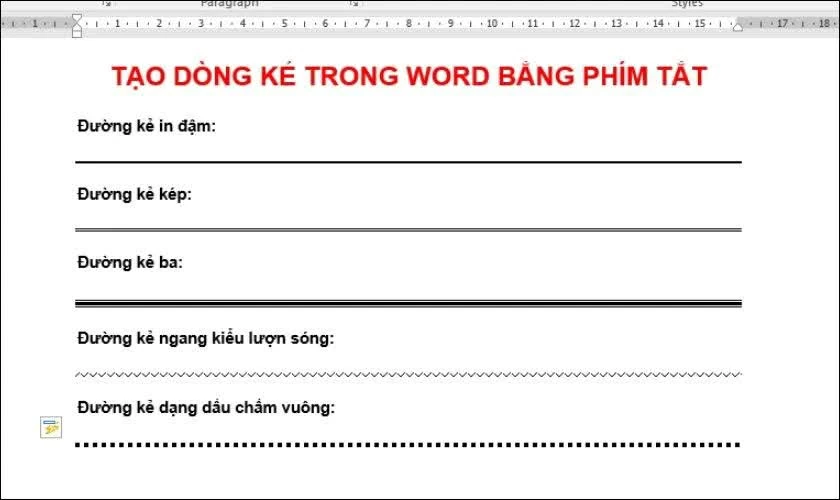
Một trong những cách nhanh nhất để tạo dòng kẻ trong Word là sử dụng các ký tự đặc biệt trên bàn phím. Chỉ cần nhập một số ký tự nhất định rồi nhấn Enter, Word sẽ tự động chuyển chúng thành đường kẻ ngang trong tài liệu.
- Để tạo đường kẻ đậm, nhập 3 dấu gạch dưới (_ _ _) rồi nhấn Enter.
- Muốn tạo đường kẻ đôi, nhập 3 dấu bằng (= = =) và nhấn Enter.
- Nếu cần đường kẻ ba, hãy nhập 3 dấu thăng (###) rồi nhấn Enter.
 |
| Tạo dòng kẻ bằng phím tắt dễ dàng. |
- Để tạo đường kẻ dạng lượn sóng, nhập 3 dấu ngã (~~~) và nhấn Enter.
- Với đường kẻ kiểu chấm vuông, bạn chỉ cần nhập 3 dấu hoa thị (*)** rồi nhấn Enter.
Ngay sau khi bạn nhấn Enter, Word sẽ tự động nhận diện ký tự và tạo ra dòng kẻ ngang tương ứng, giúp bạn định dạng tài liệu nhanh chóng và chuyên nghiệp hơn.
Tạo dòng kẻ ngang trong Word bằng phím Tab hiệu quả
Ngoài cách dùng phím tắt, bạn cũng có thể tận dụng tính năng Tab kết hợp với gạch chân để tạo dòng kẻ trong Microsoft Word. Đây là phương pháp khá phổ biến và dễ thực hiện.
Bước 1: Mở tài liệu Word mà bạn muốn chèn thêm dòng kẻ ngang.
Bước 2: Tại thẻ Home, nhấn vào biểu tượng mũi tên nhỏ bên cạnh chữ U (Underline) và chọn kiểu gạch chân phù hợp với nhu cầu của bạn.
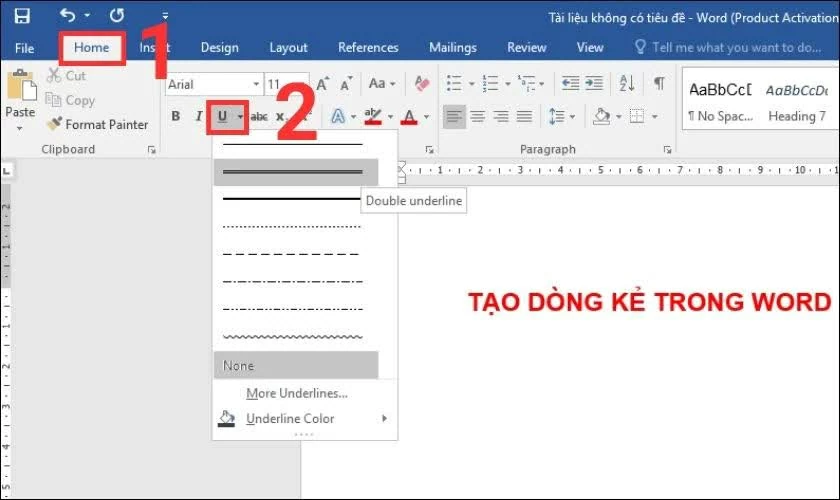 |
| Tại thẻ Home, nhấn vào biểu tượng mũi tên nhỏ bên cạnh chữ U (Underline). |
Bước 3: Đặt con trỏ chuột tại vị trí cần tạo dòng kẻ, sau đó nhấn phím Tab trên bàn phím. Word sẽ tự động tạo một đường kẻ ngang theo định dạng bạn đã chọn.
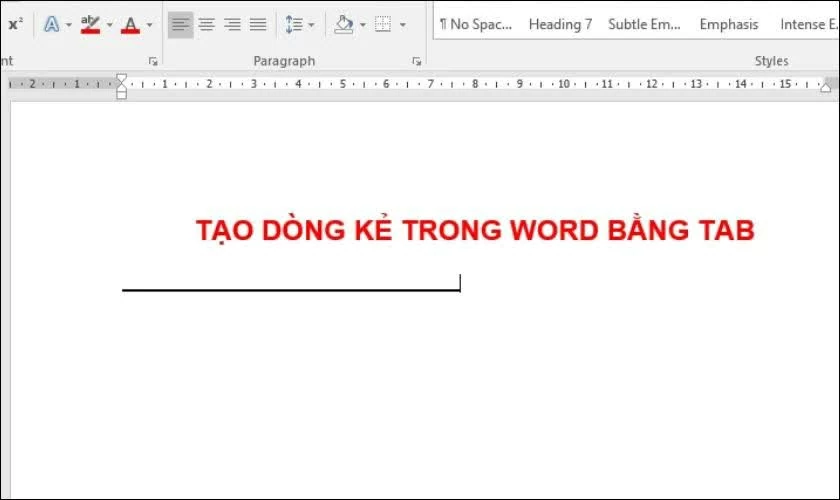 |
| Đặt con trỏ chuột tại vị trí cần tạo dòng kẻ, sau đó nhấn phím Tab trên bàn phím. |
Lưu ý: Sau khi hoàn tất việc tạo dòng kẻ, hãy tắt chế độ Underline để tránh tình trạng văn bản hoặc ký tự nhập sau đó bị dính định dạng gạch chân không mong muốn.
Tạo dòng kẻ ngang trong Word bằng Border nhanh chóng
Ngoài những cách trên, bạn còn có thể chèn dòng kẻ ngang trong Microsoft Word bằng công cụ Border. Phương pháp này cho phép tùy chỉnh kiểu dáng, màu sắc và độ dày của đường kẻ theo ý muốn.
Bước 1: Mở tài liệu Word và đặt con trỏ tại vị trí bạn muốn thêm dòng kẻ ngang.
Bước 2: Trên thanh công cụ, chọn tab Design rồi nhấp vào mục Page Borders.
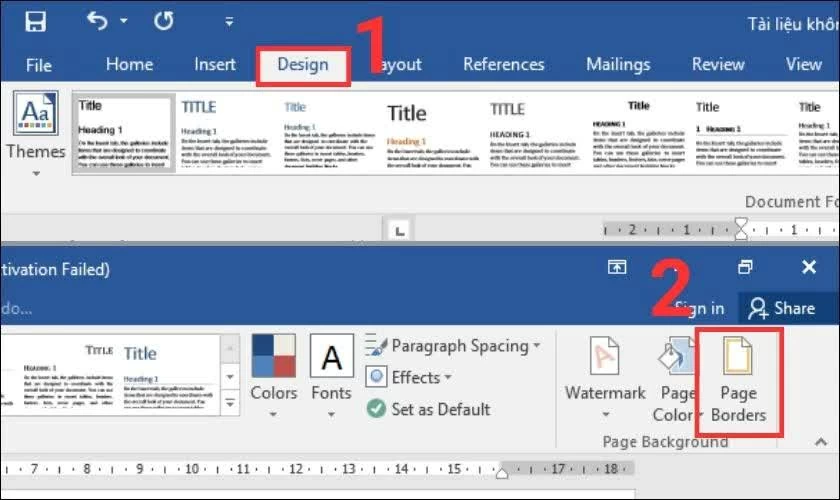 |
| Trên thanh công cụ, chọn tab Design rồi nhấp vào mục Page Borders.. |
Bước 3: Khi hộp thoại Borders and Shading xuất hiện, chọn thẻ Borders và tại phần Setting ở bên trái hãy chọn None.
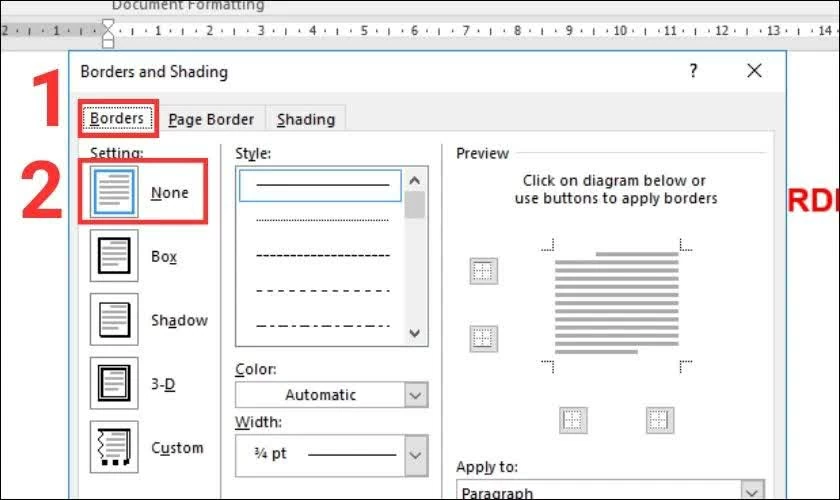 |
| Khi hộp thoại Borders and Shading xuất hiện. |
Bước 4: Trong mục Style, chọn kiểu đường kẻ phù hợp. Bạn cũng có thể điều chỉnh Color để thay đổi màu sắc và Width để thiết lập độ dày của dòng kẻ. Sau đó chọn đường viền dưới trong phần Preview và nhấn OK để hoàn tất.
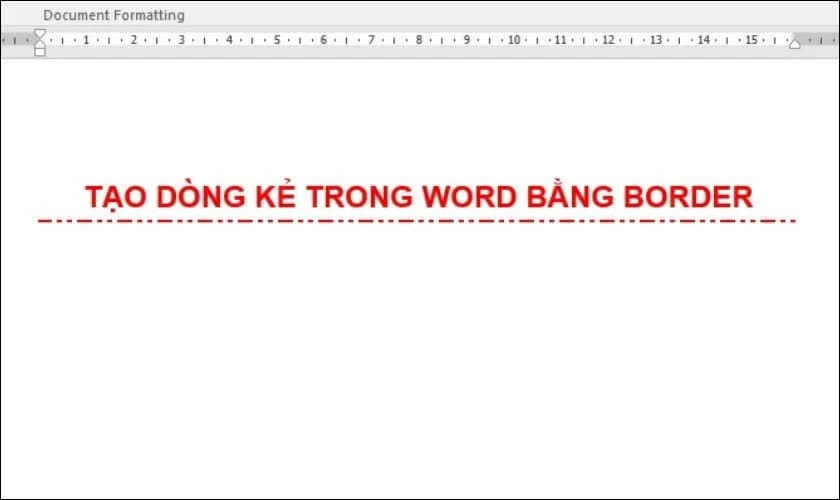 |
| Trong mục Style, chọn kiểu đường kẻ phù hợp. |
Sau khi thực hiện xong, tài liệu của bạn sẽ xuất hiện một dòng kẻ ngang theo đúng định dạng đã chọn. Tùy vào nhu cầu trình bày, bạn có thể áp dụng phương pháp phù hợp để tạo dòng kẻ trong Word nhanh chóng và thuận tiện hơn.

| Cách làm ảnh nghiêng 3D trong Canva tạo hiệu ứng chiều sâu đơn giản Canva cung cấp nhiều công cụ chỉnh sửa giúp tạo hiệu ứng ảnh nghiêng 3D ấn tượng. Chỉ với vài bước đơn giản trên máy ... |

| Cách chỉnh âm lượng Android to hơn bình thường cực nhanh Nhiều người tìm cách tăng âm lượng điện thoại iOS, Android hay Samsung khi loa quá nhỏ, ảnh hưởng trải nghiệm. Với vài mẹo đơn ... |

| Khắc phục những lỗi thường mắc phải trên Zalo Zalo là ứng dụng nhắn tin, gọi điện phổ biến trên điện thoại, giúp liên lạc nhanh chóng. Tuy nhiên khi sử dụng đôi lúc ... |
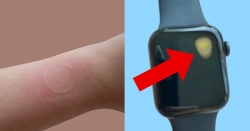
| Apple Watch bị nghi quá nhiệt gây bỏng, Apple chưa lên tiếng sau 6 tháng Người dùng phản ánh bị bỏng cổ tay khi đeo Apple Watch, nhưng phía Apple cho rằng nguyên nhân có thể do da quá nhạy ... |

| Cách tìm ứng dụng bị ẩn trên Samsung mà bạn nên biết Trong quá trình dùng điện thoại Samsung, đôi khi bạn vô tình ẩn một ứng dụng và không biết tìm lại ở đâu. Nếu gặp ... |