 |
| Cách chèn âm thanh vào video trên máy tính dễ dàng. |
Việc chèn thêm âm thanh vào video giúp nội dung trở nên sinh động và chuyên nghiệp hơn. Trong bài viết này, bạn sẽ được giới thiệu những công cụ chèn âm thanh đơn giản, hữu ích và dễ sử dụng. Hãy cùng theo dõi hướng dẫn chi tiết nhé!
Cách chèn âm thanh vào video bằng máy tính đơn giản
Để thêm âm thanh vào video trên máy tính, bạn cần sử dụng các công cụ hoặc phần mềm hỗ trợ chỉnh sửa. Hiện nay có khá nhiều nền tảng giúp thực hiện thao tác này nhanh chóng và dễ dàng. Dưới đây là một trong những công cụ trực tuyến đơn giản mà bạn có thể sử dụng.
Sử dụng website Add Audio to Video hiệu quả
Add Audio to Video là trang web chỉnh sửa video trực tuyến khá quen thuộc. Nền tảng này cho phép người dùng ghép âm thanh vào video chỉ với vài thao tác cơ bản.
Bước 1: Truy cập vào trang chủ của công cụ qua đường dẫn: https://www.addaudiotovideo.com/
Bước 2: Tại mục Select video file, nhấn Browse để tải lên video cần chỉnh sửa. Sau đó ở mục Select MP3 audio file, tiếp tục chọn Browse để tải file âm thanh muốn chèn. Khi hoàn tất, nhấn Upload để bắt đầu quá trình xử lý.
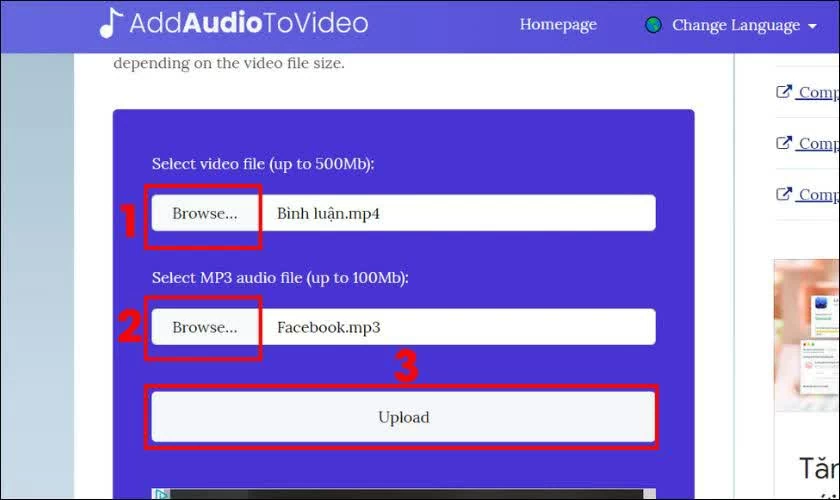 |
| Tại mục Select video file, nhấn Browse để tải lên video cần chỉnh sửa. |
Bước 3: Đợi hệ thống ghép âm thanh vào video. Khi quá trình hoàn tất, nhấn Download File để tải video đã chỉnh sửa về máy.
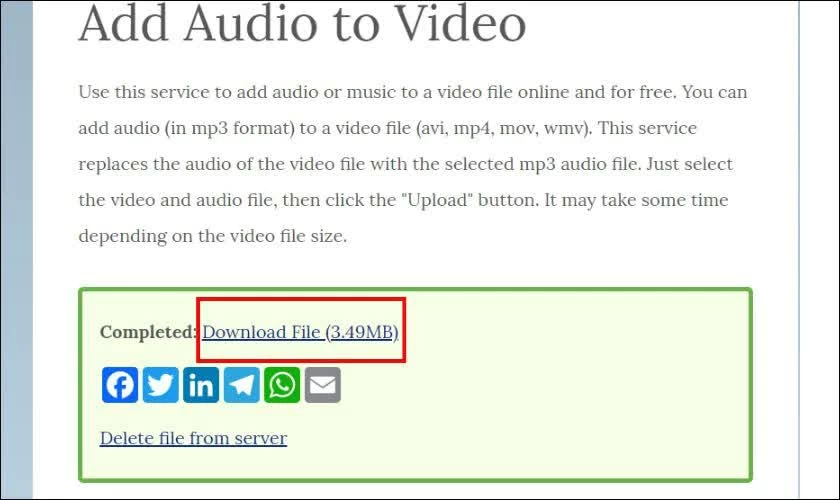 |
| Đợi hệ thống ghép âm thanh vào video. |
Chèn âm thanh vào video bằng OnlineConverter cực dễ
OnlineConverter là công cụ trực tuyến cho phép người dùng ghép âm thanh vào video một cách nhanh chóng và hoàn toàn miễn phí. Ưu điểm của nền tảng này là không cần cài đặt phần mềm, mọi thao tác đều có thể thực hiện trực tiếp trên trình duyệt. Dưới đây là các bước cơ bản để thêm file MP3 vào video:
Bước 1: Truy cập trang web theo đường dẫn: https://www.onlineconverter.com
Bước 2: Tại giao diện chính, chọn mục Video Converter.
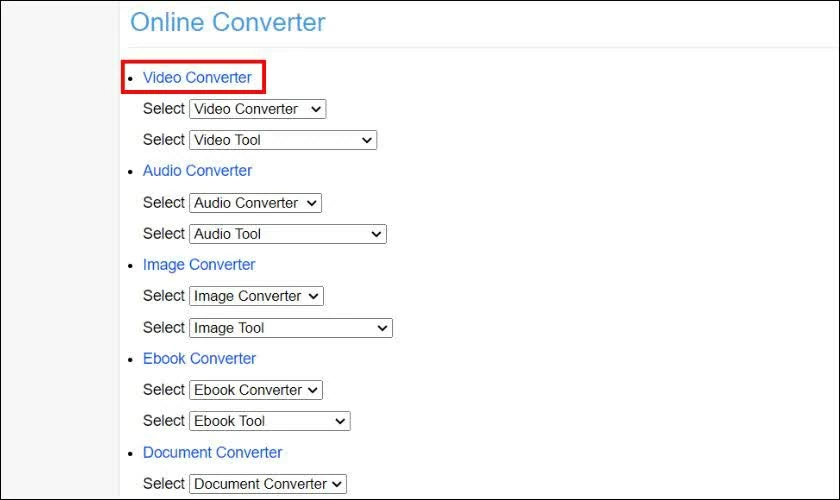 |
| Tại giao diện chính, chọn mục Video Converter. |
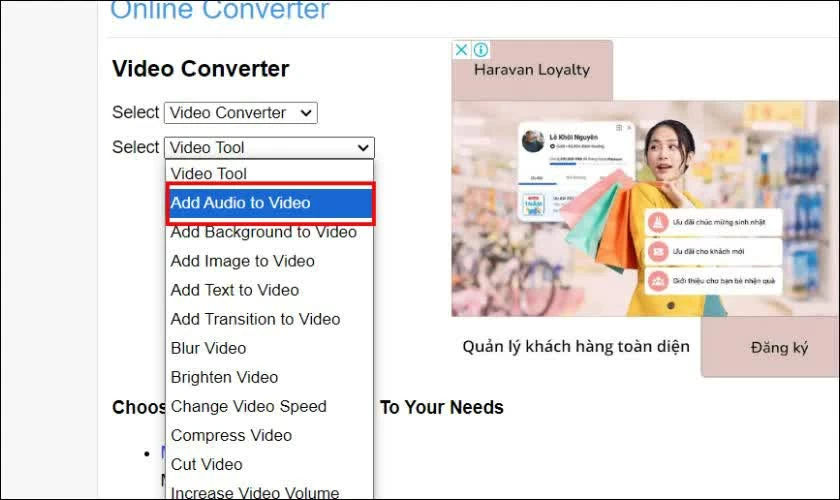
Bước 3: Trong phần Select, chọn tính năng Add Audio to Video để bắt đầu ghép âm thanh.
|
| Trong phần Select, chọn tính năng Add Audio to Video để bắt đầu ghép âm thanh. |
Bước 4: Nhấn Choose File ở hai mục Video file và Audio file để tải lên video và tệp âm thanh từ máy tính. Sau đó chọn Convert để hệ thống tiến hành xử lý.
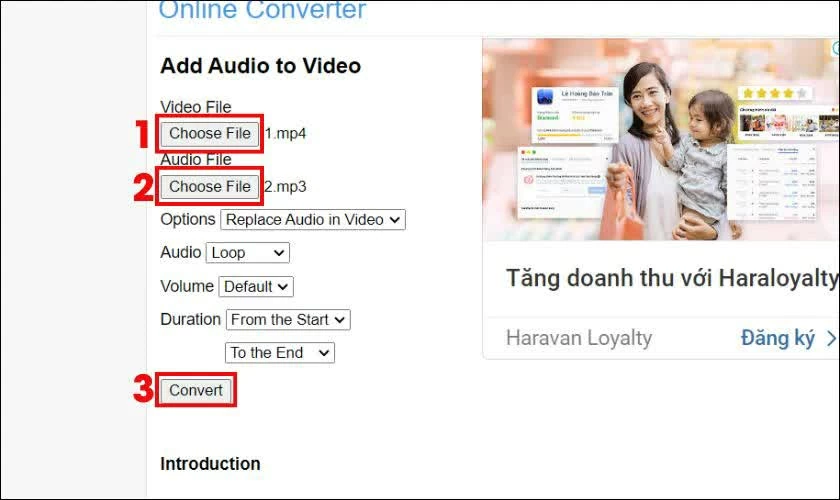 |
| Nhấn Choose File ở hai mục Video file và Audio file. |
Bước 5: Chờ khoảng một phút để trang web hoàn tất quá trình ghép âm thanh. Khi hoàn thành, bạn có thể nhấn Download để tải video về máy hoặc chọn Open để xem lại kết quả.
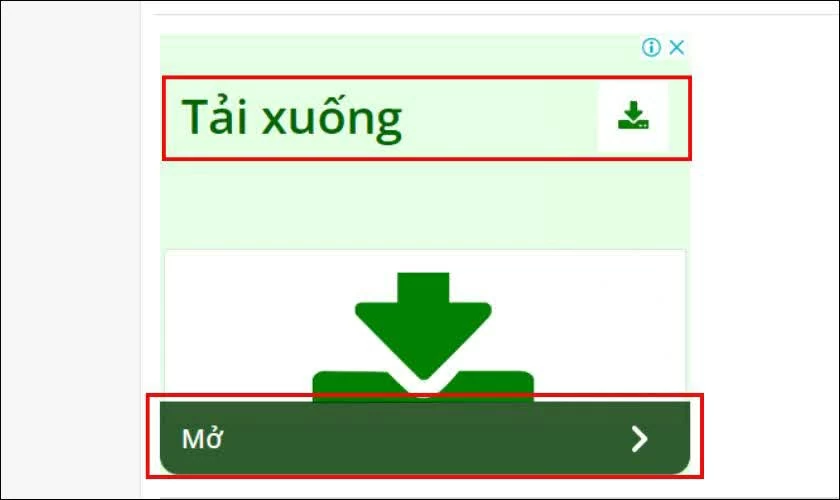 |
| Chờ khoảng một phút để trang web hoàn tất quá trình ghép âm thanh. |
Tóm lại, việc chèn âm thanh vào video không hề phức tạp khi bạn biết sử dụng các công cụ phù hợp. Những nền tảng trực tuyến như Add Audio to Video hay OnlineConverter giúp bạn ghép nhạc vào video nhanh chóng mà không cần cài đặt phần mềm. Chỉ với vài thao tác đơn giản, bạn đã có thể tạo ra một video hoàn chỉnh, sinh động và chuyên nghiệp hơn.
| Cách làm ảnh nghiêng 3D trong Canva tạo hiệu ứng chiều sâu đơn giản Canva cung cấp nhiều công cụ chỉnh sửa giúp tạo hiệu ứng ảnh nghiêng 3D ấn tượng. Chỉ với vài bước đơn giản trên máy ... |

| Cách chỉnh âm lượng Android to hơn bình thường cực nhanh Nhiều người tìm cách tăng âm lượng điện thoại iOS, Android hay Samsung khi loa quá nhỏ, ảnh hưởng trải nghiệm. Với vài mẹo đơn ... |

| Khắc phục những lỗi thường mắc phải trên Zalo Zalo là ứng dụng nhắn tin, gọi điện phổ biến trên điện thoại, giúp liên lạc nhanh chóng. Tuy nhiên khi sử dụng đôi lúc ... |

| Apple Watch bị nghi quá nhiệt gây bỏng, Apple chưa lên tiếng sau 6 tháng Người dùng phản ánh bị bỏng cổ tay khi đeo Apple Watch, nhưng phía Apple cho rằng nguyên nhân có thể do da quá nhạy ... |
| Cách tìm ứng dụng bị ẩn trên Samsung mà bạn nên biết Trong quá trình dùng điện thoại Samsung, đôi khi bạn vô tình ẩn một ứng dụng và không biết tìm lại ở đâu. Nếu gặp ... |