
 |
| Cách chụp màn hình máy tính, laptop nhanh chóng. |
Muốn lưu nhanh nội dung hiển thị trên máy tính nhưng chưa biết thao tác? Đừng lo, bài viết dưới đây sẽ hướng dẫn bạn các cách chụp màn hình máy tính đơn giản, nhanh chóng và dễ áp dụng trên nhiều dòng máy.
Hướng dẫn chụp màn hình trên Windows 10 đơn giản
Windows 10 được tích hợp nhiều công cụ hỗ trợ chụp màn hình, giúp người dùng lưu lại thông tin nhanh chóng mà không cần cài đặt thêm phần mềm. Dưới đây là những cách đơn giản và được sử dụng phổ biến.
Chụp màn hình bằng tổ hợp phím
Nếu cần chụp nhanh, bạn chỉ cần nhấn Windows + Print Screen. Hệ thống sẽ tự động lưu ảnh chụp toàn bộ màn hình vào thư mục Pictures > Screenshots.
Trong trường hợp chỉ muốn chụp một khu vực nhất định, hãy sử dụng Windows + Shift + S. Màn hình sẽ mờ đi để bạn kéo chuột chọn vùng cần lưu, sau đó ảnh sẽ được sao chép vào clipboard để dán hoặc chỉnh sửa ngay.
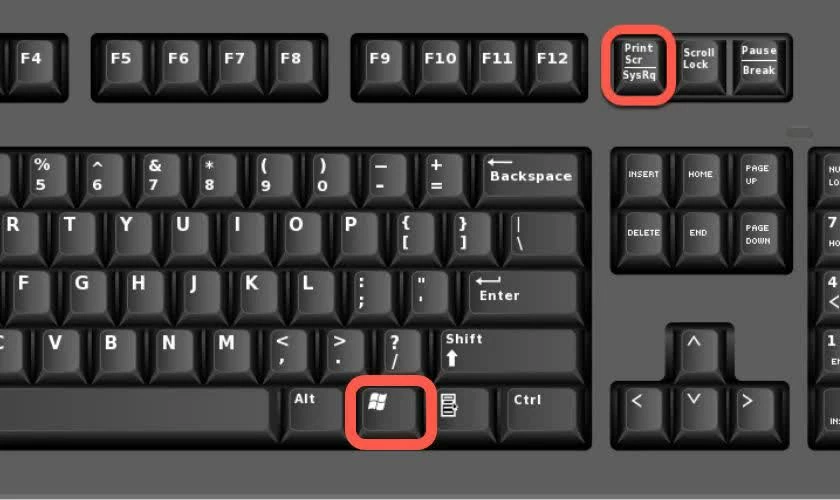 |
| Chụp màn hình bằng tổ hợp phím. |
Chụp bằng công cụ Xbox Game Bar
Ngoài hỗ trợ chơi game, Xbox Game Bar cũng là công cụ chụp màn hình rất tiện lợi.
Bước 1: Nhấn Windows + G để mở giao diện Game Bar.
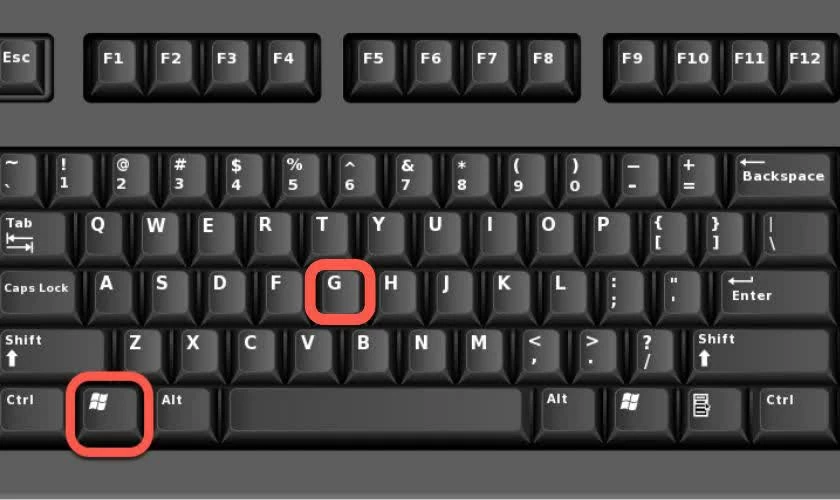 |
| Nhấn Windows + G để mở giao diện Game Bar. |
Bước 2: Chọn biểu tượng Capture, sau đó nhấn vào biểu tượng máy ảnh để chụp màn hình. Hình ảnh sẽ được lưu trong thư mục Videos > Captures.
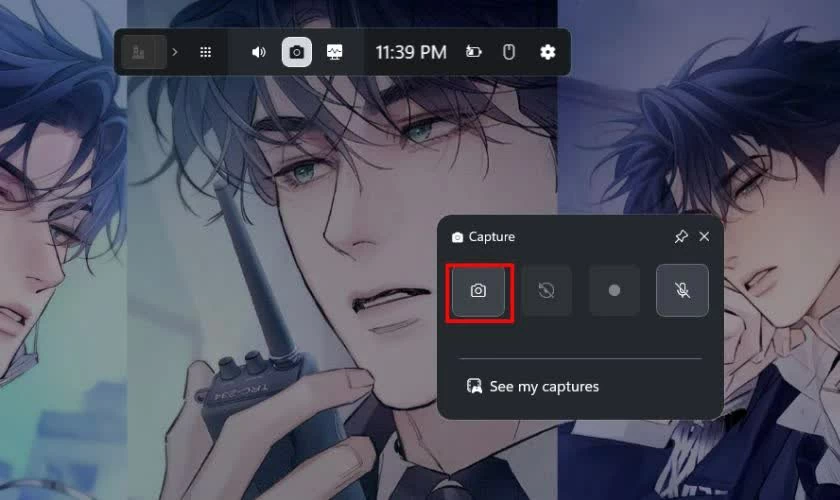 |
| Chọn biểu tượng Capture. |
Bạn cũng có thể nhấn Windows + Alt + Print Screen để chụp nhanh mà không cần mở Game Bar. Đây là lựa chọn phù hợp khi cần thao tác liên tục.
Hướng dẫn chụp màn hình trên Windows 7 nhanh chóng
Mặc dù Windows 7 đã khá lâu đời, hệ điều hành này vẫn cung cấp nhiều cách chụp màn hình đơn giản và dễ sử dụng.
Sử dụng phím Print Screen
Nhấn Print Screen (PrtSc) để sao chép toàn bộ màn hình vào clipboard. Sau đó mở Paint hoặc ứng dụng chỉnh sửa ảnh bất kỳ, nhấn Ctrl + V để dán rồi lưu ảnh theo nhu cầu.
Đây là phương pháp quen thuộc, phù hợp khi chỉ cần lưu nhanh nội dung hiển thị trên màn hình.
Chụp bằng công cụ Snipping Tool
Snipping Tool là tiện ích có sẵn trên Windows 7, cho phép chọn chính xác vùng cần chụp.
Bước 1: Mở Start, tìm kiếm và khởi chạy Snipping Tool.
Bước 2: Nhấn New, kéo chuột chọn khu vực cần chụp rồi lưu ảnh bằng Ctrl + S.
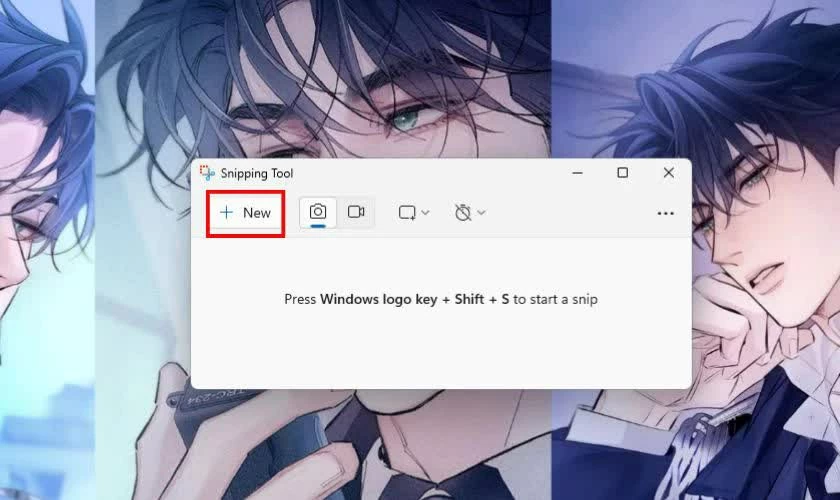 |
| Nhấn New, kéo chuột chọn khu vực cần chụp rồi lưu ảnh bằng Ctrl + S. |
Công cụ này còn hỗ trợ chụp toàn màn hình, cửa sổ hoặc vùng tùy chọn, giúp người dùng linh hoạt hơn trong quá trình sử dụng.
Dù chọn cách nào, bạn cũng có thể chụp màn hình nhanh chóng và đáp ứng tốt nhu cầu học tập, làm việc hay chia sẻ thông tin hằng ngày.
Trên đây là những cách chụp màn hình máy tính đơn giản và dễ thực hiện trên Windows 10 cũng như Windows 7. Tùy vào nhu cầu sử dụng, bạn có thể lựa chọn phím tắt hoặc các công cụ có sẵn để lưu lại thông tin nhanh chóng. Hy vọng những hướng dẫn này sẽ giúp bạn thao tác thuận tiện hơn trong học tập, công việc và sử dụng máy tính hằng ngày.

| Cách gỡ liên kết tài khoản Instagram với Facebook dễ dàng Muốn gỡ liên kết Instagram với Facebook để tăng bảo mật và tránh ảnh hưởng khi một tài khoản gặp sự cố? Xem ngay cách ... |
| Tắt chế độ máy tính bảng trên Windows 10 nhanh chóng Windows 10 đang ở Tablet Mode khiến thao tác bằng chuột và bàn phím bất tiện? Xem ngay cách tắt chế độ máy tính bảng ... |

| Hướng dẫn tải file quá lớn trên Google Drive nhanh chóng Gặp lỗi không thể tải file lớn trên Google Drive vì không có bản xem trước? Tham khảo ngay cách tải nhanh, đơn giản và ... |
| Mở khóa layer Photoshop nhanh chóng, hiệu quả Khi mở ảnh tải từ internet trong Photoshop, layer có thể bị “Index” và bị khóa nên khó chỉnh sửa. Bạn cần mở khóa để ... |
| Cách chỉnh độ rộng tự động trên Excel nhanh chóng, hiệu quả Khi làm việc với Excel, cột/hàng có thể bị che nội dung hoặc quá rộng gây khó nhìn. Bạn có thể dùng tính năng tự ... |


