 |
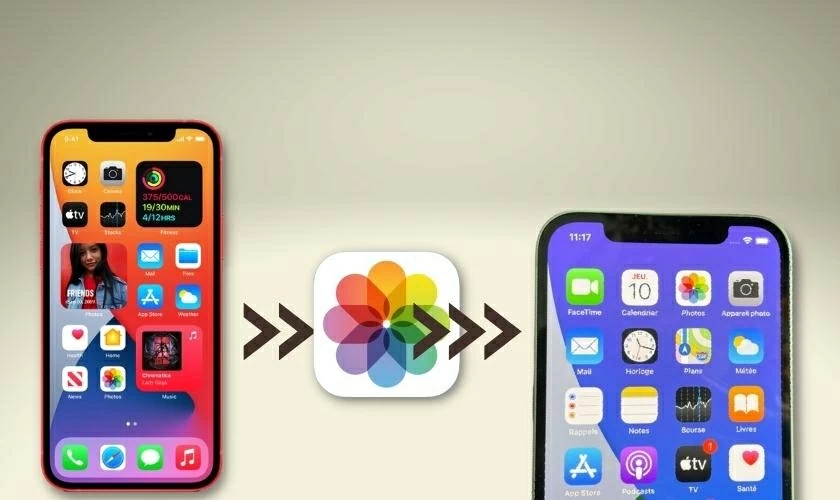
| Cách chuyển ảnh từ iPhone cũ sang iPhone mới dễ dàng. |
Nhiều người dùng thường thắc mắc cách chuyển ảnh từ iPhone cũ sang iPhone mới khi nâng cấp thiết bị. Việc này giúp bạn giữ lại toàn bộ kỷ niệm và dữ liệu quan trọng trên máy mới. Nếu chưa biết thực hiện thế nào, bài viết dưới đây sẽ hướng dẫn những cách chuyển ảnh nhanh chóng và đơn giản nhất.
Hướng dẫn chuyển ảnh từ iPhone cũ sang iPhone mới nhanh chóng
Ngoài những phương pháp quen thuộc như sử dụng iCloud hay các ứng dụng hỗ trợ, bạn vẫn có thể chuyển ảnh giữa hai iPhone bằng nhiều cách đơn giản khác. Một trong những phương thức phổ biến và tiện lợi nhất là sử dụng AirDrop.
Chuyển ảnh từ iPhone cũ sang iPhone mới bằng AirDrop đơn giản
AirDrop là tính năng chia sẻ dữ liệu không dây độc quyền trên các thiết bị của Apple. Nhờ công nghệ này, người dùng có thể gửi ảnh, video hoặc tài liệu giữa Apple iPhone, iPad hay MacBook một cách nhanh chóng. Tuy nhiên, AirDrop chỉ hoạt động trên các thiết bị chạy từ iOS 7 trở lên.
Nếu iPhone của bạn đáp ứng điều kiện trên, hãy thực hiện theo các bước sau:
Bước 1: Mở Trung tâm điều khiển, nhấn giữ vào ô kết nối có biểu tượng Wi-Fi. Sau đó tiếp tục nhấn giữ vào mục AirDrop để bật tính năng này.
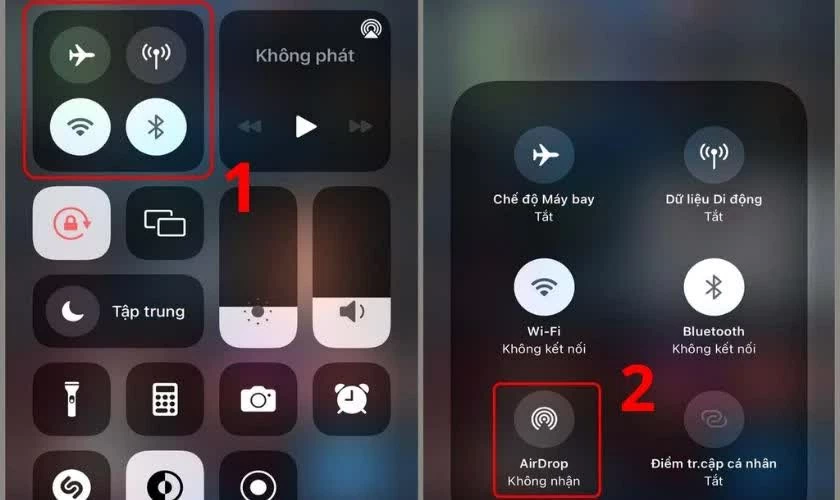 |
| Mở Trung tâm điều khiển, nhấn giữ vào ô kết nối có biểu tượng Wi-Fi. |
Bước 2: Chọn tùy chọn Mọi người trong 10 phút để cho phép thiết bị khác tìm thấy iPhone của bạn. Tiếp theo, vào Thư viện ảnh và chọn những hình ảnh muốn gửi. Sau đó nhấn vào biểu tượng Chia sẻ ở góc màn hình.
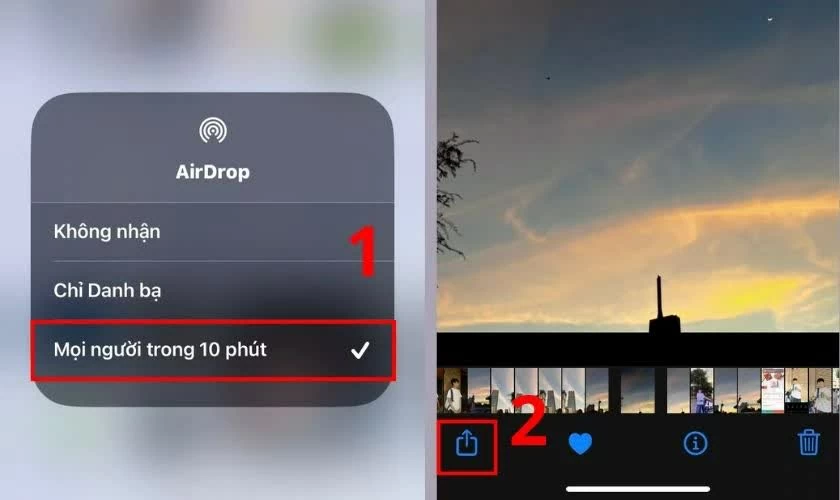 |
| Chọn tùy chọn Mọi người trong 10 phút. |
Bước 3: Trong danh sách chia sẻ, chọn AirDrop. Lúc này bạn hãy nhấn vào tên thiết bị iPhone mới mà bạn muốn chuyển ảnh sang.
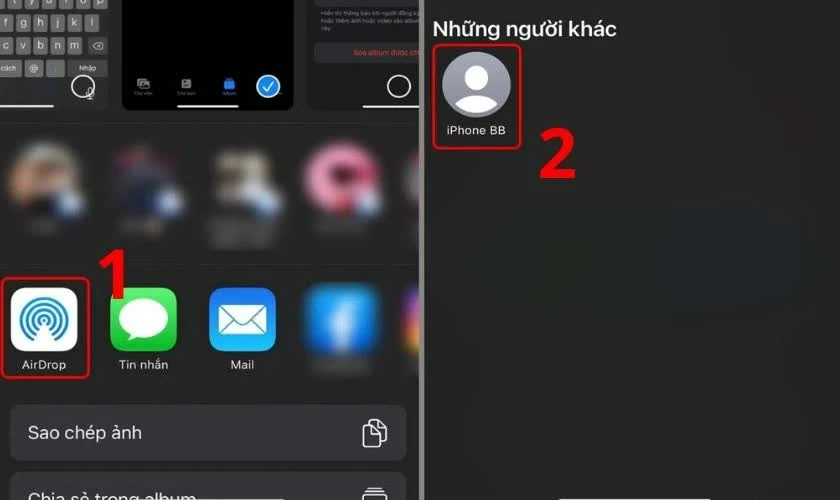 |
| Trong danh sách chia sẻ, chọn AirDrop. |
Bước 4: Trên iPhone nhận sẽ xuất hiện thông báo xác nhận. Chỉ cần nhấn Chấp nhận là quá trình chuyển ảnh sẽ hoàn tất.
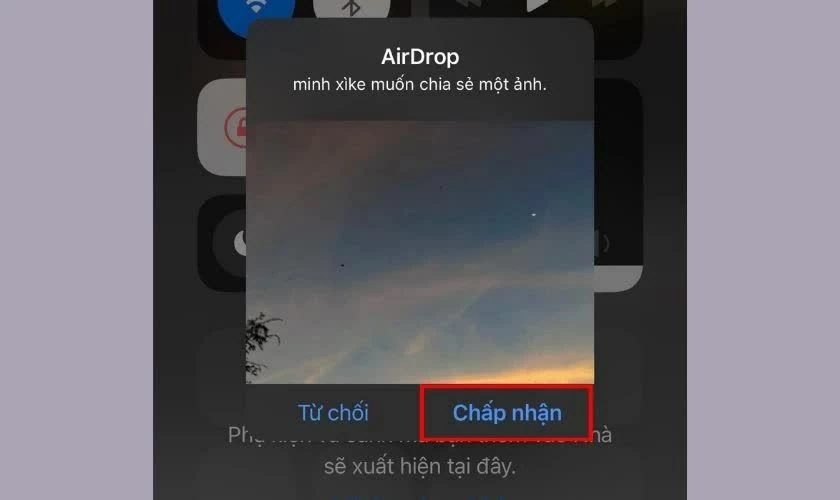 |
| Trên iPhone nhận sẽ xuất hiện thông báo xác nhận. |
Lưu ý: Để việc chuyển ảnh diễn ra suôn sẻ, hãy đặt hai thiết bị gần nhau và đảm bảo Bluetooth cùng Wi-Fi đều được bật.
Chuyển ảnh từ iPhone cũ sang iPhone mới qua iCloud hiệu quả
Nếu hai thiết bị sử dụng cùng tài khoản iCloud, bạn có thể đồng bộ ảnh rất nhanh theo các bước sau:
Bước 1: Mở Cài đặt trên iPhone cũ.
Bước 2: Nhấn vào ID Apple, sau đó chọn iCloud.
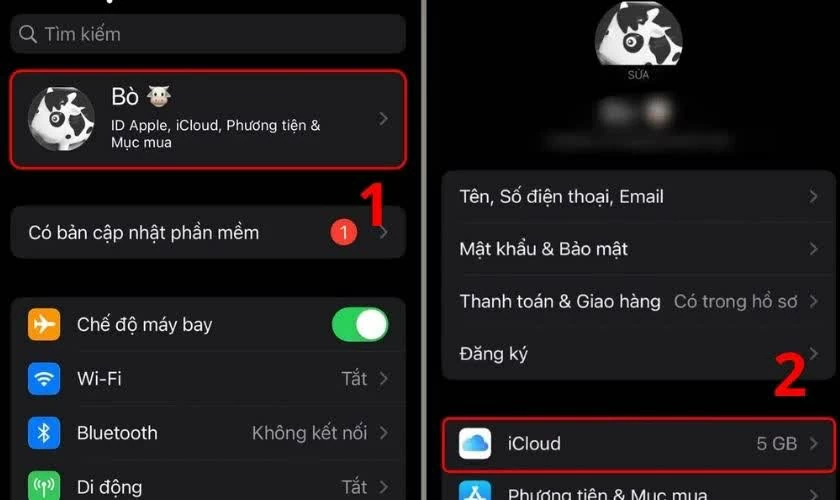 |
| Nhấn vào ID Apple, sau đó chọn iCloud. |
Bước 3: Chọn mục Ảnh và bật Ảnh iCloud để ảnh tự động đồng bộ sang iPhone mới.
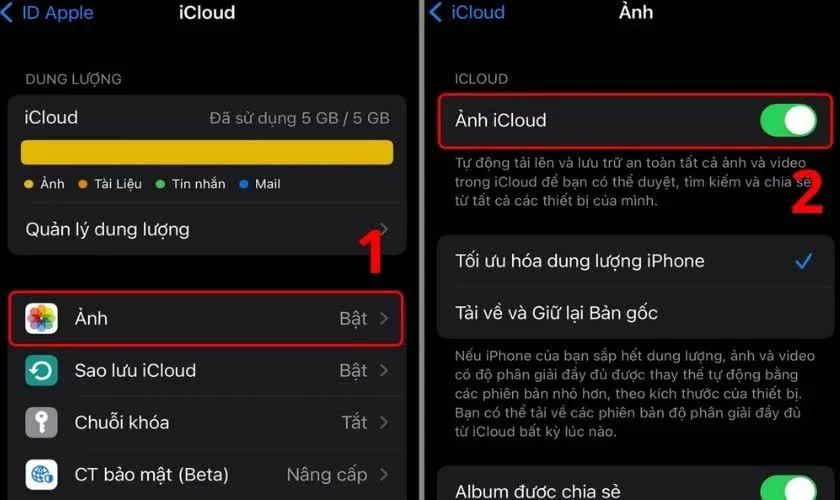 |
| Chọn mục Ảnh và bật Ảnh iCloud để ảnh tự động đồng bộ sang iPhone mới. |
Tạo album chia sẻ ảnh từ iPhone cũ sang iPhone mới dễ dàng
Bạn cũng có thể chuyển ảnh bằng cách tạo Album chia sẻ trên iCloud theo các bước sau:
Bước 1: Mở Cài đặt trên iPhone.
Bước 2: Nhấn vào ID Apple → chọn iCloud.
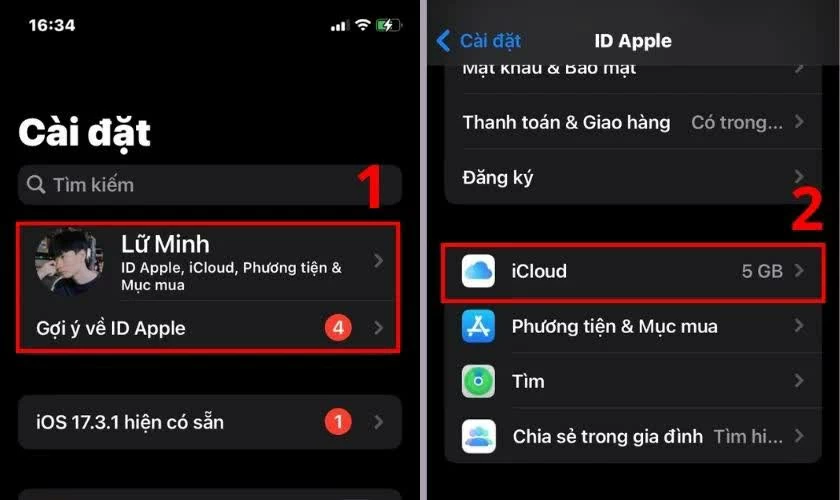 |
| Nhấn vào ID Apple → chọn iCloud. |
Bước 3: Chọn Ảnh rồi bật mục Album được chia sẻ.
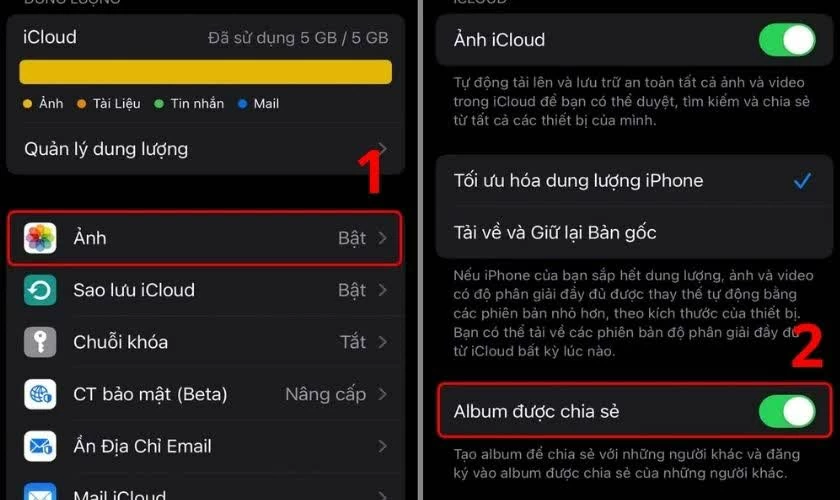 |
| Chọn Ảnh rồi bật mục Album được chia sẻ. |
Bước 4: Mở ứng dụng Ảnh trên điện thoại.
Bước 5: Nhấn dấu + ở góc trên màn hình, đặt tên album và chọn Tiếp.
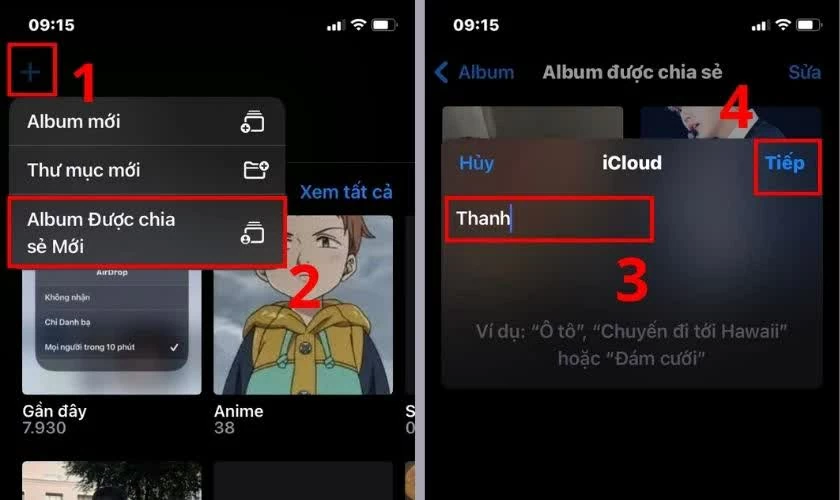 |
| Nhấn dấu + ở góc trên màn hình, đặt tên album và chọn Tiếp. |
Bước 6: Nhập email hoặc số điện thoại người nhận, sau đó nhấn Tạo.
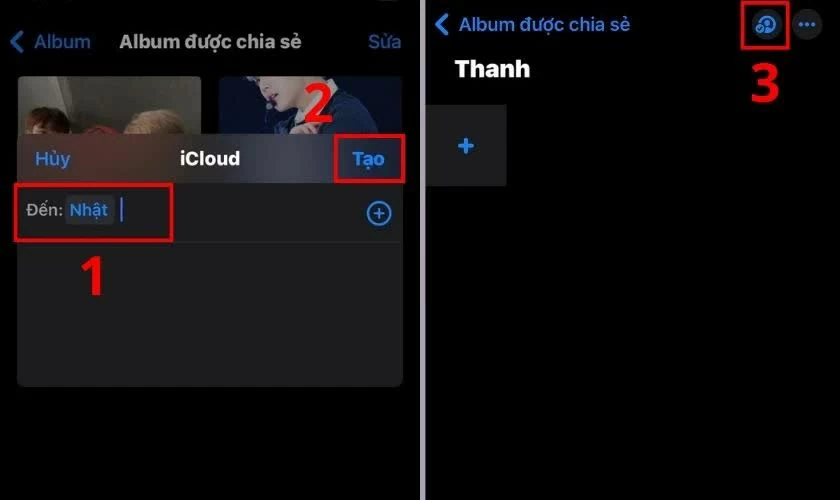 |
| Nhập email hoặc số điện thoại người nhận, sau đó nhấn Tạo. |
Bước 7: Nhấn biểu tượng + để thêm ảnh hoặc video vào album là hoàn tất.
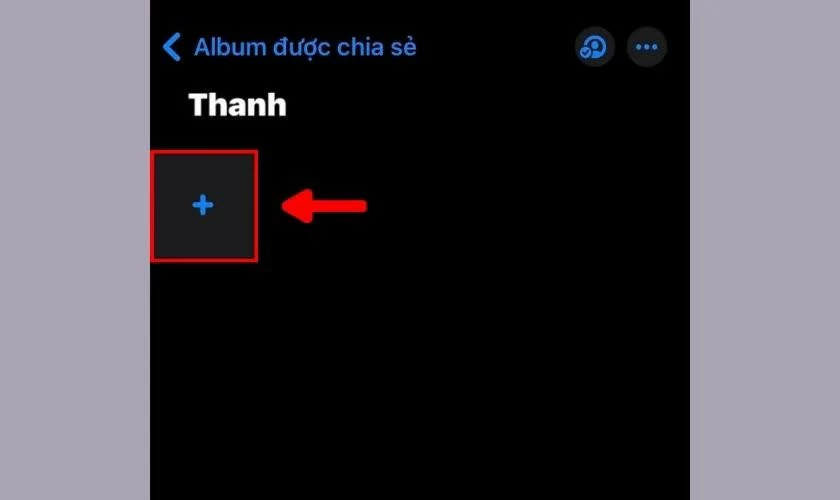 |
| Nhấn biểu tượng + để thêm ảnh hoặc video vào album là hoàn tất. |
Hy vọng với những cách chuyển ảnh từ iPhone cũ sang iPhone mới được chia sẻ ở trên, bạn có thể dễ dàng sao lưu và chuyển toàn bộ hình ảnh sang thiết bị mới một cách nhanh chóng. Tùy vào nhu cầu sử dụng, bạn có thể chọn AirDrop, iCloud hoặc album chia sẻ để thực hiện.

| Cách làm ảnh nghiêng 3D trong Canva tạo hiệu ứng chiều sâu đơn giản Canva cung cấp nhiều công cụ chỉnh sửa giúp tạo hiệu ứng ảnh nghiêng 3D ấn tượng. Chỉ với vài bước đơn giản trên máy ... |
| Cách chỉnh âm lượng Android to hơn bình thường cực nhanh Nhiều người tìm cách tăng âm lượng điện thoại iOS, Android hay Samsung khi loa quá nhỏ, ảnh hưởng trải nghiệm. Với vài mẹo đơn ... |

| Khắc phục những lỗi thường mắc phải trên Zalo Zalo là ứng dụng nhắn tin, gọi điện phổ biến trên điện thoại, giúp liên lạc nhanh chóng. Tuy nhiên khi sử dụng đôi lúc ... |
| Apple Watch bị nghi quá nhiệt gây bỏng, Apple chưa lên tiếng sau 6 tháng Người dùng phản ánh bị bỏng cổ tay khi đeo Apple Watch, nhưng phía Apple cho rằng nguyên nhân có thể do da quá nhạy ... |
| Cách tìm ứng dụng bị ẩn trên Samsung mà bạn nên biết Trong quá trình dùng điện thoại Samsung, đôi khi bạn vô tình ẩn một ứng dụng và không biết tìm lại ở đâu. Nếu gặp ... |