 |
| Cách để màn hình máy tính không tắt khi không dùng dễ dàng. |
Bạn có thể giữ màn hình máy tính luôn sáng bằng cách vào Settings > System > Power & battery và đặt mục Screen thành Never. Thiết lập này giúp làm việc, họp online hay trình chiếu không bị gián đoạn. Tuy nhiên, để màn hình hoạt động liên tục cũng có thể làm hao pin và ảnh hưởng đến tuổi thọ thiết bị, nên cần sử dụng hợp lý.
Cách giữ màn hình máy tính luôn sáng nhanh chóng
Để tránh tình trạng màn hình tự tắt khi không sử dụng, bạn cần điều chỉnh lại thiết lập nguồn và hiển thị trên Windows. Việc này giúp quá trình làm việc, học tập hay trình chiếu diễn ra liên tục, không bị gián đoạn.
Bước 1: Nhấn tổ hợp phím Windows + I để mở Settings > Chọn mục System.
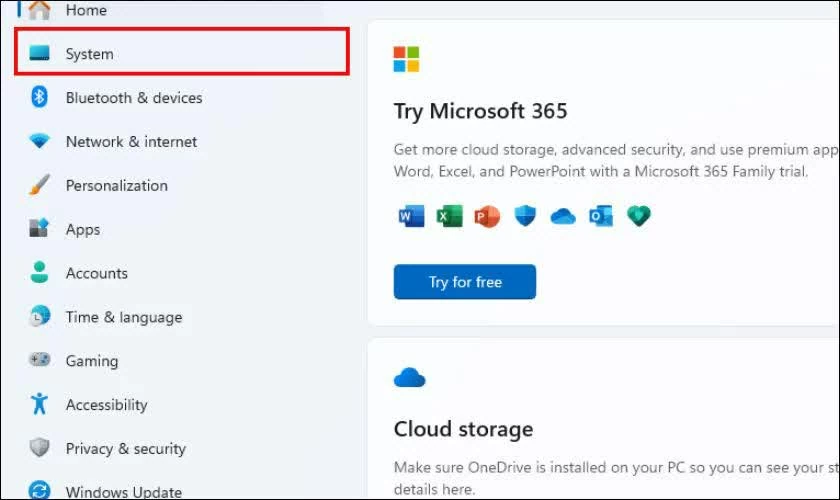 |
| Nhấn tổ hợp phím Windows + I để mở Settings. |
Bước 2: Trong giao diện System, nhấn vào Power & battery để truy cập các thiết lập liên quan đến nguồn điện.
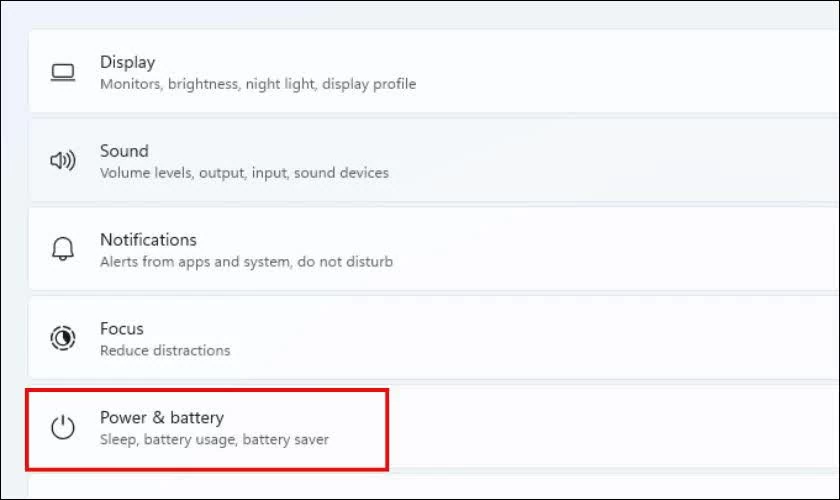 |
| Trong giao diện System, nhấn vào Power & battery. |
Bước 3: Chọn Screen & sleep > Tại đây, bạn chuyển tất cả các tùy chọn về Never để màn hình không tự tắt hoặc chuyển sang chế độ ngủ.
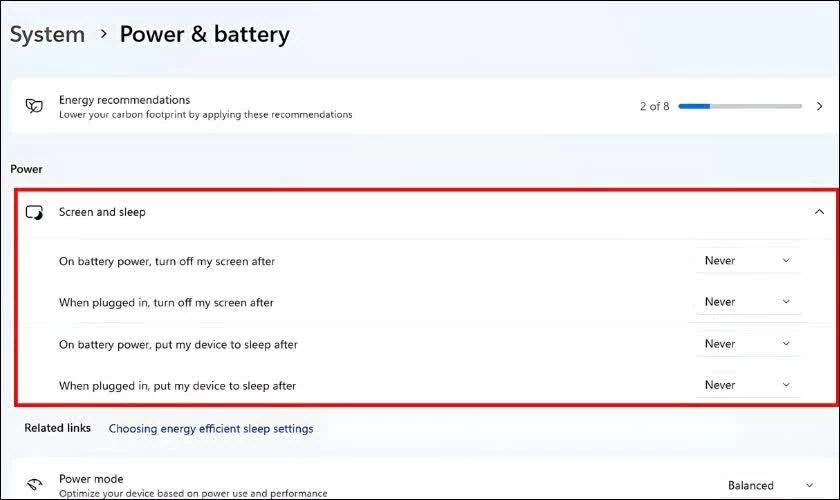 |
| Chọn Screen & sleep. |
Sau khi cài đặt xong, bạn nên để máy ở trạng thái không thao tác trong vài phút để kiểm tra. Nếu màn hình vẫn sáng như thiết lập, nghĩa là bạn đã thực hiện thành công. Tuy nhiên, hãy cân nhắc sử dụng hợp lý để tránh hao pin và ảnh hưởng đến tuổi thọ màn hình.
Nhìn chung, việc giữ màn hình máy tính luôn sáng là thao tác đơn giản nhưng rất hữu ích trong nhiều tình huống như làm việc, học tập hay trình chiếu. Tuy nhiên, bạn cũng nên cân nhắc sử dụng hợp lý để tránh hao pin và ảnh hưởng đến tuổi thọ thiết bị. Hy vọng hướng dẫn trên sẽ giúp bạn thiết lập dễ dàng và sử dụng máy tính hiệu quả hơn.

| Cách tạo website trắc nghiệm không cần code, dễ hiểu cho người mới Tạo website trắc nghiệm giúp học tập và giải trí hiệu quả. Với Canva AI, bạn không cần code vẫn tạo web đẹp, dễ chỉnh ... |
| Copy nội dung từ ảnh sang world nhanh chóng Nhu cầu chuyển ảnh thành văn bản ngày càng phổ biến trong học tập, công việc. Thay vì gõ lại mất thời gian, bạn có ... |
| Cách chuyển airdrop từ OPPO sang iPhone và MacBook cực dễ Việc chia sẻ file giữa OPPO với iPhone và MacBook nay đã nhanh và tiện hơn, không cần qua app trung gian như trước. Giờ ... |

| Cách dùng 2 Zalo trên iPhone hiệu quả và tiện lợi nhất Việc dùng 2 tài khoản Zalo trên iPhone giúp bạn quản lý công việc và cá nhân hiệu quả hơn. Chỉ với vài bước đơn ... |

| Cách khôi phục tin nhắn đã xóa trên Messenger chỉ trong vài bước Bạn hoàn toàn có thể khôi phục tin nhắn đã xoá trên Messenger bằng điện thoại hoặc máy tính. Bài viết dưới đây sẽ hướng ... |