
 |
| Cách dùng 2 Zalo trên iPhone hiệu quả và tiện lợi nhất. |
Sử dụng hai tài khoản Zalo trên iPhone giúp bạn tách biệt công việc và cuộc sống cá nhân một cách tiện lợi. Chỉ với vài thao tác đơn giản, bạn đã có thể dùng đồng thời 2 Zalo trên cùng một thiết bị. Cùng tìm hiểu cách thực hiện ngay sau đây!
Cách dùng 2 Zalo trên iPhone bằng Safari đơn giản
Để sử dụng hai tài khoản Zalo trên iPhone, trước tiên bạn cần đăng nhập tài khoản chính trên ứng dụng. Sau đó thực hiện các bước sau để dùng thêm một tài khoản qua Safari:
Bước 1: Mở trình duyệt Safari trên iPhone và truy cập vào id.zalo.me.
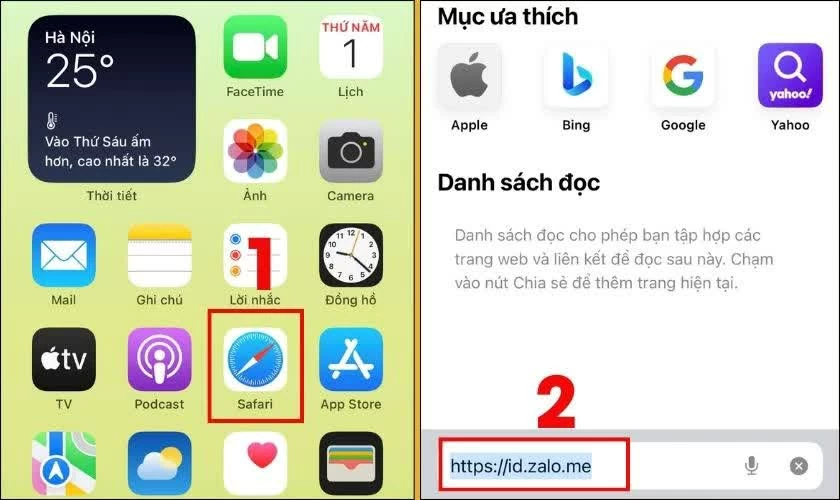 |
| Mở trình duyệt Safari trên iPhone và truy cập vào id.zalo.me. |
Bước 2: Tiến hành đăng nhập bằng số điện thoại hoặc quét mã QR.
Sau khi đăng nhập thành công, bạn có thể sử dụng tài khoản Zalo thứ hai ngay trên trình duyệt. Tuy nhiên, phiên bản web sẽ bị giới hạn một số tính năng như gọi điện hay ghi âm.
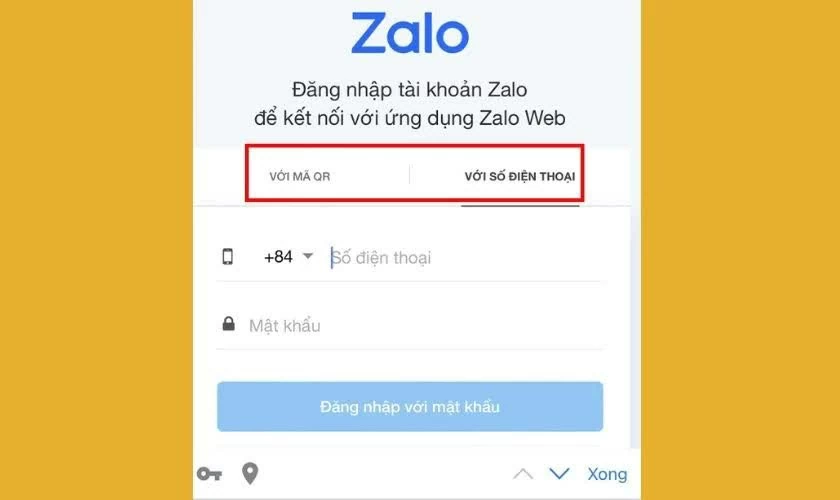 |
| Tiến hành đăng nhập bằng số điện thoại hoặc quét mã QR. |
Cách dùng 2 Zalo trên iPhone bằng Google Chrome nhanh chóng
Ngoài Safari, bạn cũng có thể sử dụng Zalo trên trình duyệt Google Chrome để đăng nhập tài khoản thứ hai. Trước đó, hãy đảm bảo tài khoản chính đã được đăng nhập trên ứng dụng.
Bước 1: Mở Chrome, truy cập vào một trang web bất kỳ.
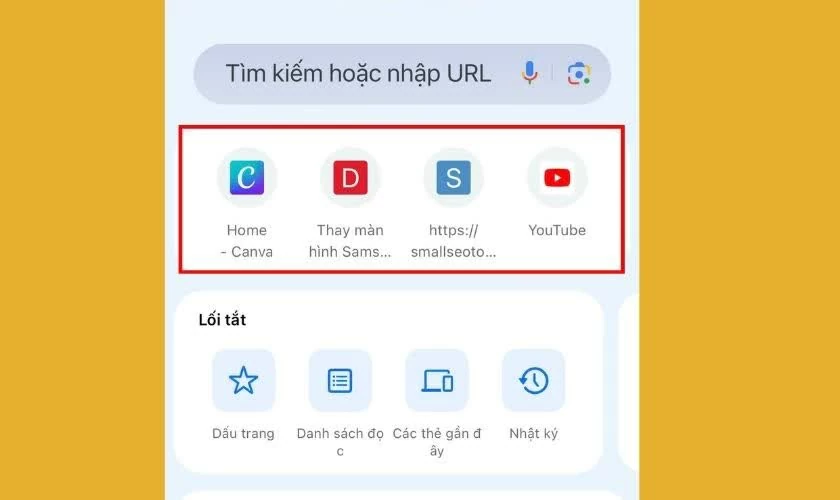 |
| Mở Chrome, truy cập vào một trang web bất kỳ. |
Bước 2: Nhấn biểu tượng ba chấm ở góc dưới màn hình, chọn Yêu cầu trang web cho máy tính.
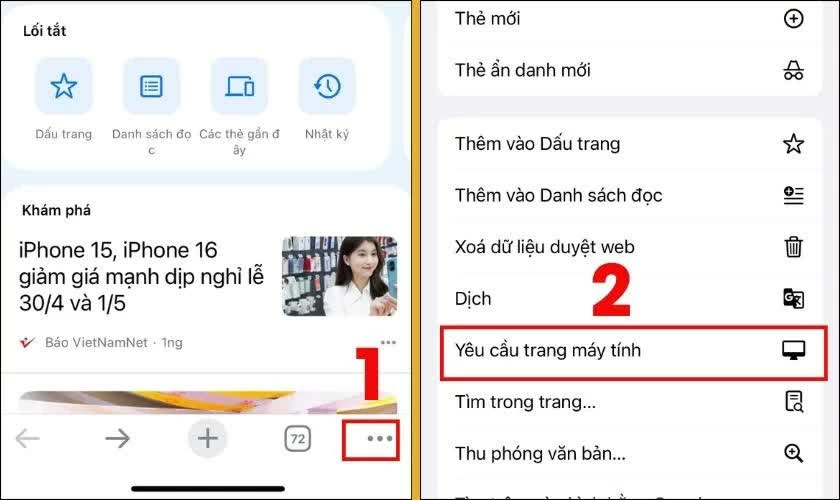 |
| Nhấn biểu tượng ba chấm ở góc dưới màn hình, chọn Yêu cầu trang web cho máy tính. |
Bước 3: Truy cập id.zalo.me, sau đó đăng nhập bằng mã QR hoặc số điện thoại cho tài khoản thứ hai.
Sau khi hoàn tất, bạn có thể sử dụng cùng lúc hai tài khoản Zalo trên iPhone. Tuy nhiên, Chrome thường không lưu phiên đăng nhập, nên bạn sẽ cần đăng nhập lại mỗi khi sử dụng.
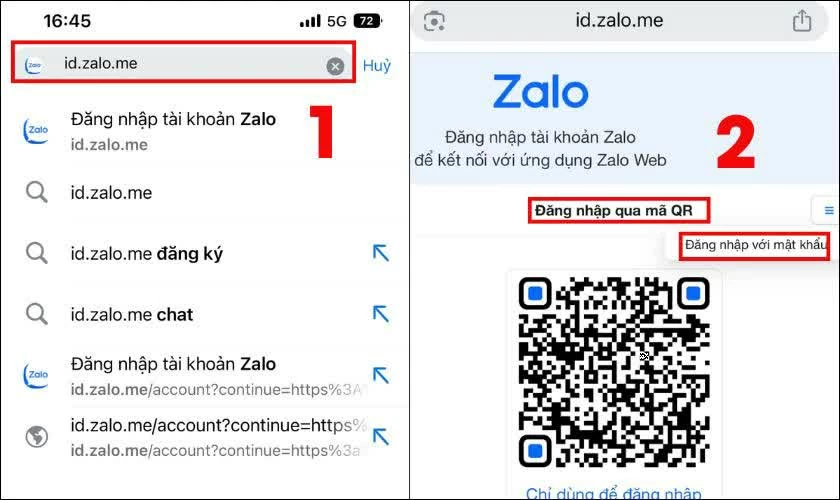 |
| Truy cập id.zalo.me, sau đó đăng nhập bằng mã QR hoặc số điện thoại. |
Cách dùng 2 Zalo trên iPhone bằng tính năng chuyển đổi tài khoản tiện lợi
Ứng dụng Zalo đã tích hợp sẵn tính năng chuyển đổi tài khoản, giúp bạn linh hoạt đăng nhập và sử dụng nhiều tài khoản trên cùng một thiết bị.
Bước 1: Mở Zalo trên iPhone, vào tab Cá nhân và chọn Cài đặt (biểu tượng bánh răng).
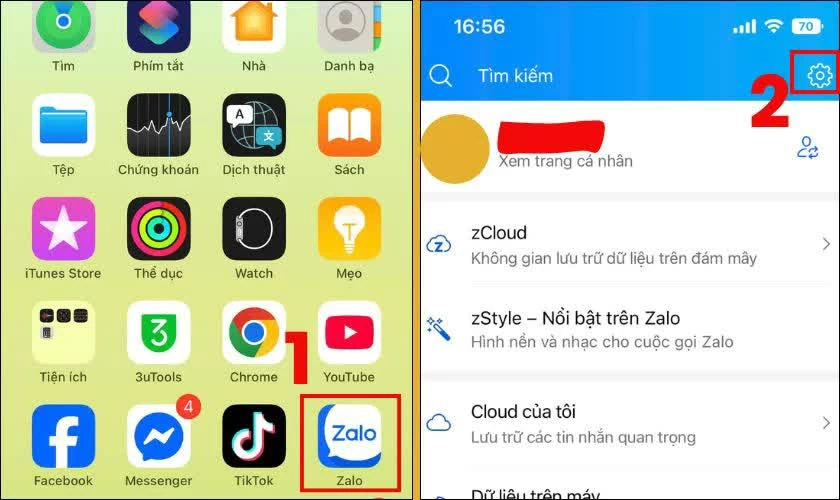 |
| Mở Zalo trên iPhone, vào tab Cá nhân và chọn Cài đặt (biểu tượng bánh răng). |
Bước 2: Chọn Chuyển tài khoản, sau đó nhấn Thêm tài khoản.
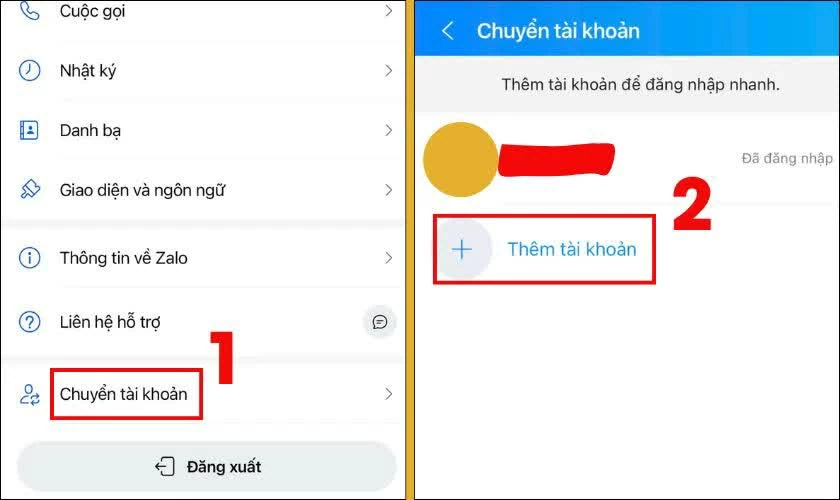 |
| Chọn Chuyển tài khoản, sau đó nhấn Thêm tài khoản. |
Bước 3: Nhập số điện thoại và mật khẩu của tài khoản Zalo thứ hai để đăng nhập.
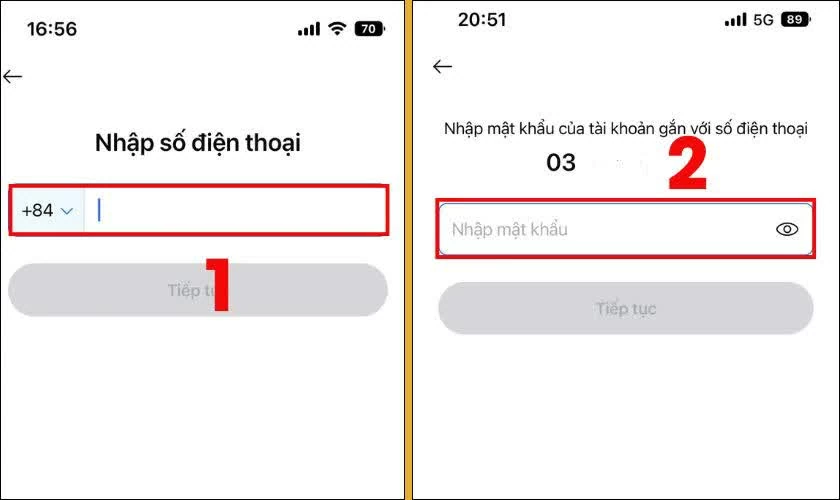 |
| Nhập số điện thoại và mật khẩu của tài khoản Zalo thứ hai để đăng nhập. |
Với cách này, bạn có thể dễ dàng chuyển đổi qua lại giữa hai tài khoản mà không cần nhập lại thông tin mỗi lần sử dụng.
Nhìn chung, việc sử dụng 2 tài khoản Zalo trên iPhone hoàn toàn khả thi với nhiều cách linh hoạt như dùng trình duyệt hoặc tính năng chuyển đổi sẵn có. Tùy theo nhu cầu, bạn có thể chọn phương pháp phù hợp để quản lý công việc và liên lạc cá nhân hiệu quả hơn trên cùng một thiết bị.
| Cách khôi phục tin nhắn đã xóa trên Messenger chỉ trong vài bước Bạn hoàn toàn có thể khôi phục tin nhắn đã xoá trên Messenger bằng điện thoại hoặc máy tính. Bài viết dưới đây sẽ hướng ... |

| Hướng dẫn cách tạo dòng kẻ trong Word chỉ trong vài bước Biết cách tạo dòng kẻ trong Word sẽ giúp tài liệu của bạn trông gọn gàng và chuyên nghiệp hơn. Dưới đây là 3 cách ... |
| Cách chuyển dữ liệu Samsung cũ sang Samsung mới nhanh chóng Bạn muốn chuyển dữ liệu từ Samsung cũ sang Samsung mới nhưng chưa biết cách? Với ứng dụng Samsung Smart Switch, việc sao chép danh ... |

| Chuyển tin nhắn Zalo giữa các iPhone đơn giản Chuyển tin nhắn Zalo từ iPhone cũ sang iPhone mới giúp bạn giữ toàn bộ dữ liệu quan trọng. Bài viết này hướng dẫn chi ... |
| Cách kiểm tra pin iPad cũ chuẩn xác trước khi mua dễ dàng Kiểm tra pin iPad cũ giúp đánh giá tình trạng thiết bị, tránh chai pin, giảm hiệu năng và các vấn đề sau mua. Dưới ... |


