
 |
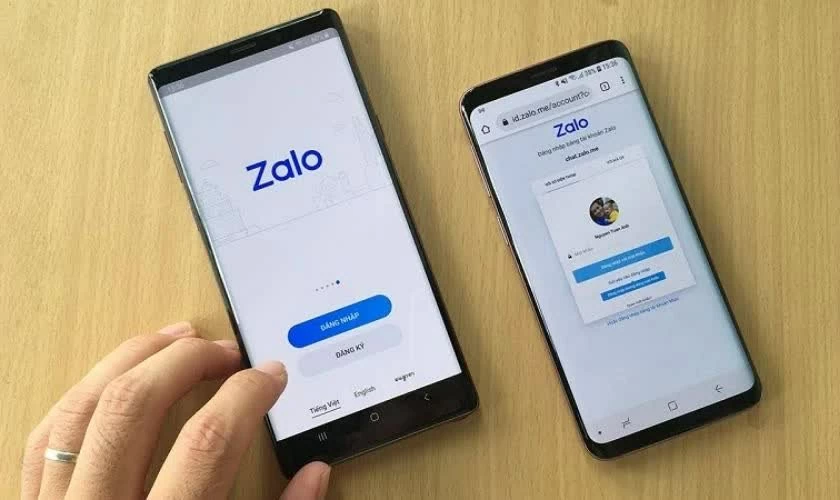
| Cách đăng nhập Zalo trên 2 điện thoại cùng lúc tiện ợi và đơn giản. |
Nhiều người hiện nay sử dụng cùng lúc hai điện thoại nên muốn biết liệu một tài khoản Zalo có thể đăng nhập trên cả hai thiết bị hay không. Bài viết sau sẽ hướng dẫn cách dùng chung Zalo trên điện thoại Android và iPhone đơn giản, dễ thực hiện.
Cách đăng nhập Zalo trên 2 điện thoại cùng lúc hiệu quả
Hướng dẫn dưới đây được thực hiện trên điện thoại Android chỉ trong vài bước. Đối với iPhone, bạn cũng thao tác tương tự để đăng nhập Zalo trên hai thiết bị.
Sử dụng điện thoại A để đăng nhập Zalo nhanh chóng
Bước 1: Đầu tiên, mở ứng dụng Zalo đã cài đặt trên điện thoại.
Bước 2: Chọn Đăng nhập, sau đó nhập số điện thoại và mật khẩu tài khoản. Cuối cùng, nhấn biểu tượng mũi tên để hoàn tất quá trình đăng nhập.
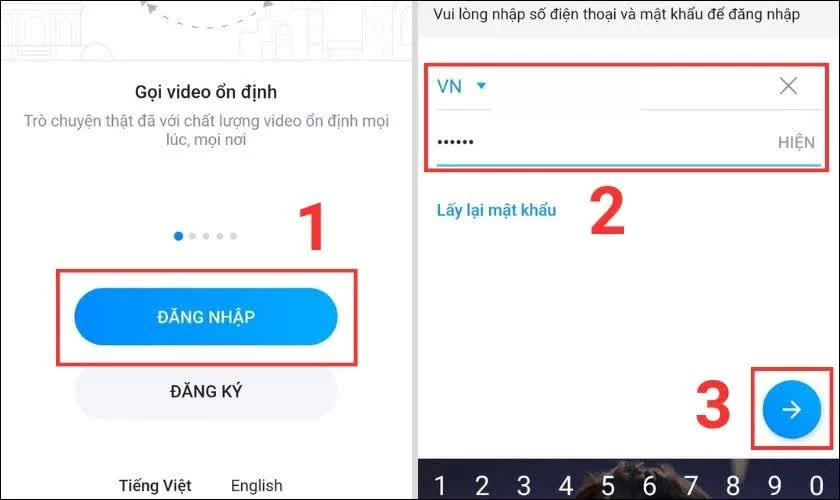 |
| Chọn Đăng nhập, sau đó nhập số điện thoại và mật khẩu tài khoản. |
Sử dụng điện thoại B để đăng nhập Zalo bằng Zalo Web hiệu quả
Lưu ý: Muốn dùng một tài khoản Zalo trên hai điện thoại cùng lúc, bạn cần đăng nhập vào một máy bằng ứng dụng Zalo, còn máy còn lại đăng nhập qua Zalo Web.
Bước 1: Mở trình duyệt Chrome trên điện thoại, nhấn biểu tượng ba chấm ở góc trên bên phải và chọn Trang web cho máy tính.
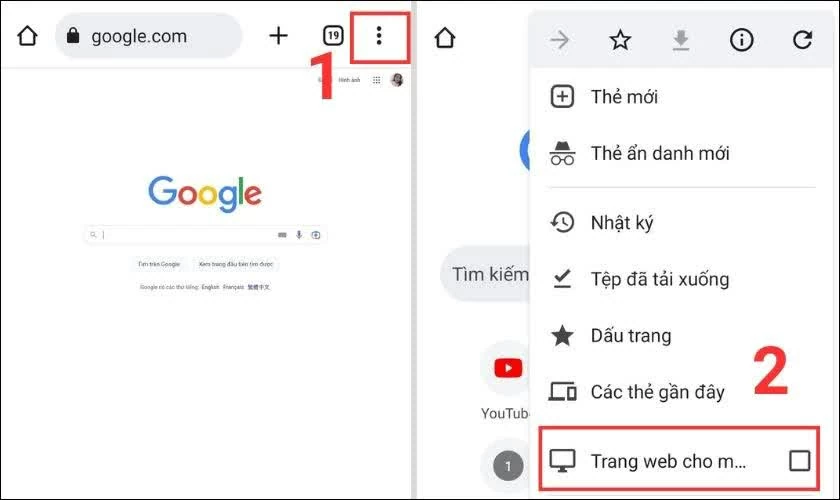 |
| Mở trình duyệt Chrome trên điện thoại. |
Bước 2: Nhập địa chỉ chat.zalo.me trên thanh tìm kiếm để truy cập Zalo Web.
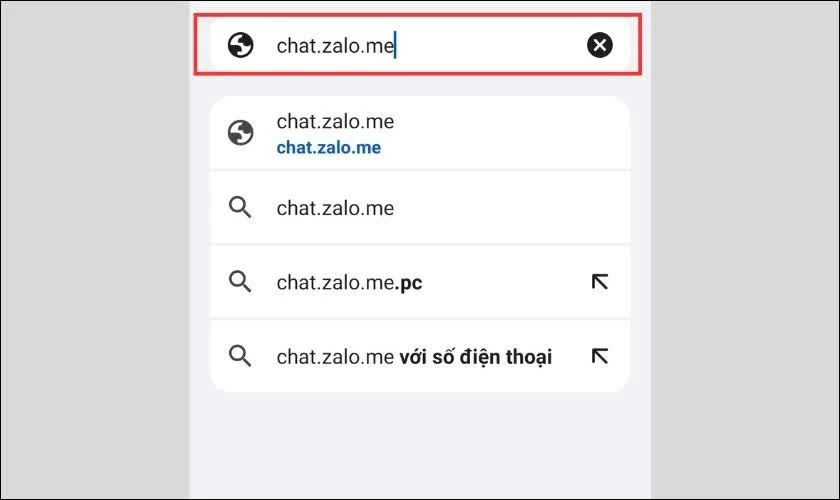 |
| Nhập địa chỉ chat.zalo.me trên thanh tìm kiếm để truy cập Zalo Web. |
Bước 3: Hệ thống sẽ yêu cầu xác minh tài khoản. Bạn có thể đăng nhập bằng mã QR hoặc mật khẩu đều được.
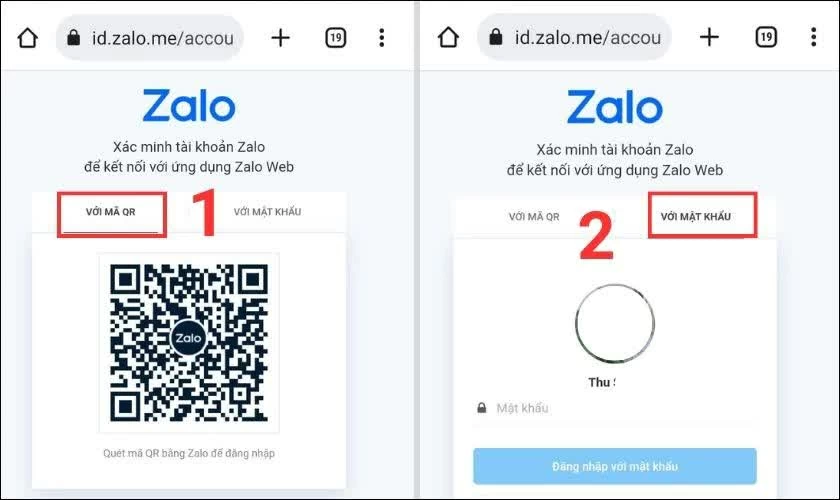 |
| Hệ thống sẽ yêu cầu xác minh tài khoản. |
Bước 4: Sau khi xác minh thành công, bạn có thể sử dụng Zalo trên điện thoại thứ hai ngay trên trình duyệt.
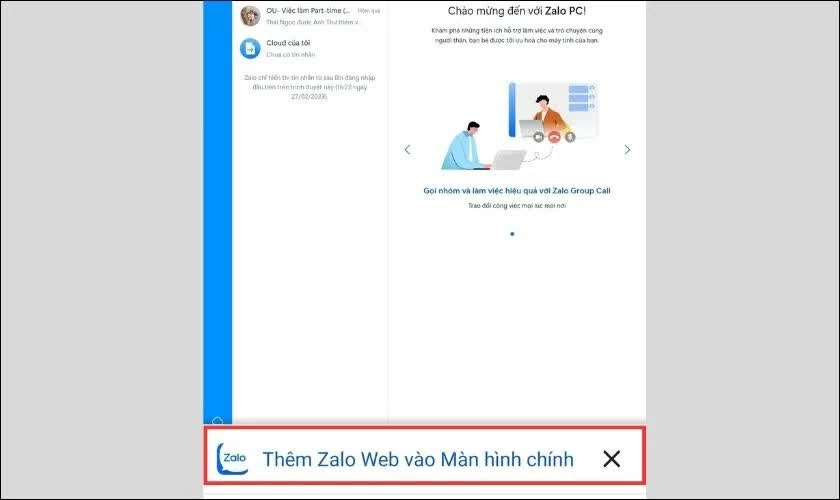 |
| Sau khi xác minh thành công, bạn có thể sử dụng Zalo. |
Hy vọng với những hướng dẫn trên, bạn đã biết cách đăng nhập vào tài khoản Zalo trên hai điện thoại một cách dễ dàng. Chỉ cần thực hiện đúng các bước, bạn có thể sử dụng Zalo thuận tiện trên nhiều thiết bị mà không lo bị gián đoạn liên lạc.

| Hướng dẫn cách tạo dòng kẻ trong Word chỉ trong vài bước Biết cách tạo dòng kẻ trong Word sẽ giúp tài liệu của bạn trông gọn gàng và chuyên nghiệp hơn. Dưới đây là 3 cách ... |
| Cách chuyển dữ liệu Samsung cũ sang Samsung mới nhanh chóng Bạn muốn chuyển dữ liệu từ Samsung cũ sang Samsung mới nhưng chưa biết cách? Với ứng dụng Samsung Smart Switch, việc sao chép danh ... |

| Chuyển tin nhắn Zalo giữa các iPhone đơn giản Chuyển tin nhắn Zalo từ iPhone cũ sang iPhone mới giúp bạn giữ toàn bộ dữ liệu quan trọng. Bài viết này hướng dẫn chi ... |
| Cách kiểm tra pin iPad cũ chuẩn xác trước khi mua dễ dàng Kiểm tra pin iPad cũ giúp đánh giá tình trạng thiết bị, tránh chai pin, giảm hiệu năng và các vấn đề sau mua. Dưới ... |

| Cách chỉnh thời gian tắt màn hình MacBook Air mới đơn giản Muốn chỉnh thời gian tắt màn hình MacBook Air để tiết kiệm pin và sử dụng tiện hơn? Bài viết sẽ hướng dẫn chi tiết ... |


