
 |
| Hướng dẫn cách đổi mật khẩu Facebook nhưng quên mật khẩu cũ. |
Quên mật khẩu Facebook khiến nhiều người gặp khó khăn khi đăng nhập tài khoản. Bài viết dưới đây sẽ hướng dẫn từng bước giúp bạn đặt lại mật khẩu và khôi phục quyền truy cập trên máy tính hoặc iPhone một cách nhanh chóng.
Cách đổi mật khẩu Facebook khi quên mật khẩu cũ trên máy tính hiệu quả
Nếu không nhớ mật khẩu cũ, bạn vẫn có thể đặt lại mật khẩu mới thông qua tính năng khôi phục tài khoản của Facebook. Các bước thực hiện khá đơn giản như sau:
Bước 1: Mở trình duyệt và truy cập trang Facebook. Tại giao diện đăng nhập, chọn Quên mật khẩu? để bắt đầu quá trình khôi phục.
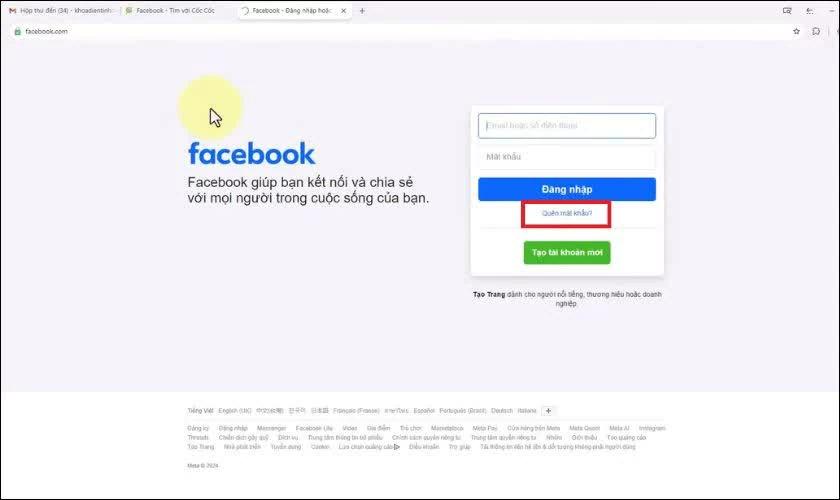 |
| Mở trình duyệt và truy cập trang Facebook. |
Bước 2: Khi màn hình Tìm kiếm tài khoản xuất hiện, nhập email hoặc số điện thoại đã liên kết với tài khoản rồi nhấn Tìm kiếm.
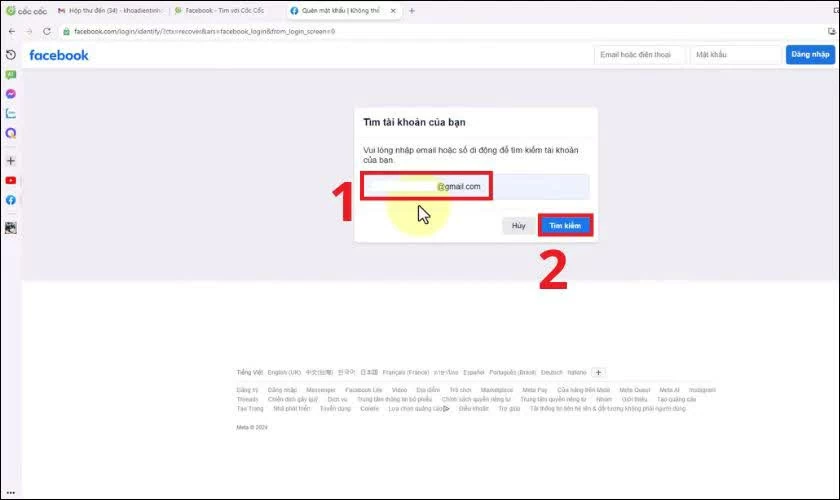 |
| Khi màn hình Tìm kiếm tài khoản xuất hiện. |
Bước 3: Hệ thống sẽ gợi ý các phương thức nhận mã xác minh. Bạn nên chọn nhận mã qua email hoặc SMS, sau đó bấm Tiếp tục.
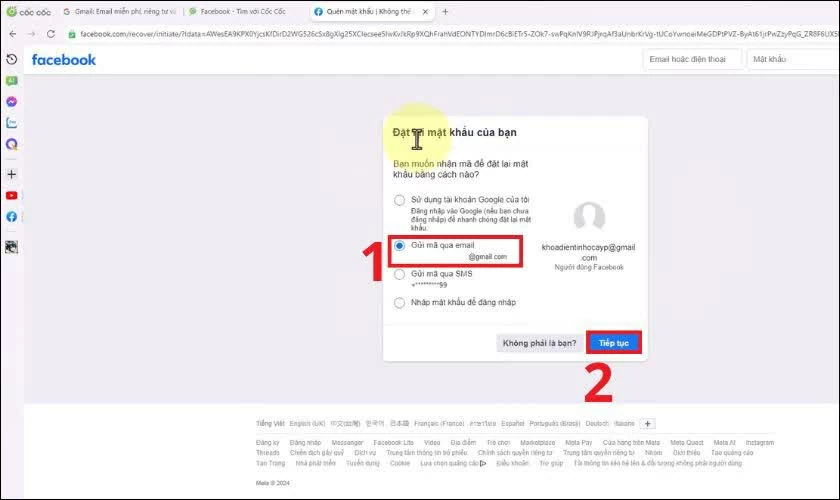 |
| Hệ thống sẽ gợi ý các phương thức nhận mã xác minh. |
Bước 4: Kiểm tra email hoặc tin nhắn điện thoại để lấy mã xác nhận, nhập mã vào ô yêu cầu và nhấn Tiếp tục.
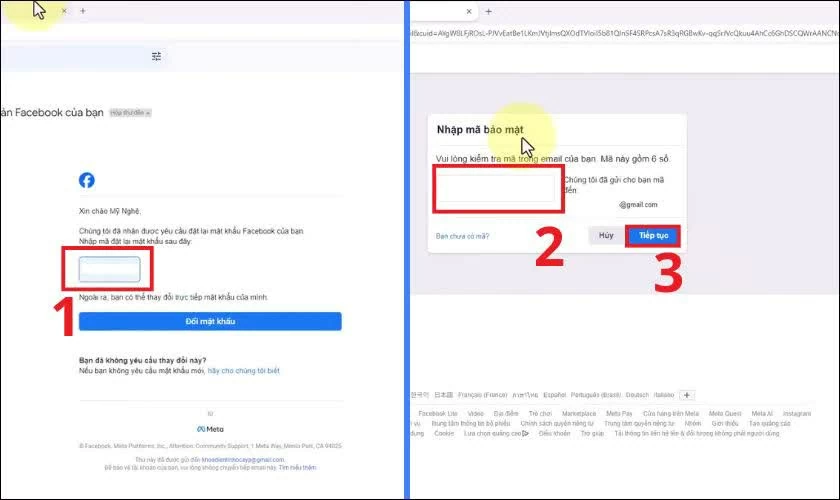 |
| Kiểm tra email hoặc tin nhắn điện thoại để lấy mã xác nhận. |
Bước 5: Nhập mật khẩu mới (tối thiểu 6 ký tự) rồi chọn Tiếp tục để hoàn tất việc đặt lại mật khẩu.
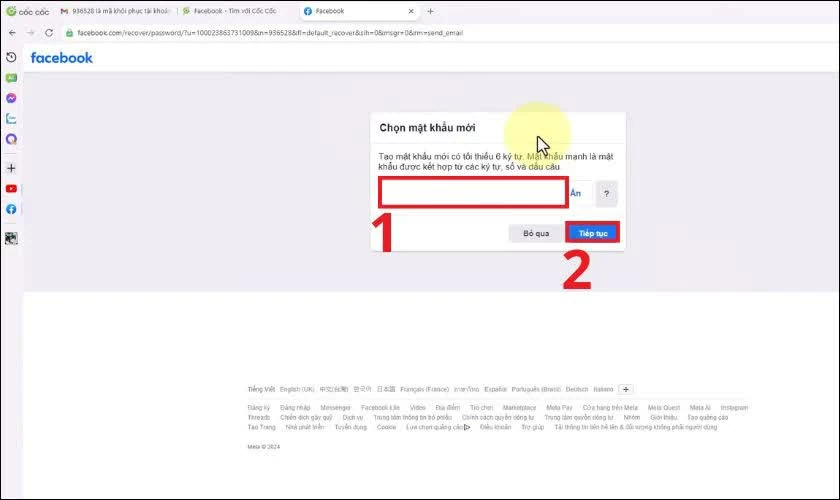 |
| Nhập mật khẩu mới (tối thiểu 6 ký tự) rồi chọn Tiếp tục để hoàn tất việc đặt lại mật khẩu. |
Cách đổi mật khẩu Facebook khi quên mật khẩu cũ trên iPhone đơn giản
Đối với người dùng iPhone, bạn vẫn có thể thay đổi mật khẩu của Facebook ngay trên ứng dụng dù không nhớ mật khẩu cũ. Thực hiện theo các bước sau nếu tài khoản vẫn đang đăng nhập:
Bước 1: Mở ứng dụng Facebook, nhấn vào Menu rồi chọn biểu tượng Cài đặt (hình bánh răng).
Bước 2: Vào mục Xem thêm trong Trung tâm tài khoản, sau đó chọn Mật khẩu và bảo mật.
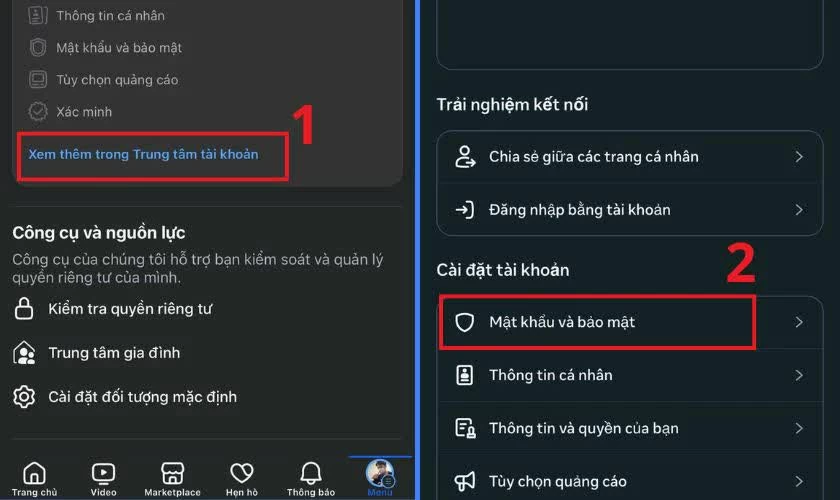 |
| Vào mục Xem thêm trong Trung tâm tài khoản. |
Bước 3: Nhấn Đổi mật khẩu và chọn Bạn quên mật khẩu? để bắt đầu quá trình đặt lại.
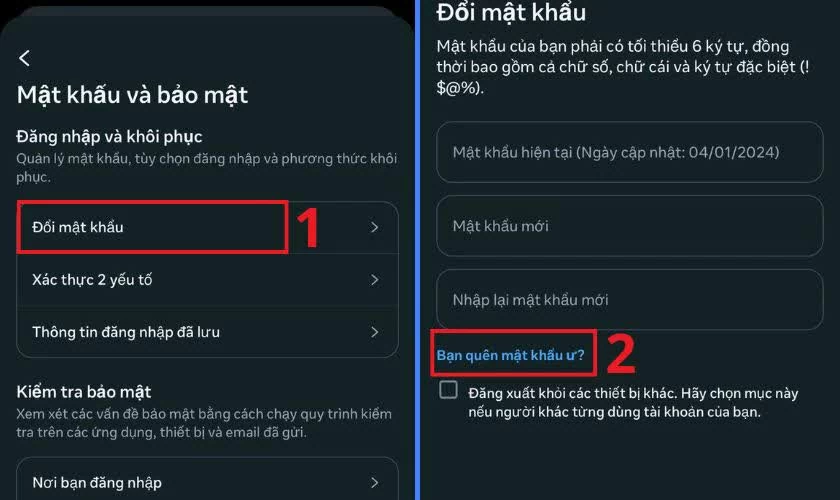 |
| Nhấn Đổi mật khẩu và chọn Bạn quên mật khẩu? |
Bước 4: Chọn phương thức nhận mã xác minh (email hoặc SMS), sau đó nhấn Tiếp tục để hệ thống gửi mã.
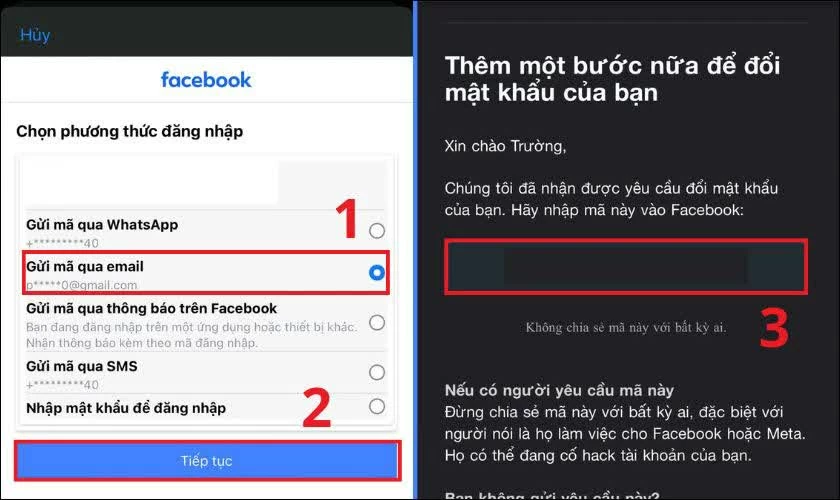 |
| Chọn phương thức nhận mã xác minh (email hoặc SMS). |
Bước 5: Kiểm tra email hoặc tin nhắn, nhập mã xác nhận 6 số, tạo mật khẩu mới rồi nhấn Tiếp tục để hoàn tất.
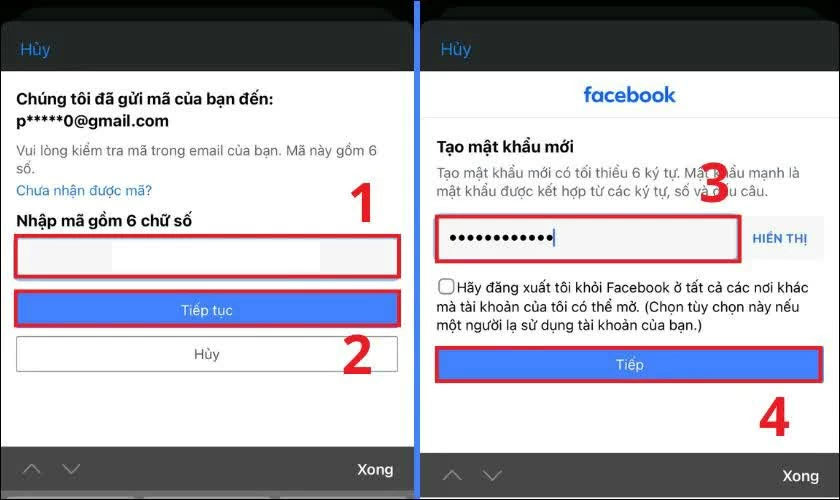 |
| Kiểm tra email hoặc tin nhắn, nhập mã xác nhận 6 số. |
Trường hợp 2: Không đăng nhập Facebook và quên mật khẩu cũ dễ dàng
Nếu bạn không còn đăng nhập Facebook trên iPhone và quên mật khẩu, hãy thực hiện theo các bước sau:
Bước 1: Mở ứng dụng Facebook, chọn Tạo tài khoản mới, sau đó nhấn vào Bạn quên mật khẩu?.
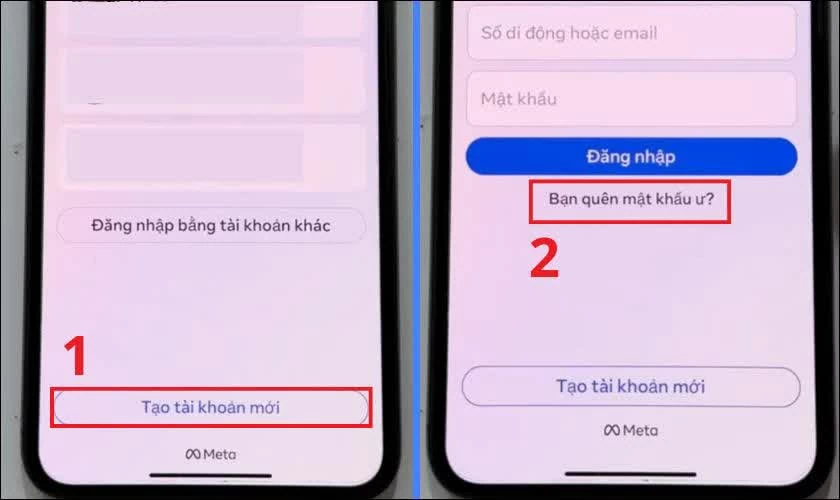 |
| Mở ứng dụng Facebook, chọn Tạo tài khoản mới. |
Bước 2: Nhập email hoặc số điện thoại đã đăng ký, nhấn Tìm tài khoản, rồi chọn gửi mã qua email hoặc SMS và nhấn Tiếp tục.
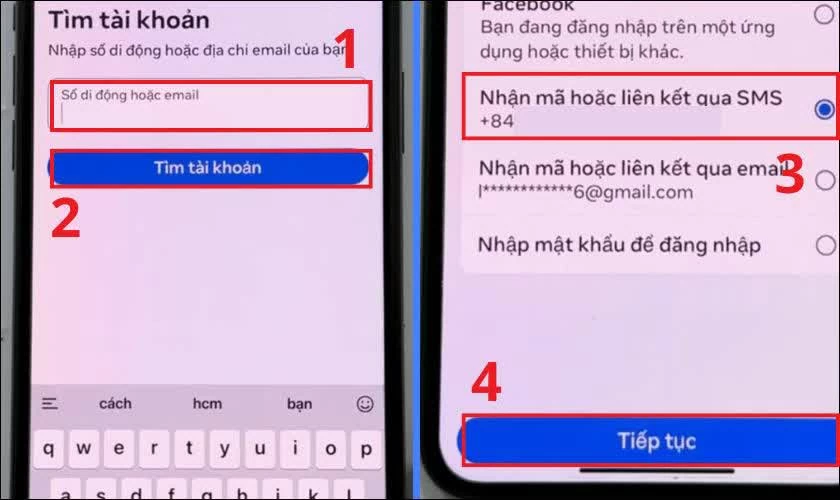 |
| Nhập email hoặc số điện thoại đã đăng ký. |
Bước 3: Kiểm tra hộp thư hoặc tin nhắn, nhập mã xác nhận vào ô yêu cầu và nhấn Tiếp tục.
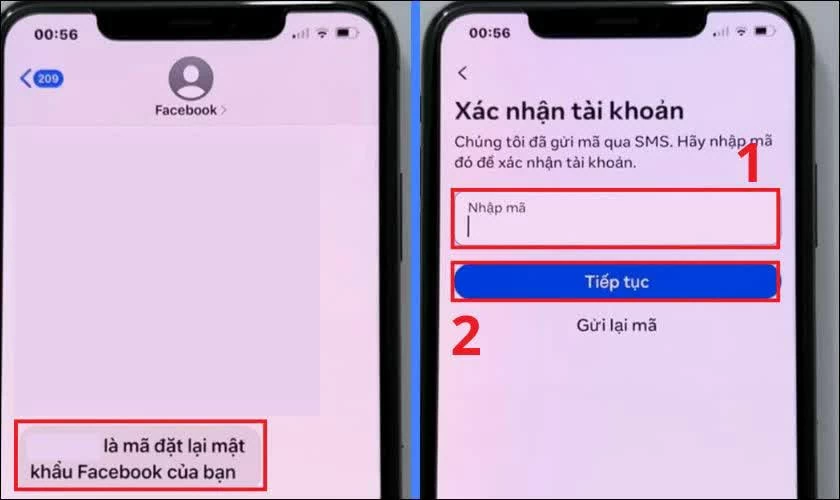 |
| Kiểm tra hộp thư hoặc tin nhắn. |
Bước 4: Tạo mật khẩu mới (ít nhất 6 ký tự) và nhấn Tiếp tục để hoàn tất quá trình đổi mật khẩu.
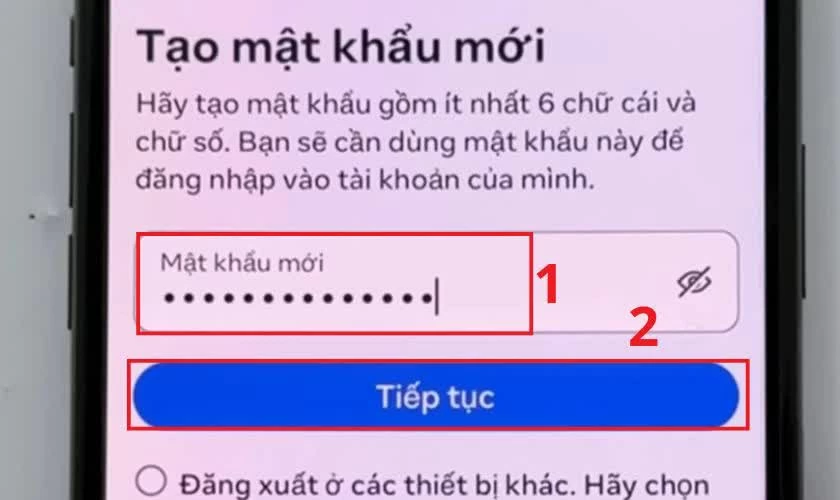 |
| Tạo mật khẩu mới (ít nhất 6 ký tự) và nhấn Tiếp tục. |
Sau khi hoàn tất các bước trên, bạn đã có thể dễ dàng đặt lại mật khẩu Facebook và lấy lại quyền kiểm soát tài khoản. Dù trên máy tính hay iPhone, quy trình đều nhanh chóng và an toàn, giúp bảo vệ thông tin cá nhân hiệu quả.

| Cách chèn âm thanh vào video trên máy tính dễ dàng Chèn âm thanh vào video là bước quan trọng để hoàn thiện nội dung và tạo trải nghiệm sống động hơn. Bài viết này sẽ ... |

| Cách làm ảnh nghiêng 3D trong Canva tạo hiệu ứng chiều sâu đơn giản Canva cung cấp nhiều công cụ chỉnh sửa giúp tạo hiệu ứng ảnh nghiêng 3D ấn tượng. Chỉ với vài bước đơn giản trên máy ... |

| Cách chỉnh âm lượng Android to hơn bình thường cực nhanh Nhiều người tìm cách tăng âm lượng điện thoại iOS, Android hay Samsung khi loa quá nhỏ, ảnh hưởng trải nghiệm. Với vài mẹo đơn ... |

| Khắc phục những lỗi thường mắc phải trên Zalo Zalo là ứng dụng nhắn tin, gọi điện phổ biến trên điện thoại, giúp liên lạc nhanh chóng. Tuy nhiên khi sử dụng đôi lúc ... |

| Apple Watch bị nghi quá nhiệt gây bỏng, Apple chưa lên tiếng sau 6 tháng Người dùng phản ánh bị bỏng cổ tay khi đeo Apple Watch, nhưng phía Apple cho rằng nguyên nhân có thể do da quá nhạy ... |


