 |
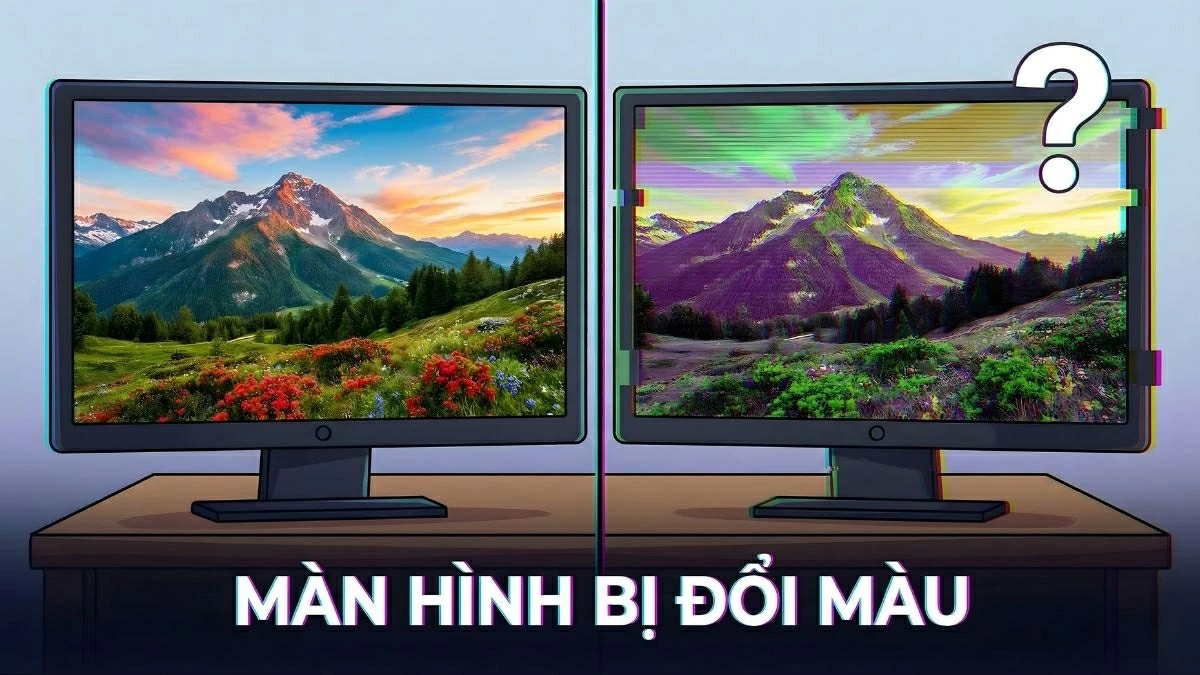
| Cách khắc phục màn hình máy tính bị đổi màu hiệu quả, nhanh chóng. |
Khắc phục màn hình máy tính bị đổi màu là cách giúp thiết bị hiển thị ổn định, màu sắc chuẩn xác và dễ chịu cho mắt. Bài viết sau sẽ hướng dẫn các bước xử lý hiệu quả, giúp bạn áp dụng đúng phương pháp ngay từ lần đầu và nhanh chóng đưa màn hình trở lại trạng thái hiển thị tối ưu.
Cách khắc phục màn hình máy tính bị đổi màu
Thực hiện đúng cách khắc phục màn hình máy tính bị đổi màu giúp người dùng nhanh chóng ổn định hiển thị, đồng thời tiết kiệm chi phí sửa chữa. Dưới đây là các giải pháp được sắp xếp từ đơn giản đến nâng cao, phù hợp với nhiều tình huống khác nhau.
Khởi động lại máy tính
Khởi động lại thiết bị là bước đơn giản nhưng thường mang lại hiệu quả cao trong việc xử lý các lỗi hiển thị tạm thời. Thao tác này giúp hệ thống làm mới các tiến trình và loại bỏ xung đột tạm thời giữa phần mềm và driver card đồ họa. Sau khi khởi động lại, màn hình thường trở lại trạng thái hiển thị bình thường nếu nguyên nhân xuất phát từ phần mềm.
 |
| Khởi động lại máy tính. |
Tiến hành kiểm tra nhiễu từ và môi trường xung quanh
Để tránh các yếu tố gây nhiễu ảnh hưởng đến màn hình, người dùng nên kiểm tra không gian làm việc xung quanh. Nên đặt màn hình cách xa loa, bộ phát Wi-Fi công suất lớn và các thiết bị điện tử khác. Đồng thời, giữ khu vực đặt thiết bị thông thoáng để giảm thiểu tác động từ môi trường.
Điều chỉnh màu sắc trên máy tính đang bị lỗi
Windows cung cấp các công cụ để tùy chỉnh màu sắc hiển thị, bao gồm độ sáng, độ tương phản và gamma. Việc cân chỉnh lại các thông số này giúp màn hình hiển thị đúng tông màu hơn, tránh chỉnh quá mức gây mỏi mắt khi sử dụng lâu.
 |
| Điều chỉnh màu sắc trên máy tính đang bị lỗi. |
Kiểm tra và kết nối lại cáp với màn hình đang sử dụng
Rút ra và cắm lại cáp kết nối là cách đơn giản để đảm bảo tín hiệu hình ảnh ổn định. Kiểm tra các đầu cắm HDMI, VGA hoặc DisplayPort để chắc chắn không bị lỏng hay bám bụi. Nếu cáp bị hỏng, thay cáp mới chất lượng tốt sẽ cải thiện đáng kể màu sắc hiển thị.
Tiến hành cập nhật hoặc cài lại driver card đồ họa
Trong một số trường hợp nghiêm trọng, lỗi đổi màu màn hình có thể liên quan đến card đồ họa. Cập nhật driver mới giúp khắc phục xung đột phần mềm hoặc tương thích với hệ điều hành, đảm bảo màn hình hiển thị màu sắc chính xác và ổn định.
 |
| Tiến hành cập nhật hoặc cài lại driver card đồ họa |
Điều chỉnh cài đặt hiển thị (Display Settings) của máy tính
Thiết lập các thông số hiển thị đúng cách giúp màn hình trình bày màu sắc chính xác và ổn định hơn trong quá trình sử dụng.
Bước 1: Nhấn Windows + I để mở cài đặt, sau đó chọn System.
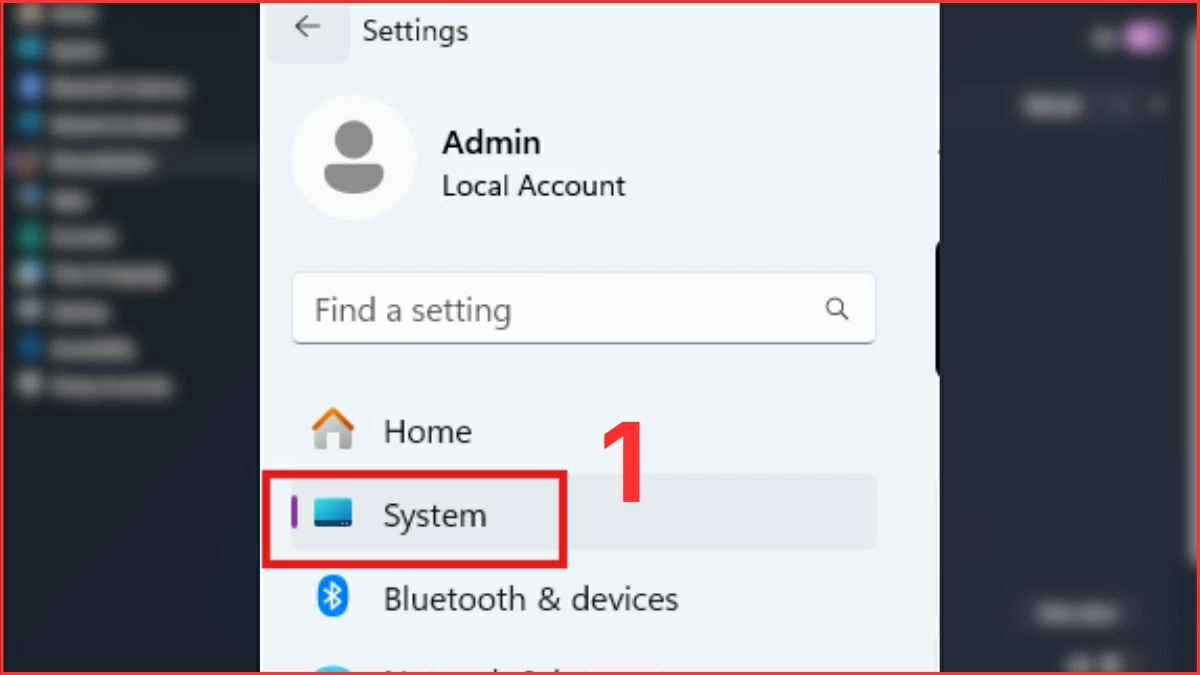 |
| Nhấn Windows + I để mở cài đặt, sau đó chọn System. |
Bước 2: Vào mục Display để truy cập các thiết lập hiển thị.
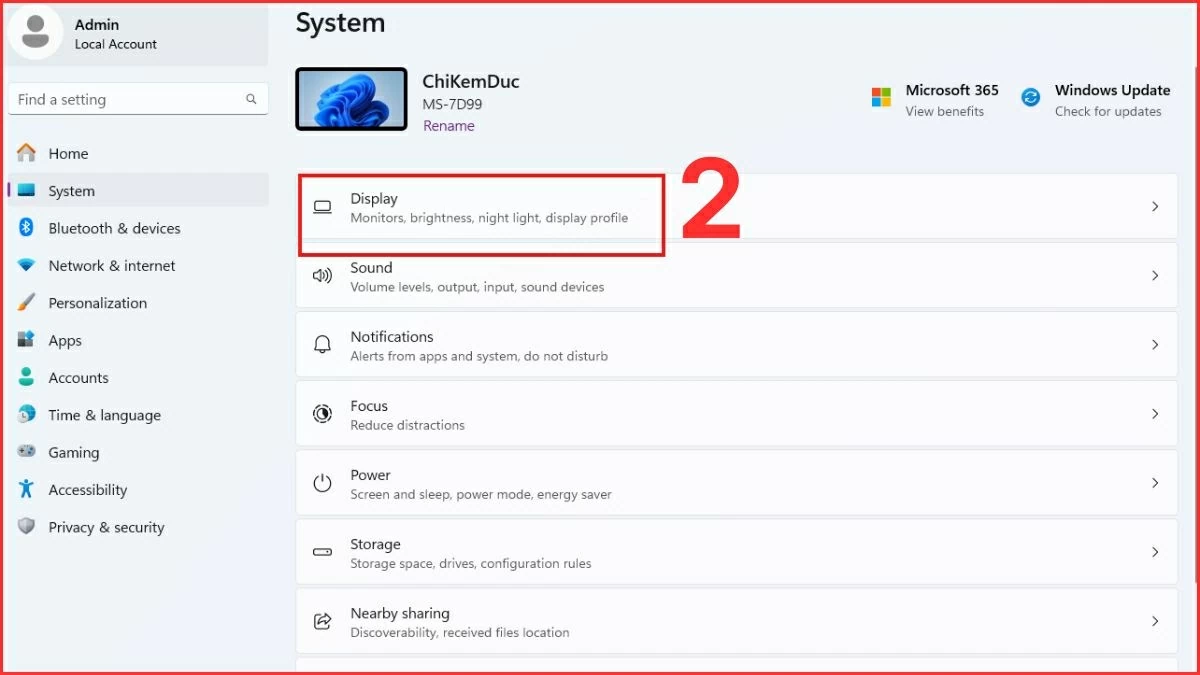 |
| Vào mục Display để truy cập các thiết lập hiển thị. |
Bước 3: Điều chỉnh độ phân giải, tỷ lệ hiển thị và các thông số khác sao cho phù hợp với màn hình đang sử dụng, đảm bảo hình ảnh rõ ràng và màu sắc tự nhiên.
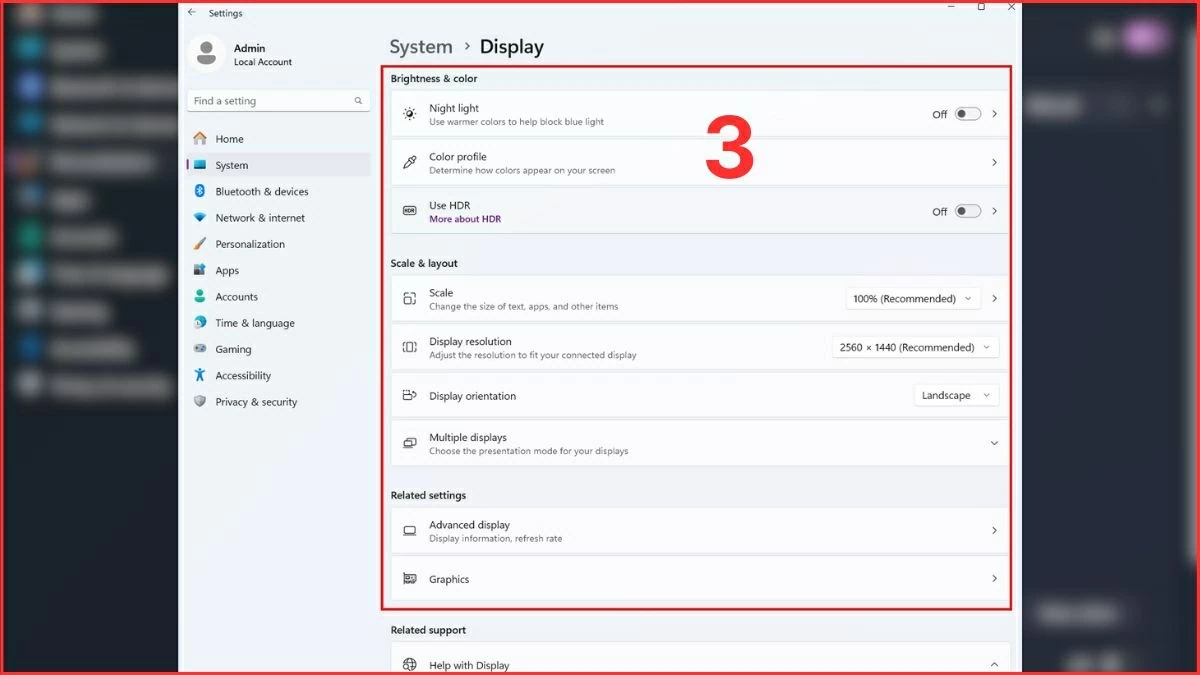 |
| Điều chỉnh độ phân giải, tỷ lệ hiển thị và các thông số khác. |
Màn hình máy tính bị đổi màu có thể gây khó chịu nhưng hầu hết có thể khắc phục nhanh bằng các bước đơn giản như khởi động lại máy, kiểm tra cáp, điều chỉnh hiển thị hay cập nhật driver, giúp màn hình ổn định và màu sắc dễ chịu cho mắt.
| Hướng dẫn cách chèn nhiều dòng trong Google Sheets siêu tiện lợi Khi làm việc với Google Sheets, chèn nhiều dòng thủ công tốn thời gian và dễ nhầm. Dưới đây là 4 cách giúp bạn thêm ... |
| Cách sửa lỗi không thể xác minh số điện thoại trên iPhone đơn giản Lỗi không xác minh số điện thoại trên iPhone khiến bạn không nhận được mã OTP và không dùng được dịch vụ liên quan, gây ... |
| Hướng dẫn cách tính tổng các ô gộp trong Excel mà không bị lỗi Khi làm việc với Excel, các ô gộp thường gây lỗi khi tính tổng hoặc dùng hàm khác. Hướng dẫn sau sẽ giúp bạn tính ... |

| Cách đổi nền trên Canva bằng AI dễ dàng và vô cùng thú vị Canva AI vừa ra mắt công cụ đổi nền ảnh thông minh, nhận diện chủ thể tự động, giúp tạo hình ảnh quảng cáo, bài ... |
| Cách đổi mật khẩu điểm truy cập cá nhân nhanh chóng nhất Đổi mật khẩu điểm truy cập cá nhân giúp bảo vệ kết nối, tránh người khác dùng chung mạng làm chậm tốc độ. Trên iPhone, ... |