 |
| Cách khóa Sheet trong Google Sheet nhanh chóng và dễ dàng nhất. |
Khóa Sheet trong Google Sheets là thao tác cần thiết giúp bảo vệ dữ liệu và hạn chế chỉnh sửa ngoài ý muốn. Bài viết sau sẽ hướng dẫn chi tiết cách khóa ô, hàng, cột, vùng dữ liệu, công thức cũng như cách mở khóa Sheet trong Google Trang tính một cách nhanh chóng và dễ hiểu.
Cách khóa Sheet trong Google Sheets nhanh chóng
Khóa toàn bộ Sheet trong Google Sheets là giải pháp hiệu quả giúp bảo vệ dữ liệu, đặc biệt khi bạn không muốn người khác chỉnh sửa nội dung trang tính. Chỉ với vài thao tác cơ bản, bạn đã có thể kiểm soát quyền chỉnh sửa một cách dễ dàng. Cách thực hiện như sau:
Bước 1: Mở tệp Google Sheets cần khóa. Trên thanh công cụ, nhấp vào Dữ liệu, sau đó chọn Bảo vệ trang tính và dải ô để bắt đầu thiết lập quyền bảo vệ.
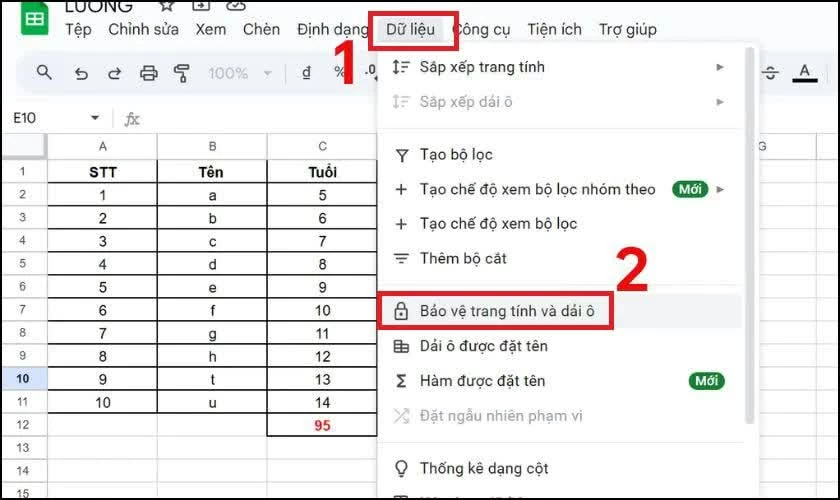 |
| Mở tệp Google Sheets cần khóa. |
Bước 2: Nhập mô tả ngắn gọn cho vùng dữ liệu hoặc trang tính muốn bảo vệ để dễ quản lý. Tiếp theo, chuyển sang tab Trang tính, chọn đúng Sheet cần khóa rồi nhấn Đặt quyền.
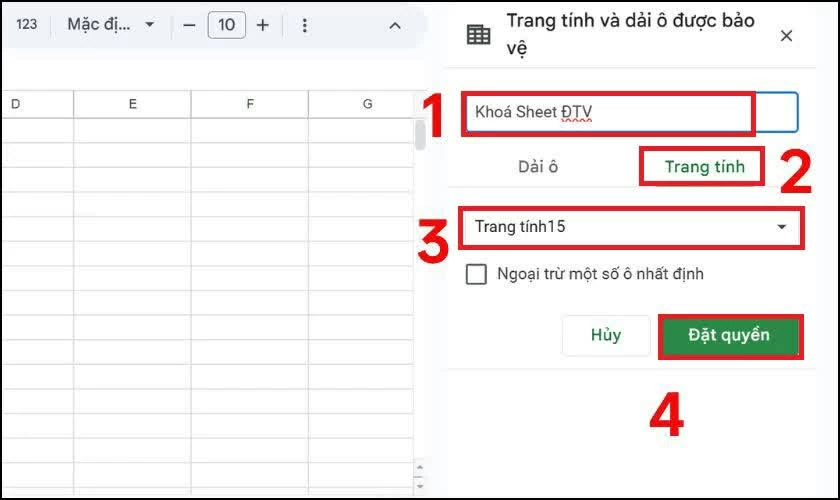 |
| Nhập mô tả ngắn gọn cho vùng dữ liệu hoặc trang tính muốn bảo vệ để dễ quản lý. |
Bước 3: Thiết lập quyền chỉnh sửa cho trang tính:
- Chỉ bạn: Chỉ tài khoản của bạn mới có quyền chỉnh sửa nội dung.
- Tùy chỉnh: Cho phép một số người khác chỉnh sửa bằng cách thêm địa chỉ email cụ thể.
Bước 4: Sau khi hoàn tất cài đặt, nhấn Xong để lưu thay đổi.
Khi các bước trên được thực hiện xong, toàn bộ Sheet sẽ được khóa hoàn toàn hoặc chỉ những người được cấp quyền mới có thể chỉnh sửa.
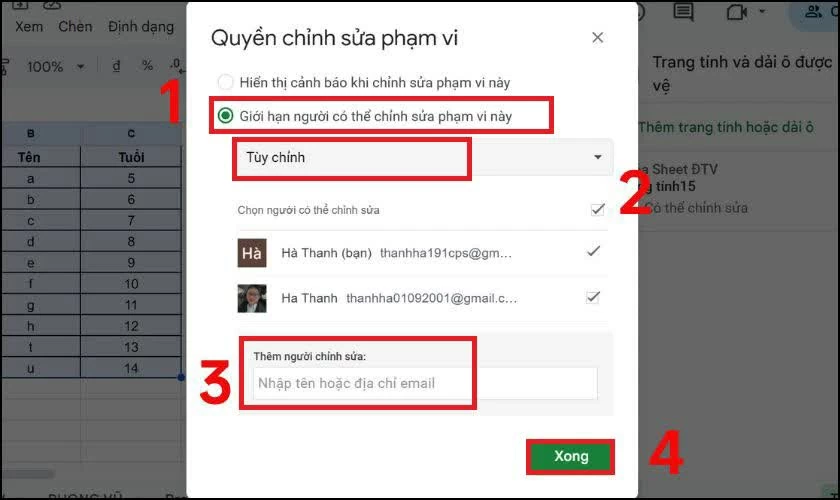 |
| Sau khi hoàn tất cài đặt, nhấn Xong để lưu thay đổi. |
Cách khóa hàng trong Google Sheets
Khóa hàng trong Google Sheets là một giải pháp hữu ích giúp bạn bảo vệ những dữ liệu quan trọng trên từng hàng cụ thể, nhất là khi làm việc với bảng tính lớn hoặc chia sẻ file cho nhiều người cùng chỉnh sửa. Việc khóa hàng sẽ hạn chế tối đa các thay đổi ngoài ý muốn và giúp bạn kiểm soát nội dung tốt hơn. Cách thực hiện như sau:
Bước 1: Mở bảng tính Google Sheets, sau đó dùng chuột bôi đen toàn bộ hàng dữ liệu mà bạn muốn khóa. Trên thanh menu, chọn Dữ liệu rồi nhấn Bảo vệ trang tính và dải ô để bắt đầu thiết lập.
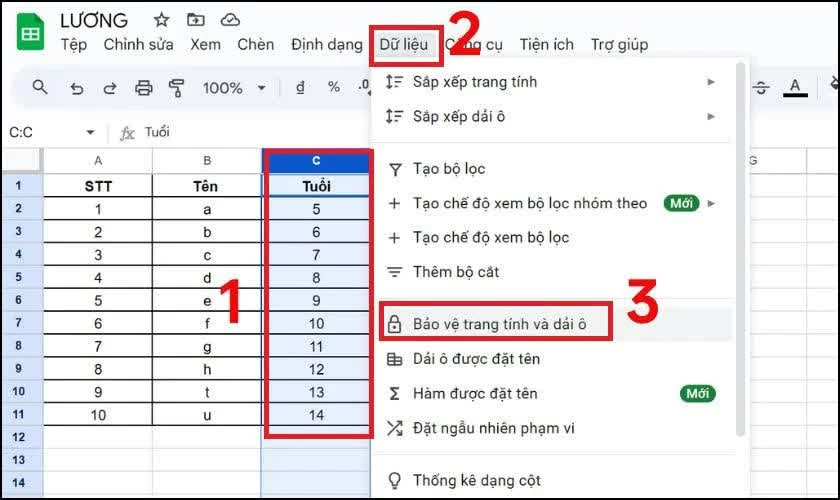 |
| Mở bảng tính Google Sheets. |
Bước 2: Nhập một mô tả ngắn gọn, dễ nhớ cho phạm vi đang bảo vệ nhằm thuận tiện cho việc quản lý về sau. Kiểm tra lại để chắc chắn phạm vi hàng đã chọn là chính xác, sau đó nhấn Đặt quyền.
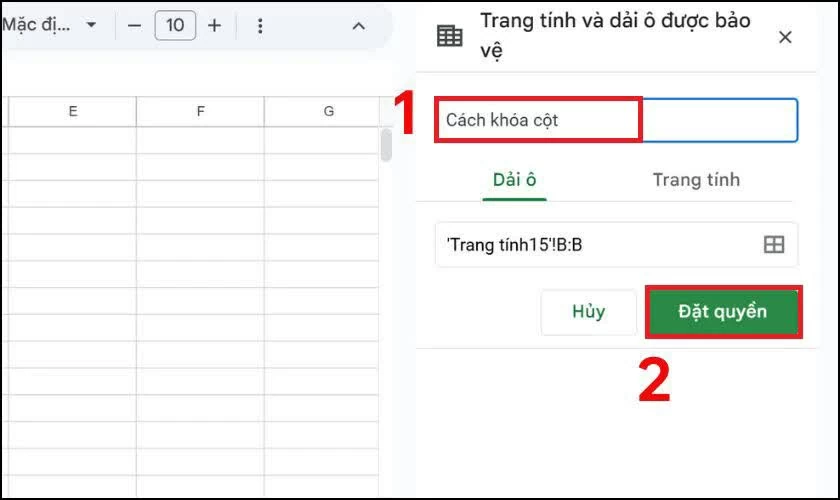 |
| Nhập một mô tả ngắn gọn, dễ nhớ. |
Bước 3: Tại mục Giới hạn người có thể chỉnh sửa phạm vi này, chọn Tùy chỉnh để chỉ định những người được phép chỉnh sửa hàng dữ liệu. Cuối cùng, nhấn Xong để hoàn tất quá trình thiết lập.
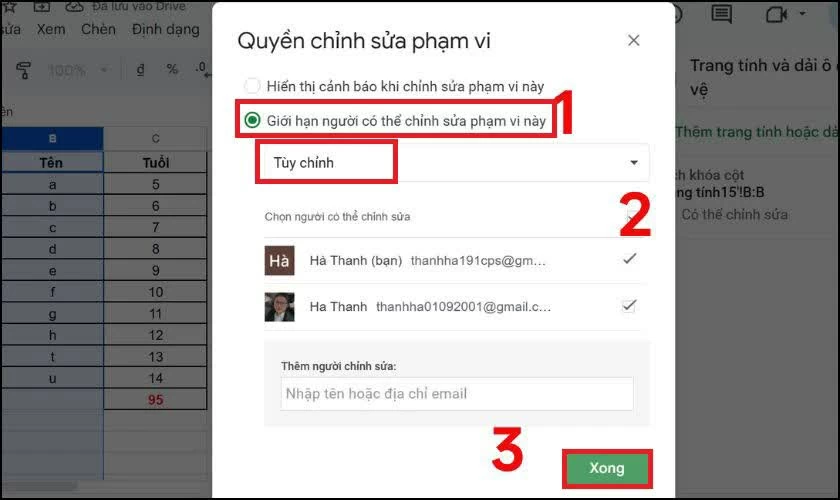 |
| Tại mục Giới hạn người có thể chỉnh sửa phạm vi này. |
Sau khi thực hiện xong các bước trên, hàng dữ liệu bạn chọn sẽ được khóa và bảo vệ an toàn. Cách này giúp bạn hạn chế rủi ro chỉnh sửa nhầm, đồng thời đảm bảo các thông tin quan trọng trong Google Sheets luôn được giữ nguyên và dễ dàng kiểm soát.

| Cách xóa vĩnh viễn tài khoản Google khỏi realme nhanh chóng, tiện lợi Trên điện thoại realme, dù đã đăng xuất Google, tài khoản vẫn có thể lưu và đăng nhập lại không cần mật khẩu, tiềm ẩn ... |

| Hướng dẫn cách tắt Siri trên iOS 18.7 dễ dàng và hiệu quả Bạn muốn tắt Siri trên iOS 18.7 vì không dùng đến hoặc lo ngại quyền riêng tư? Siri tự kích hoạt đôi khi gây phiền. ... |
| Cách khắc phục lỗi không tải được file ChatGPT dễ dàng Nhiều người dùng ChatGPT trên máy tính hoặc điện thoại gặp lỗi không tải được file dù đã nhấn nhiều lần, gây bất tiện khi ... |

| Hướng dẫn cách chụp màn hình Samsung Galaxy S24 Ultra hiệu quả Cách chụp màn hình Samsung S24 Ultra khá đơn giản, nhưng không phải ai cũng thực hiện đúng ngay lần đầu. Máy hỗ trợ nhiều ... |

| Hướng dẫn cách khắc phục vị trí GPS không chính xác hiệu quả GPS hiển thị sai vị trí có thể gây bất tiện khi dùng bản đồ, gọi xe hay tìm đường. Nguyên nhân thường do tín ... |