
 |
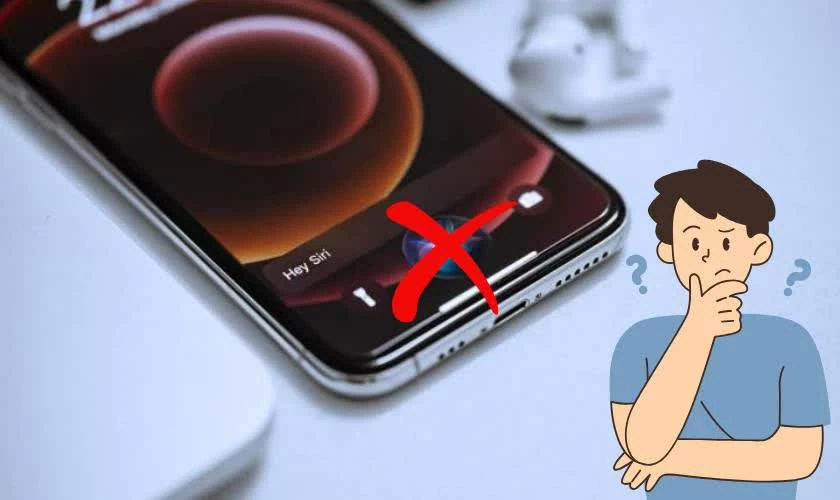
| Hướng dẫn cách tắt Siri trên iOS 18.7 dễ dàng và hiệu quả. |
Bạn muốn tắt Siri trên iOS 18.7 vì ít sử dụng hoặc lo ngại vấn đề bảo mật? Tính năng này đôi khi tự kích hoạt, gây gián đoạn khi làm việc. Cùng khám phá cách tắt Siri và những điểm cần lưu ý ngay sau đây nhé.
Cách tắt Siri trên iOS 18.7 nhanh chóng, dễ làm
Tắt Siri trên iOS 18.7 là lựa chọn của nhiều người dùng khi trợ lý ảo này đôi lúc tự kích hoạt ngoài ý muốn, gây phiền toái trong lúc làm việc hoặc ở nơi đông người. Tin vui là thao tác vô hiệu hóa Siri khá đơn giản, chỉ mất vài phút và không ảnh hưởng đến các chức năng quan trọng khác của iPhone.
Bước 1: Truy cập Cài đặt trên iPhone
Từ màn hình chính, bạn mở ứng dụng Cài đặt (Settings) – biểu tượng hình bánh răng quen thuộc. Đây là nơi quản lý toàn bộ thiết lập của thiết bị và cũng là điểm bắt đầu để tắt Siri.
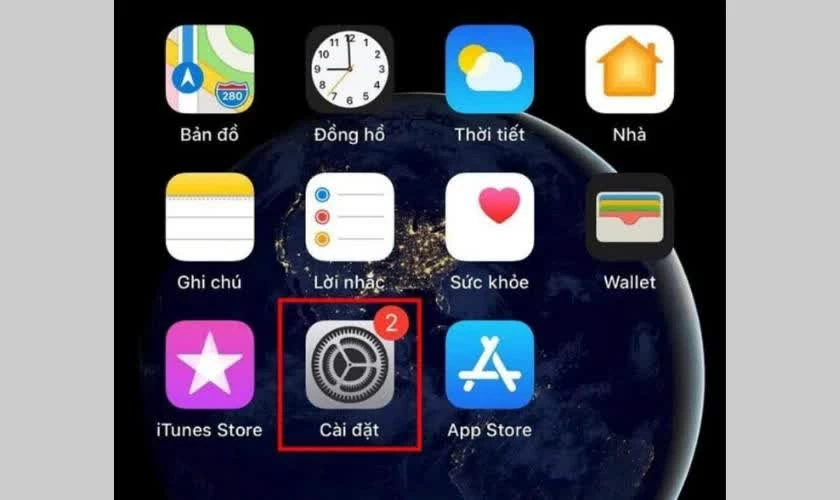 |
| Truy cập Cài đặt trên iPhone. |
Bước 2: Vào mục Siri & Tìm kiếm
Trong giao diện Cài đặt, kéo xuống và chọn Siri & Tìm kiếm (Siri & Search). Mục này cho phép bạn điều chỉnh mọi tùy chọn liên quan đến Siri cũng như các gợi ý tìm kiếm thông minh trên iPhone.
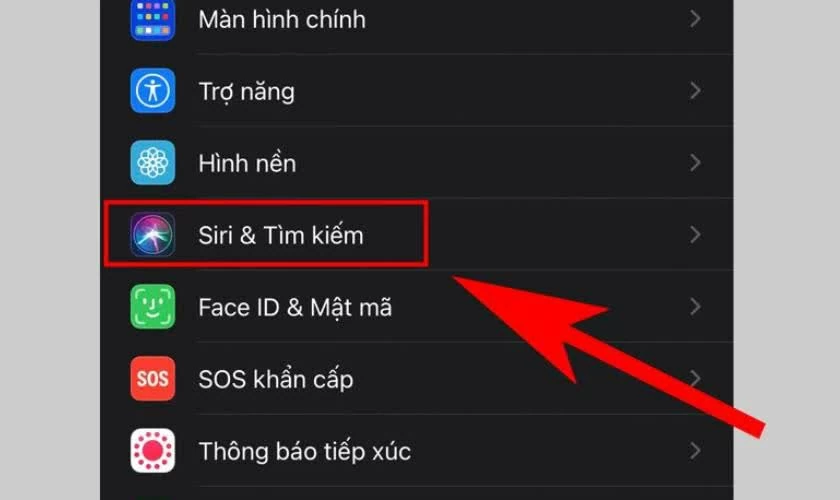 |
| Vào mục Siri & Tìm kiếm. |
Bước 3: Vô hiệu hóa các tính năng kích hoạt Siri
Tại đây, bạn cần tắt các công tắc sau:
- Lắng nghe “Hey Siri”
- Nhấn nút sườn để bật Siri
Khi cả hai tùy chọn này được tắt, Siri sẽ không còn tự động phản hồi lệnh giọng nói hay bật lên khi bạn vô tình bấm nút vật lý.
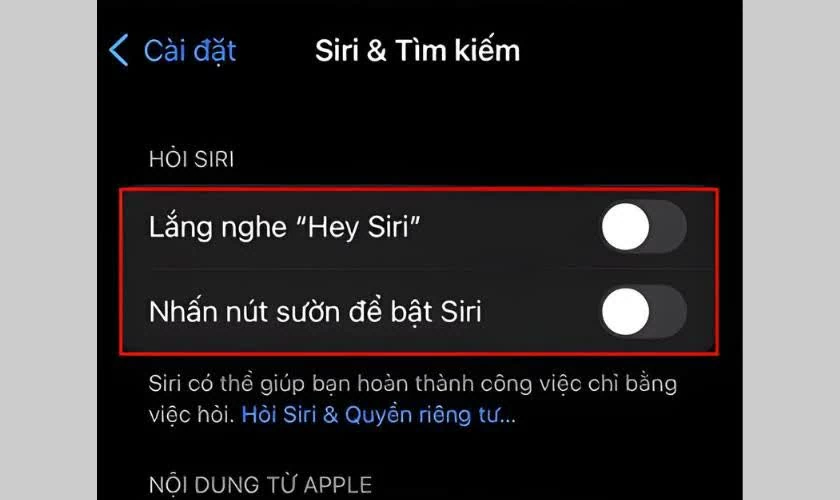 |
| Vô hiệu hóa các tính năng kích hoạt Siri. |
Bước 4: Xác nhận tắt Siri
Sau khi gạt tắt các tùy chọn, hệ thống sẽ hiển thị thông báo xác nhận. Bạn chỉ cần chọn TắtSiri (Turn Off Siri) để hoàn tất. Ngay lập tức, trợ lý ảo Siri sẽ bị vô hiệu hóa trên thiết bị.
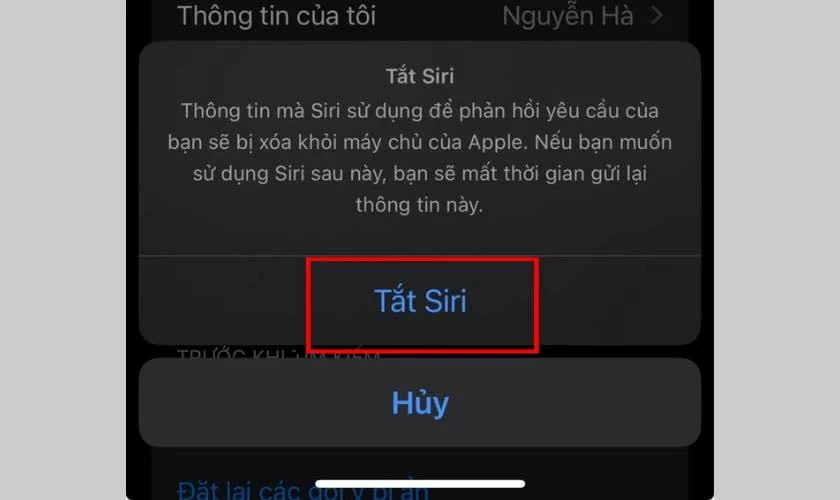 |
| Xác nhận tắt Siri. |
Nhìn chung, việc tắt Siri trên iOS 18.7 không hề phức tạp nhưng lại mang đến trải nghiệm sử dụng iPhone yên tĩnh và chủ động hơn. Chỉ với vài thao tác đơn giản, bạn đã có thể hạn chế tối đa những lần Siri tự kích hoạt ngoài ý muốn, đồng thời tăng cảm giác riêng tư và tập trung trong quá trình sử dụng thiết bị hằng ngày.
| Cách chuyển ảnh thành video bằng AI trên Canva nhanh chóng Nhờ AI trên Canva, bạn có thể biến những bức ảnh tĩnh thành video sống động chỉ trong vài phút. Mình sẽ hướng dẫn thực ... |

| Cách đổi tên đường link Google Docs chỉ trong vài bước đơn giản Biết cách đổi tên đường link Google Docs giúp cá nhân hóa khi chia sẻ. Bạn có thể tùy chỉnh link ngắn gọn, dễ nhớ. ... |
| Cách đặt mật khẩu máy tính Windows 11 đơn giản dễ thực hiện Việc cài mật khẩu cho máy tính Windows 11 giúp bảo vệ dữ liệu cá nhân và ngăn truy cập trái phép, đặc biệt quan ... |
| Cách khắc phục tình trạng iPhone không kết nối được Bluetooth dễ dàng iPhone không kết nối Bluetooth là vấn đề phổ biến, gây khó khăn khi ghép tai nghe, loa hay thiết bị khác. Nguyên nhân có ... |

| Cách khắc phục màn hình máy tính bị đổi màu hiệu quả, nhanh chóng Cách khắc phục màn hình máy tính bị đổi màu giúp thiết bị hiển thị ổn định, màu sắc chính xác và dễ chịu cho ... |


