Mua iPhone cũ là cách tiết kiệm chi phí được nhiều người lựa chọn, nhưng cũng tiềm ẩn không ít rủi ro nếu thiếu kinh nghiệm kiểm tra thiết bị. Chỉ với vài thao tác đơn giản, bạn có thể nhận biết iPhone còn nguyên zin hay đã bị thay linh kiện, đồng thời tránh mua phải hàng dựng hoặc kém chất lượng.
Cách kiểm tra iPhone cũ nhanh chóng và đơn giản
Trước khi quyết định mua iPhone đã qua sử dụng, bạn nên dành vài phút để kiểm tra tổng thể thiết bị. Điều này sẽ giúp hạn chế nguy cơ mua phải máy đã sửa chữa, thay linh kiện hoặc hoạt động không ổn định.
Quan sát tổng thể hình dạng bên ngoài thiết bị
Bước đầu tiên là kiểm tra ngoại hình của máy. Hãy quan sát kỹ mặt trước, mặt lưng, khung viền và các vị trí ốc vít để đánh giá mức độ sử dụng của thiết bị. Nếu máy có quá nhiều vết trầy xước, móp méo hoặc dấu hiệu từng bị tháo mở thì bạn nên cân nhắc trước khi mua.
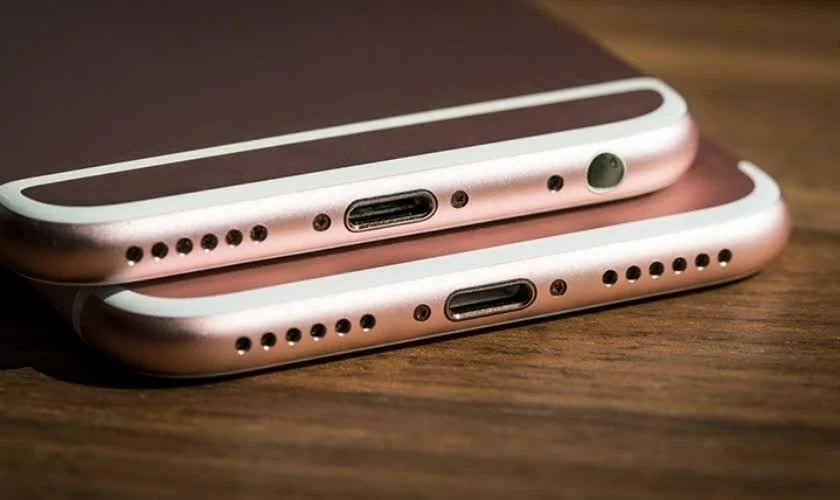 |
| Quan sát tổng thể hình dạng bên ngoài thiết bị. |
Ngoài ra, hãy chú ý phần tiếp giáp giữa màn hình và khung máy. Nếu các mép không khít hoặc có dấu hiệu hở keo, rất có thể máy đã từng thay màn hình hoặc sửa chữa.
Kiểm tra chất lượng hiển thị
Màn hình là bộ phận ảnh hưởng trực tiếp đến trải nghiệm sử dụng. Bạn nên đổi hình nền sang màu trắng và màu đen để dễ phát hiện các lỗi như hở sáng, ám màu, điểm chết hoặc lưu ảnh.
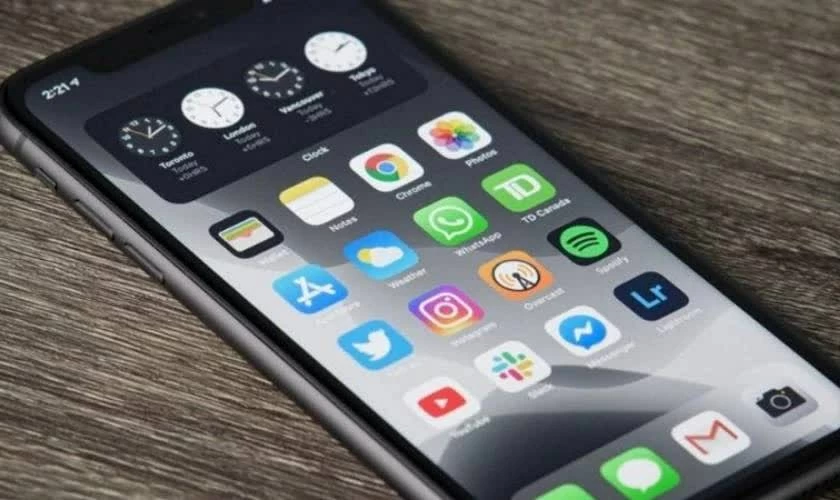 |
| Kiểm tra chất lượng hiển thị. |
Một mẹo khác là tháo khay SIM rồi tăng độ sáng màn hình lên tối đa. Nếu ánh sáng lọt rõ qua khe SIM, khả năng màn hình đã từng được thay thế là khá cao.
Thử các chức năng quan trọng
Đừng chỉ nhìn ngoại hình mà hãy kiểm tra toàn bộ các tính năng cơ bản trước khi quyết định mua.
- Mở nhạc hoặc gọi điện để kiểm tra loa trong và loa ngoài.
- Cắm sạc, tai nghe hoặc cáp kết nối để kiểm tra cổng kết nối.
- Kết nối Wi-Fi và Bluetooth để đảm bảo khả năng kết nối ổn định.
- Mở ứng dụng Camera, chụp thử bằng cả camera trước và sau, đồng thời kiểm tra khả năng lấy nét.
Nếu tất cả đều hoạt động bình thường, bạn có thể yên tâm hơn về chất lượng của thiết bị.
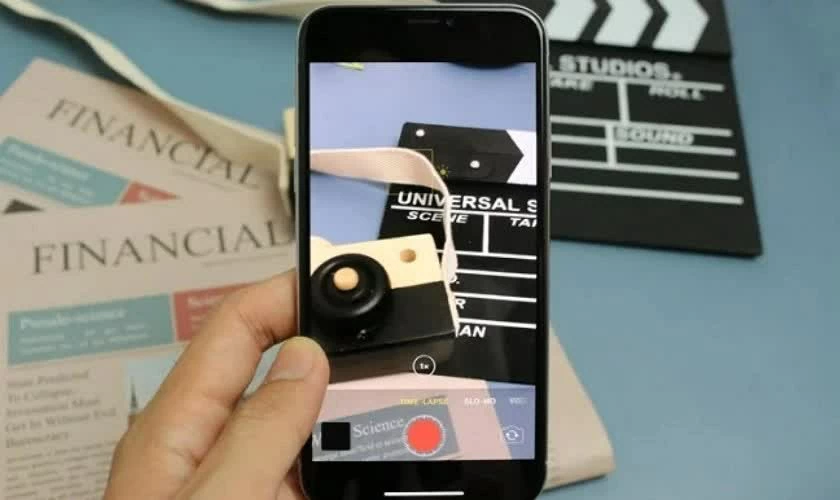 |
| Thử các chức năng quan trọng. |
Kiểm tra các phím vật lý
Các nút nguồn, tăng giảm âm lượng và nút Home (đối với iPhone 8 trở xuống) là những bộ phận được sử dụng thường xuyên nên rất dễ bị hao mòn.
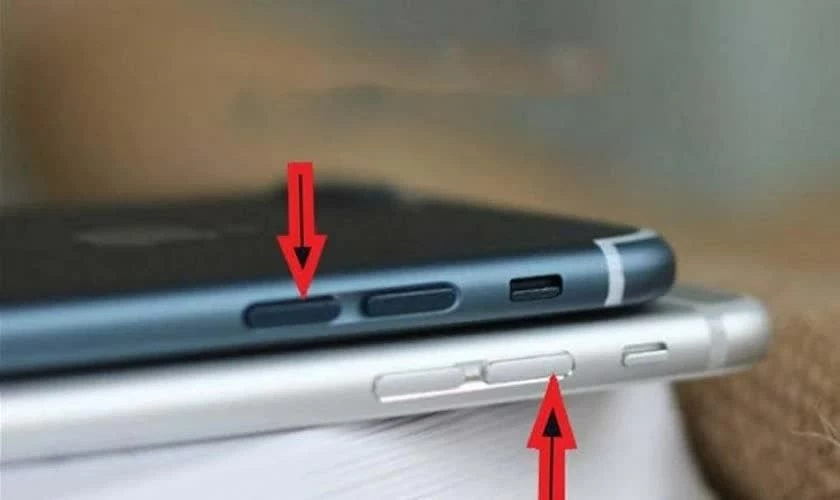 |
| Kiểm tra các phím vật lý. |
Hãy nhấn thử từng phím để kiểm tra độ nảy, độ nhạy và khả năng phản hồi. Nếu phím bị cứng, kẹt, lỏng hoặc phản hồi chậm, đó có thể là dấu hiệu linh kiện đã xuống cấp hoặc từng được thay thế.
Hy vọng những cách kiểm tra iPhone cũ trên sẽ giúp bạn tự tin hơn trước khi quyết định mua máy đã qua sử dụng. Chỉ cần dành vài phút kiểm tra kỹ ngoại hình, màn hình, các tính năng và linh kiện, bạn sẽ hạn chế được nguy cơ mua phải hàng dựng hoặc thiết bị đã sửa chữa.

| Cách gỡ liên kết tài khoản Instagram với Facebook dễ dàng Muốn gỡ liên kết Instagram với Facebook để tăng bảo mật và tránh ảnh hưởng khi một tài khoản gặp sự cố? Xem ngay cách ... |

| Tắt chế độ máy tính bảng trên Windows 10 nhanh chóng Windows 10 đang ở Tablet Mode khiến thao tác bằng chuột và bàn phím bất tiện? Xem ngay cách tắt chế độ máy tính bảng ... |

| Hướng dẫn tải file quá lớn trên Google Drive nhanh chóng Gặp lỗi không thể tải file lớn trên Google Drive vì không có bản xem trước? Tham khảo ngay cách tải nhanh, đơn giản và ... |
| Mở khóa layer Photoshop nhanh chóng, hiệu quả Khi mở ảnh tải từ internet trong Photoshop, layer có thể bị “Index” và bị khóa nên khó chỉnh sửa. Bạn cần mở khóa để ... |
| Cách chỉnh độ rộng tự động trên Excel nhanh chóng, hiệu quả Khi làm việc với Excel, cột/hàng có thể bị che nội dung hoặc quá rộng gây khó nhìn. Bạn có thể dùng tính năng tự ... |